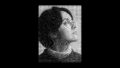
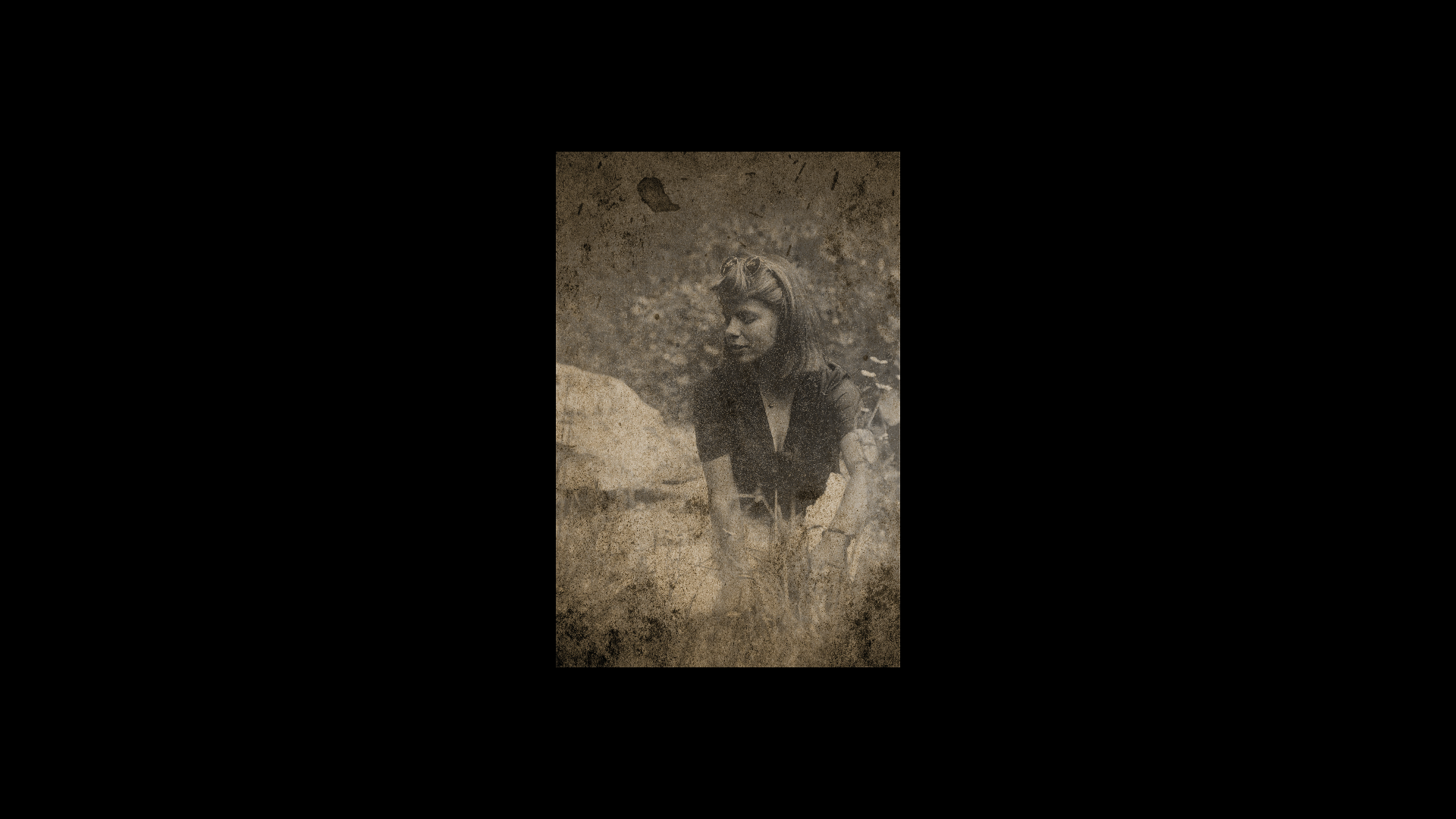
この記事では、カラー写真を古い時代の写真に加工する方法を紹介します。
目次
1.「写真を開く」
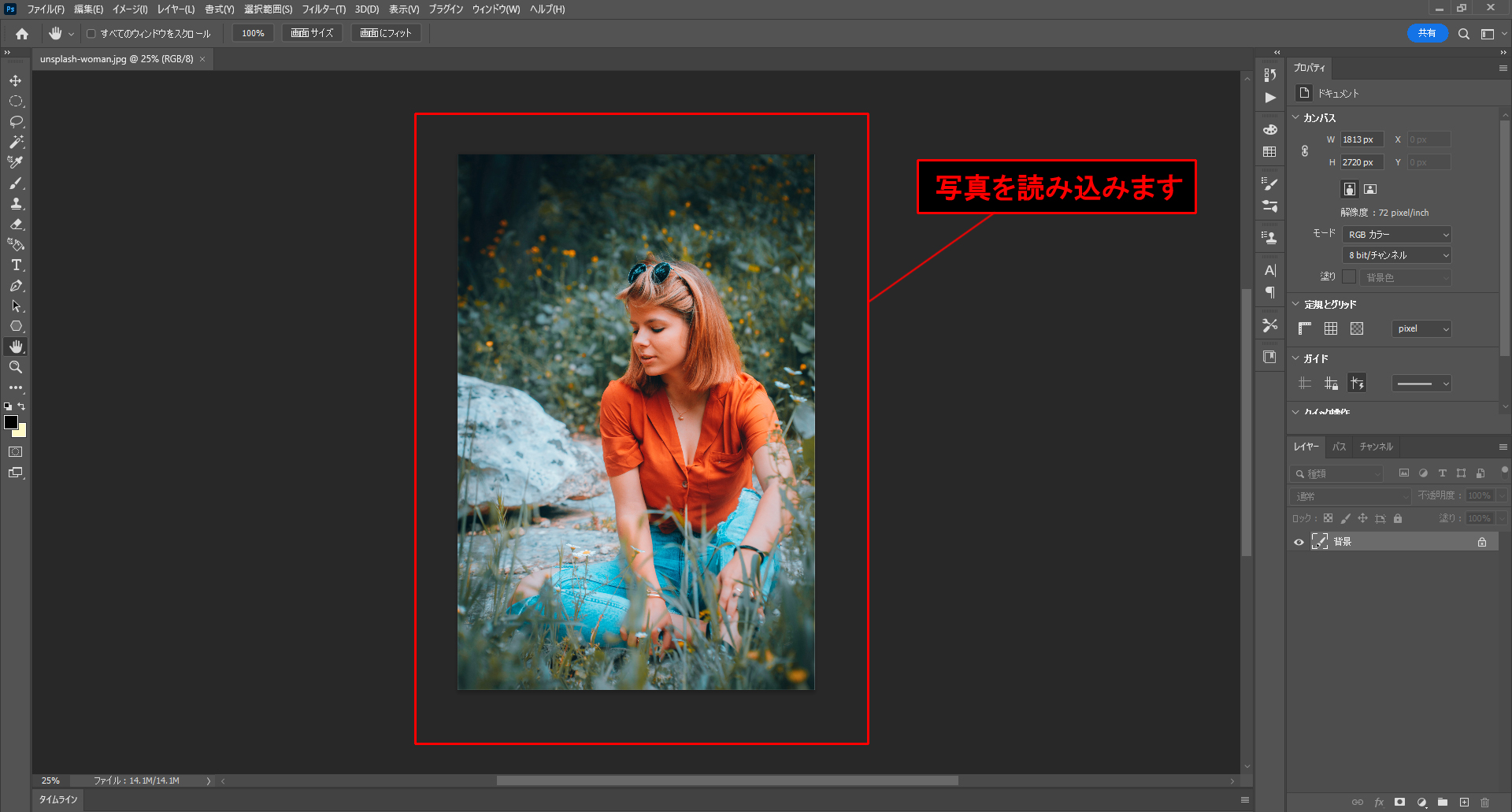
- ファイル → 開く (Ctrl + O)
- 写真を開きます
2.「チャンネルミキサー」
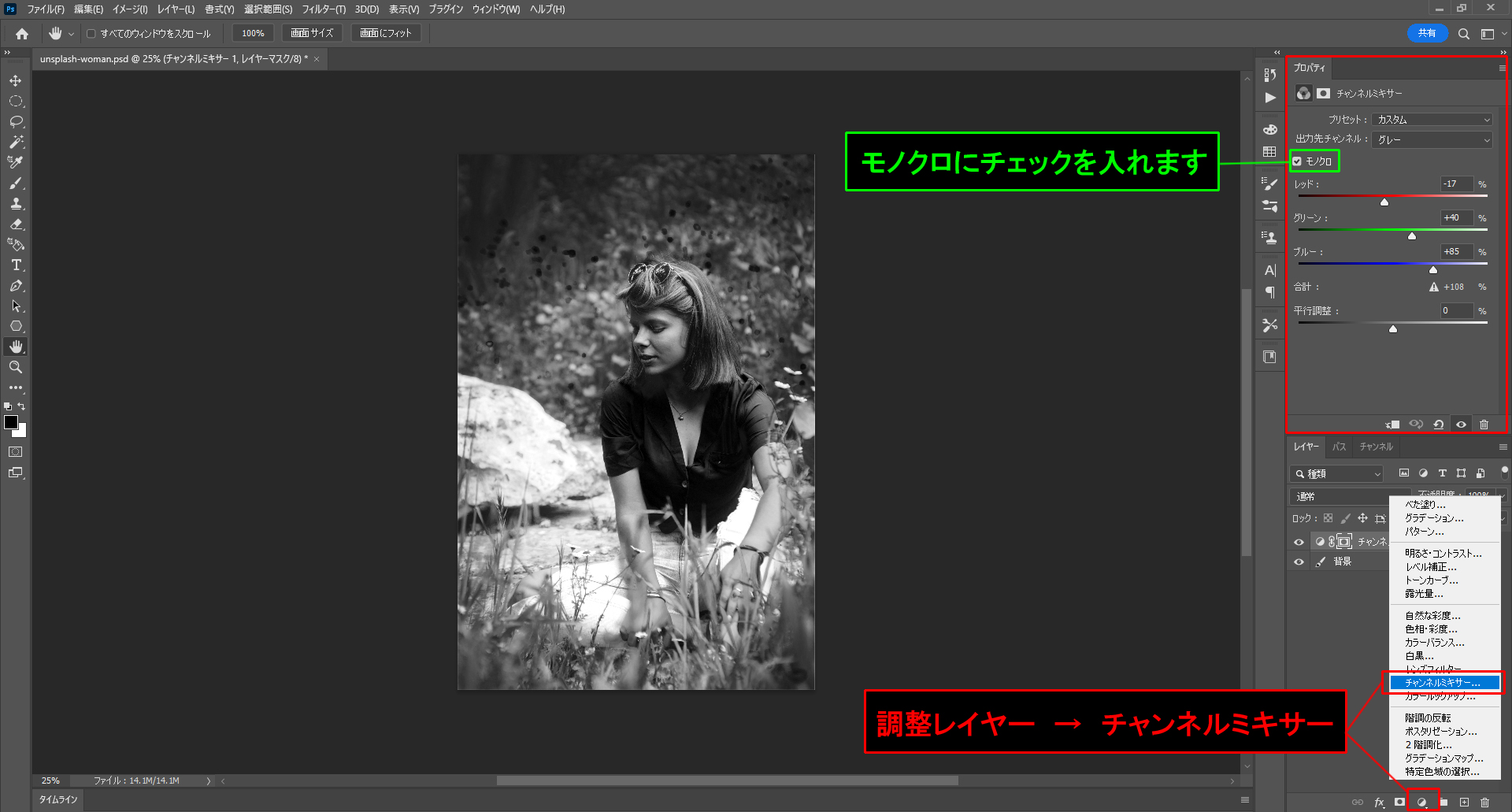
- 調整レイヤー → チャンネルミキサー
- モノクロにチェックを入れます
- レッド:-17%
- グリーン:+40%
- ブルー:+85%
3.「レベル補正」
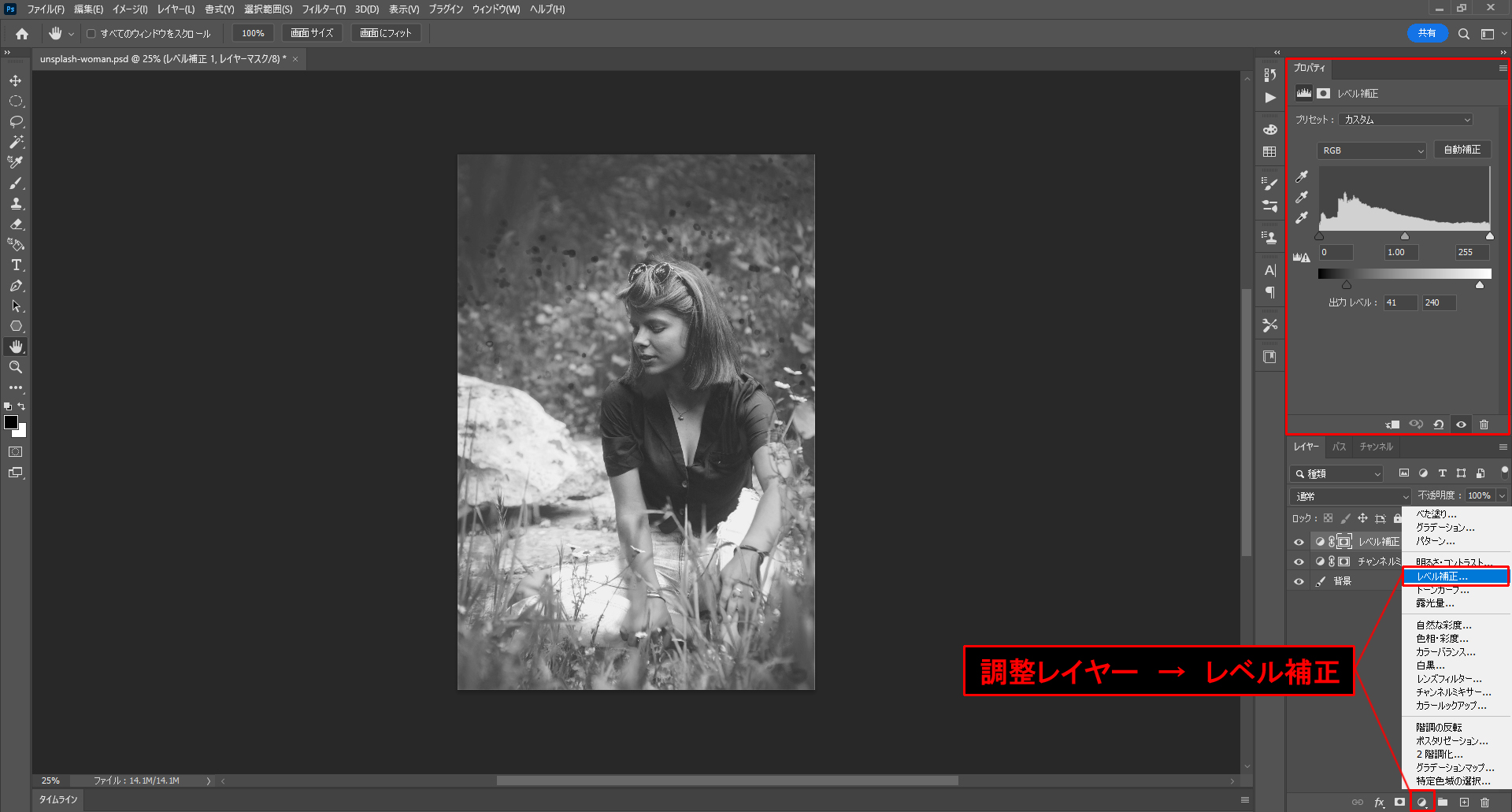
- 調整レイヤー → レベル補正
- 出力レベル:41、240
4.「べた塗り」
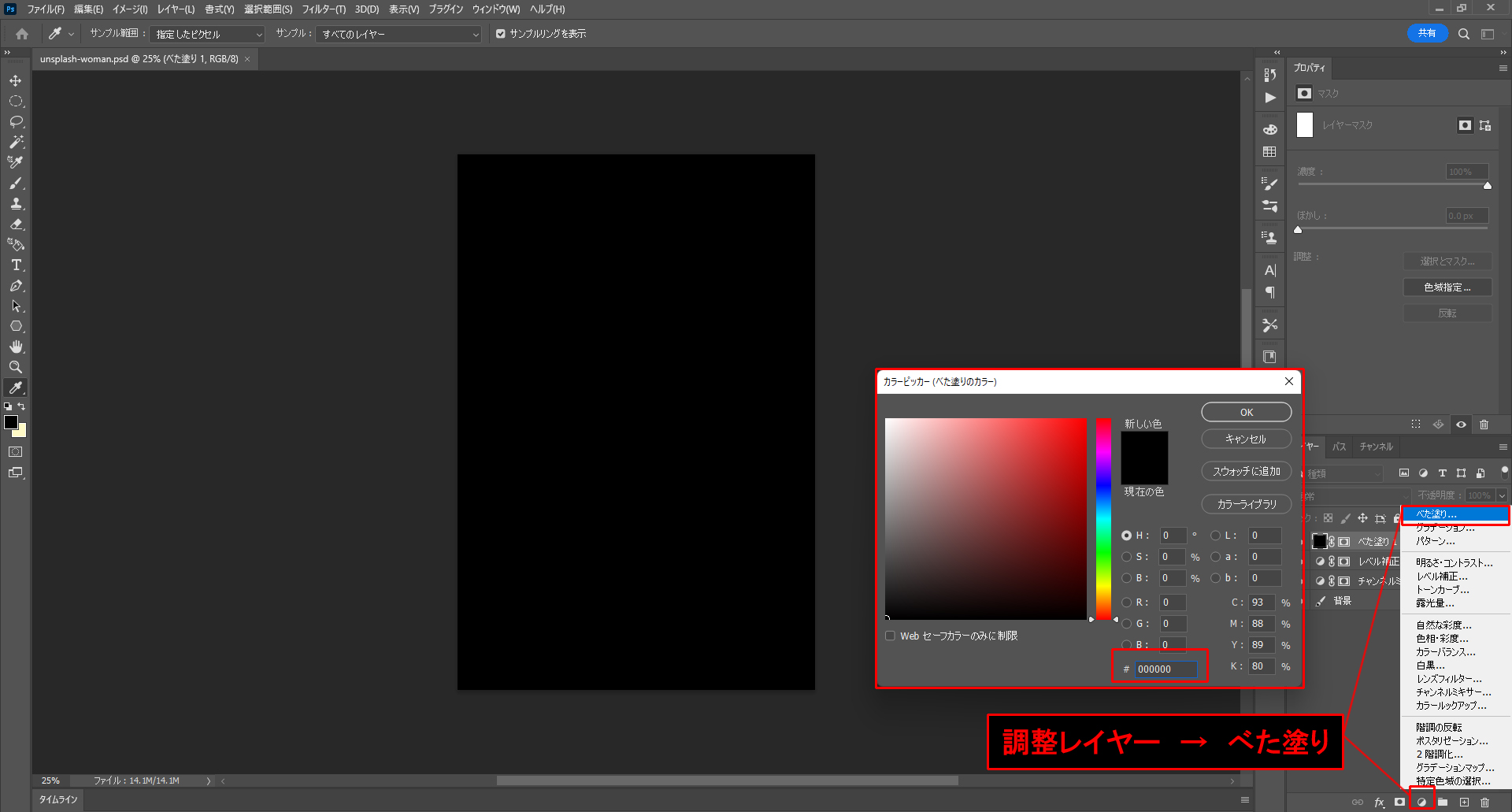
- 調整レイヤー → べた塗り(#000000)
5.「グラデーションオーバーレイ」
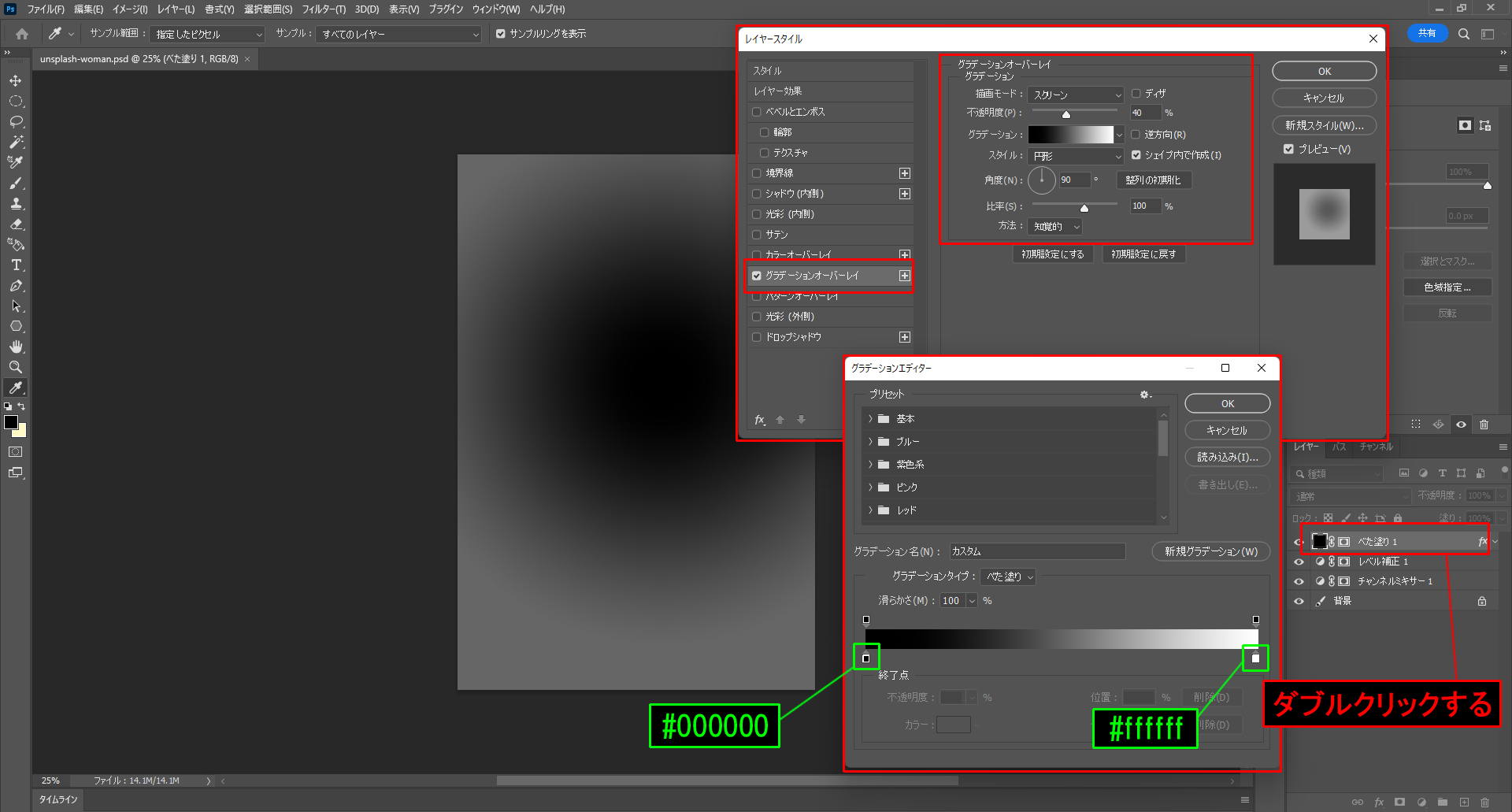
- べた塗りレイヤーをダブルクリック
- レイヤースタイルを開きます
- グラデーションオーバーレイにチェックを入れます
- 描画モード:スクリーン(不透明度:40%)
- グラデーション:左#000000、 右#ffffff
- スタイル:円形
- 角度:90度
- 比率:100%
- べた塗りレイヤーの描画モードをスクリーンにします
6.「テクスチャ画像を開く」
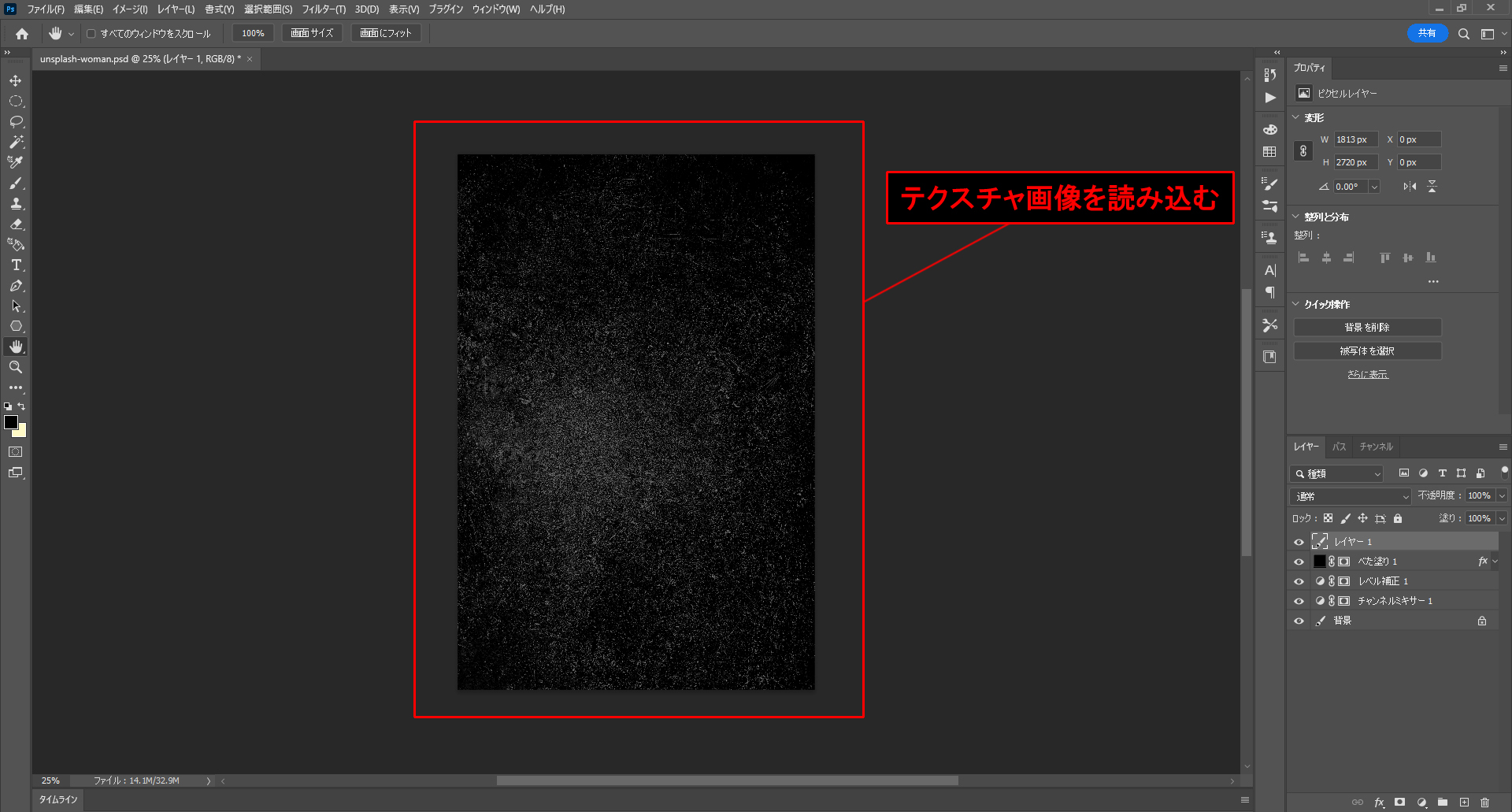
- テクスチャ画像を読み込みます
7.「テクスチャレイヤーの設定」
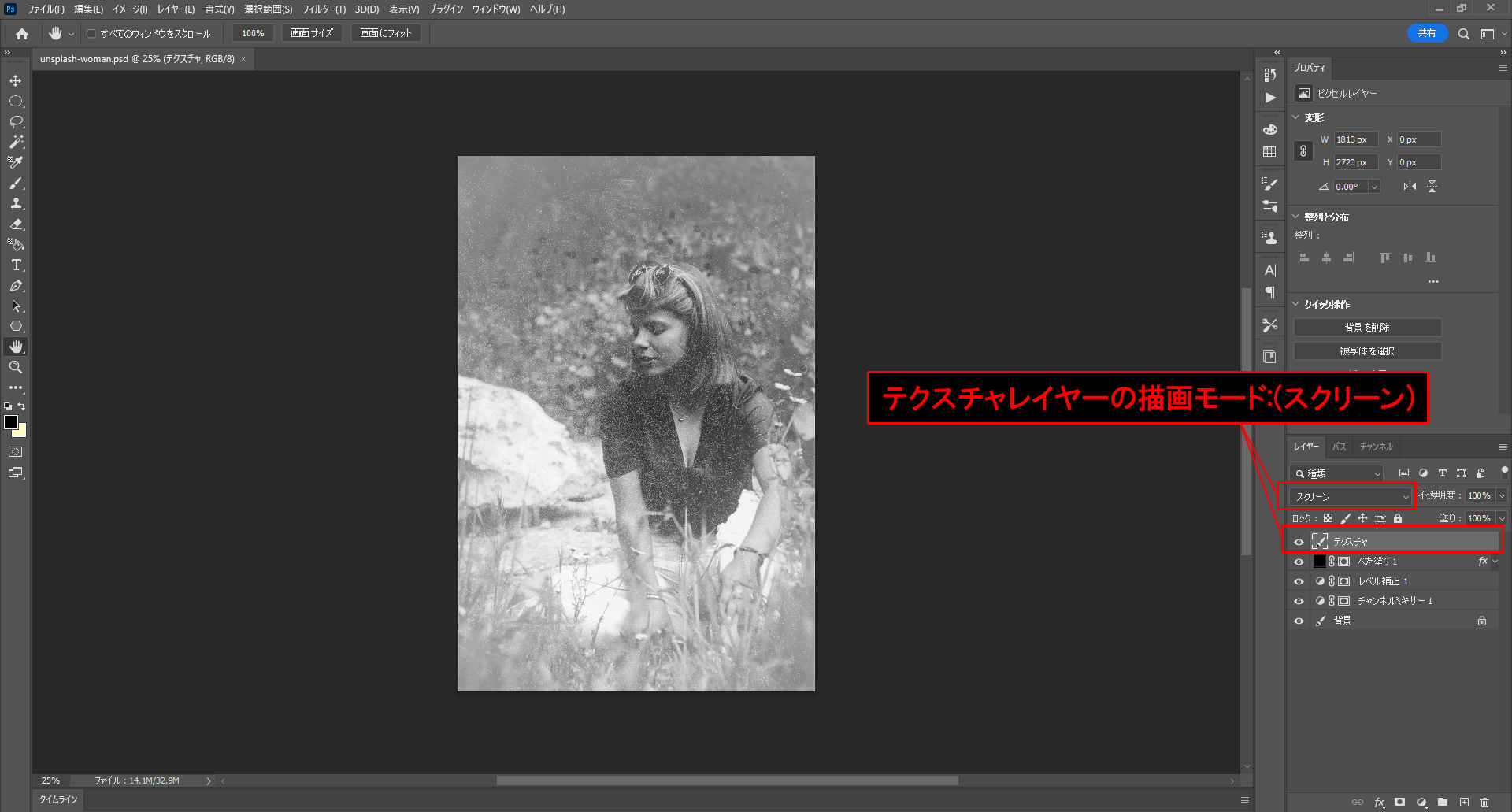
- テクスチャレイヤーの描画モードをスクリーンにします
8.「古紙のテクスチャを開く」
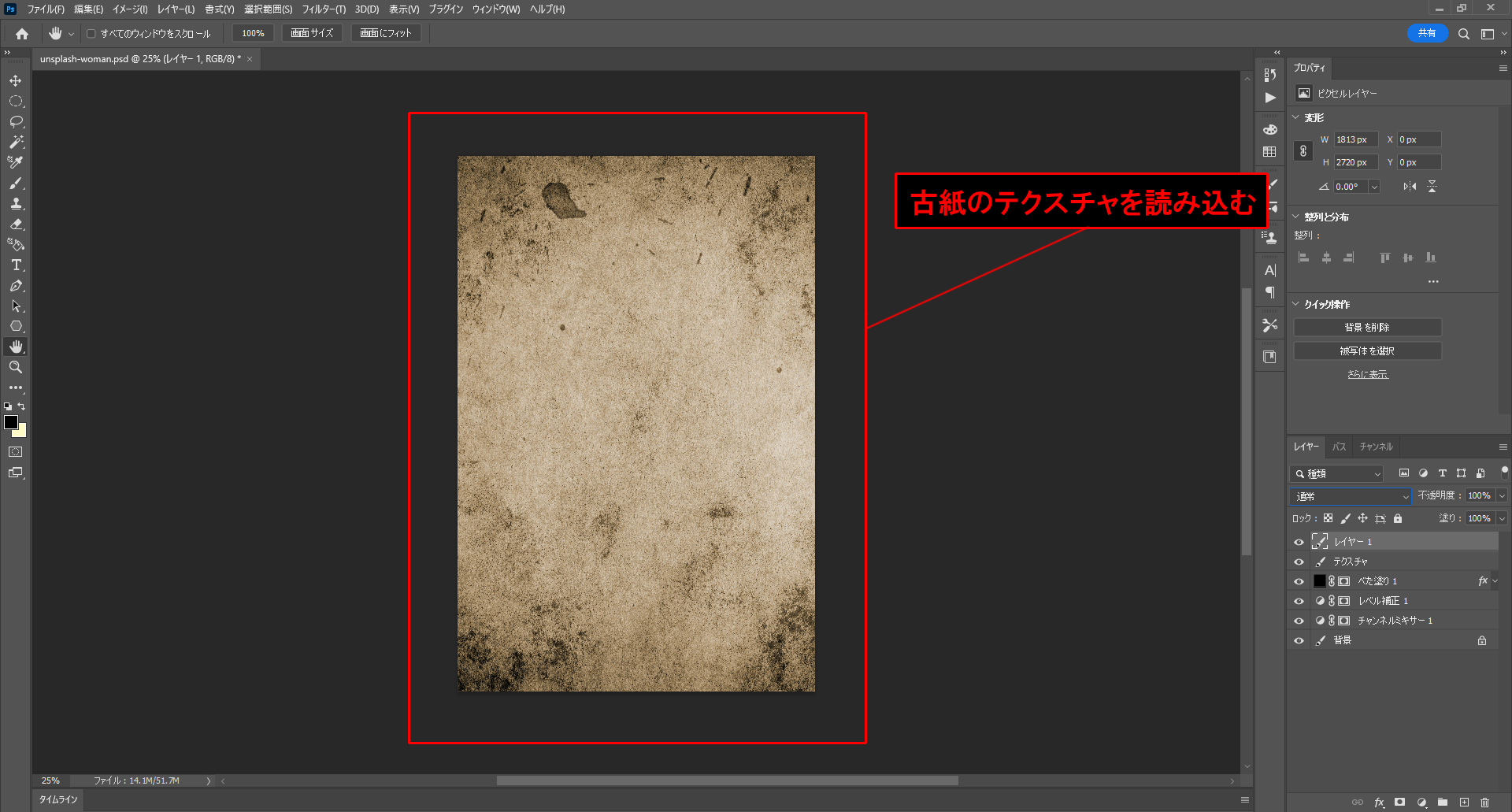
- 古紙のテクスチャを読み込みます
9.「古紙レイヤーの描画モード設定」
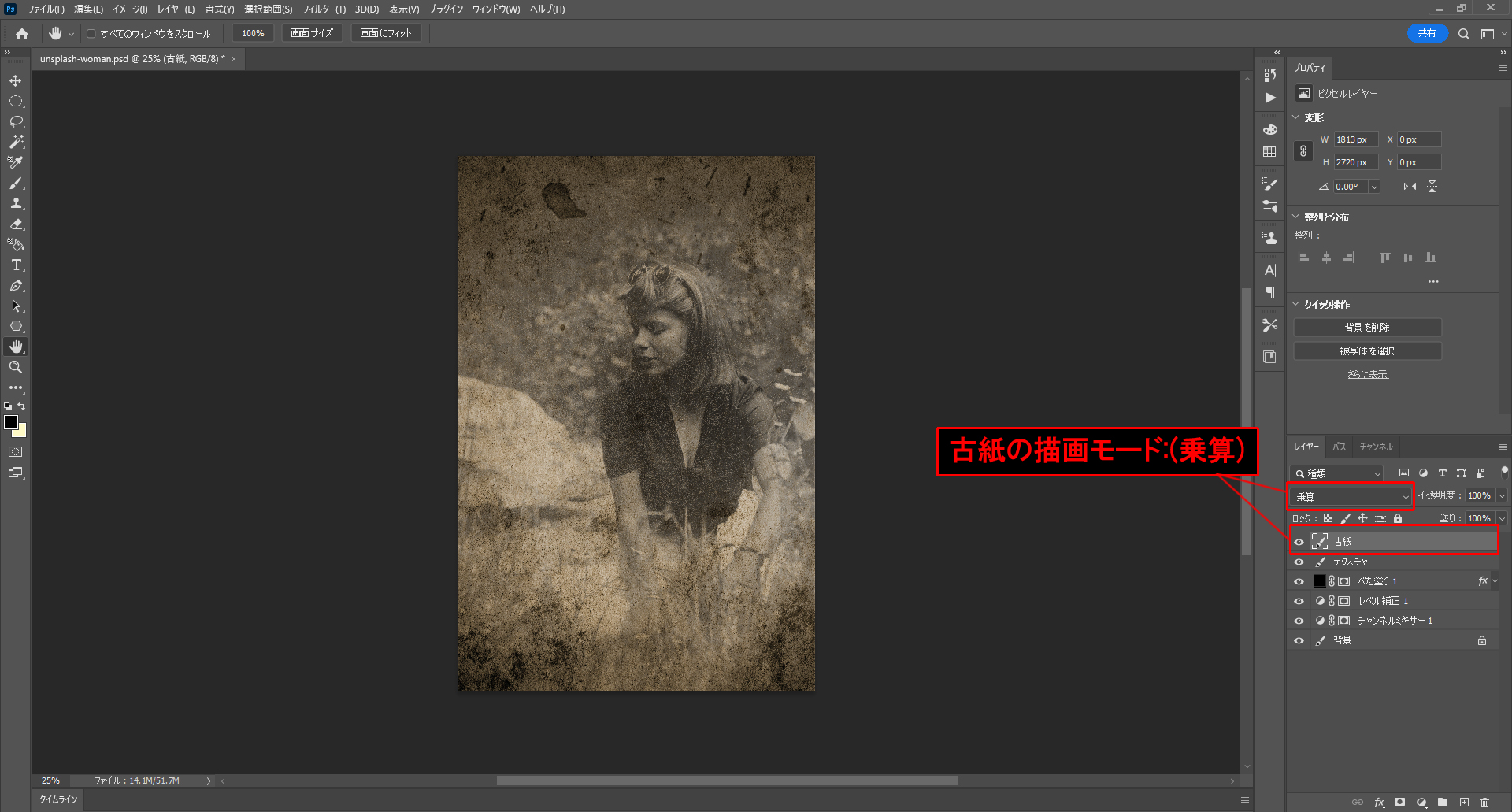
- 描画モードを乗算にします
以上で完成となります。