
この記事では、Photoshopだけで作れるテキストエフェクトの作り方を紹介します。
目次
1.「新規ドキュメント設定」

- 幅: 4000px、高さ: 2000px
- 方向: 横
- 解像度: 300
2.「背景色とテキスト設定」
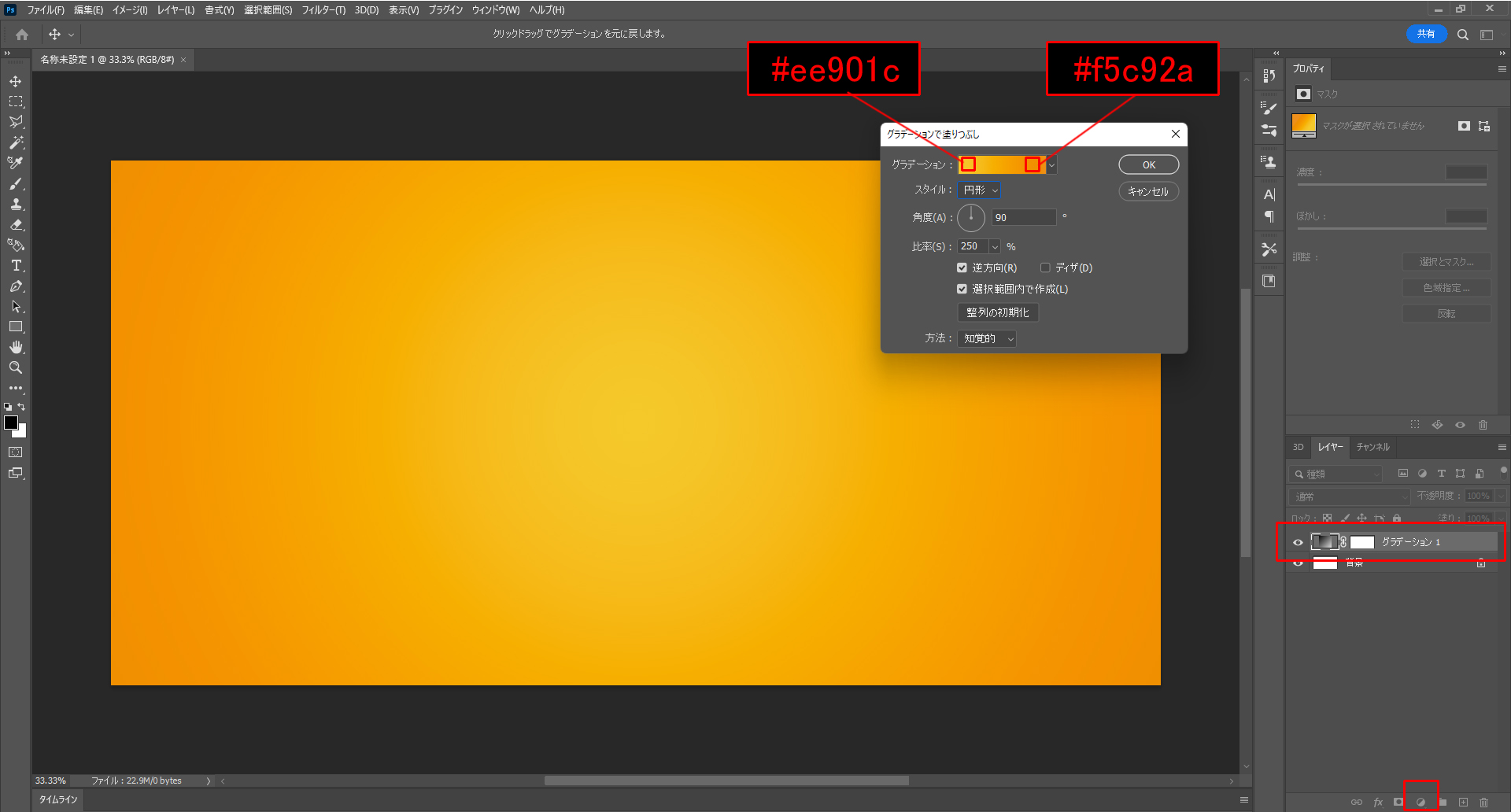
- 右下メニューから調整レイヤー → グラデーション
- グラデーション (左側:#ee901c、右側:#f5c92a)
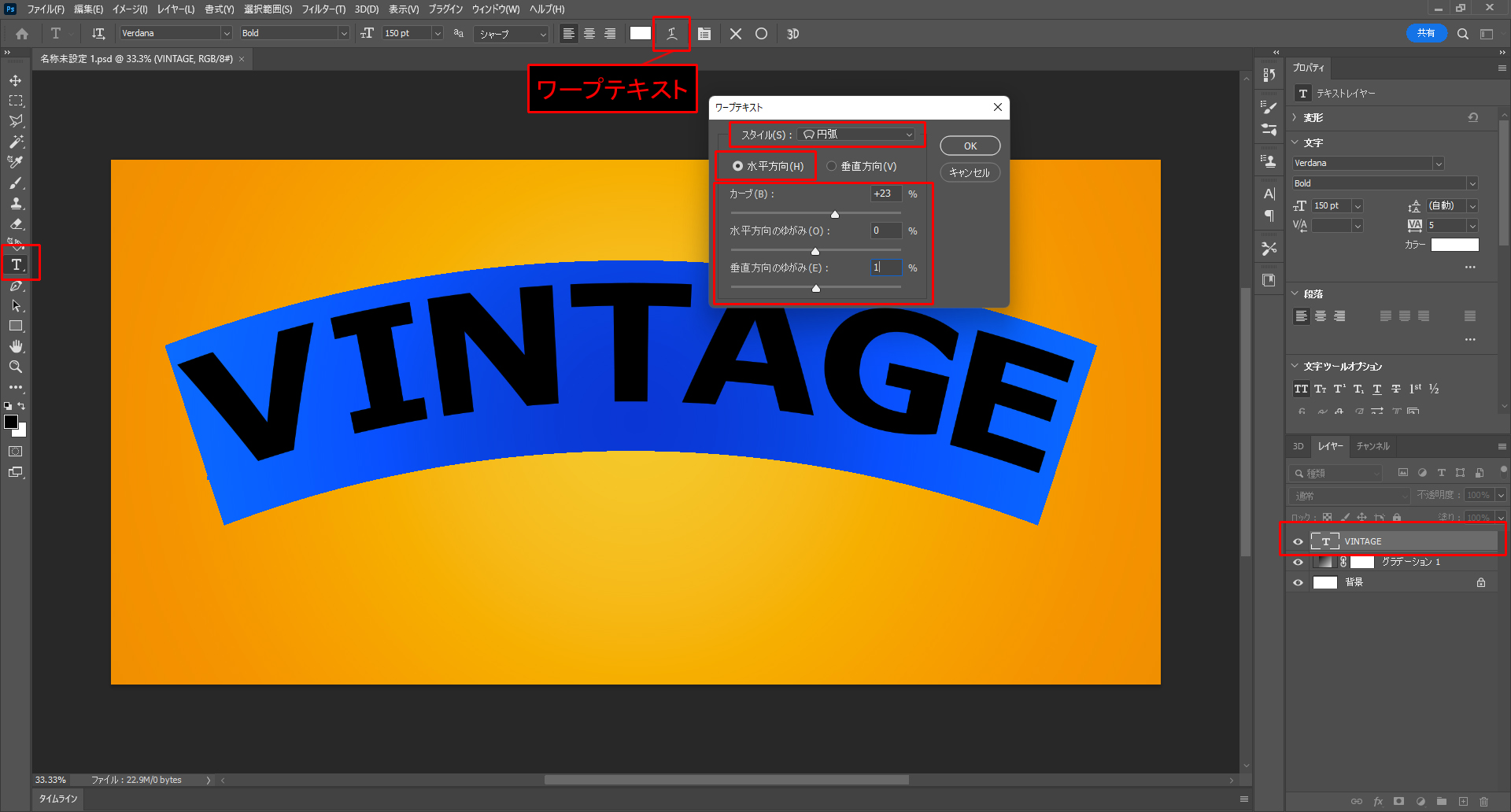
- テキストツール(T)で VINTAGE と入力する
- テキストが選択された状態で上部メニューからワープテキストを押す
- スタイル: 円弧、カーブ: +23、垂直方向のゆがみ:1
3.「テキストにレイヤースタイルを適用」
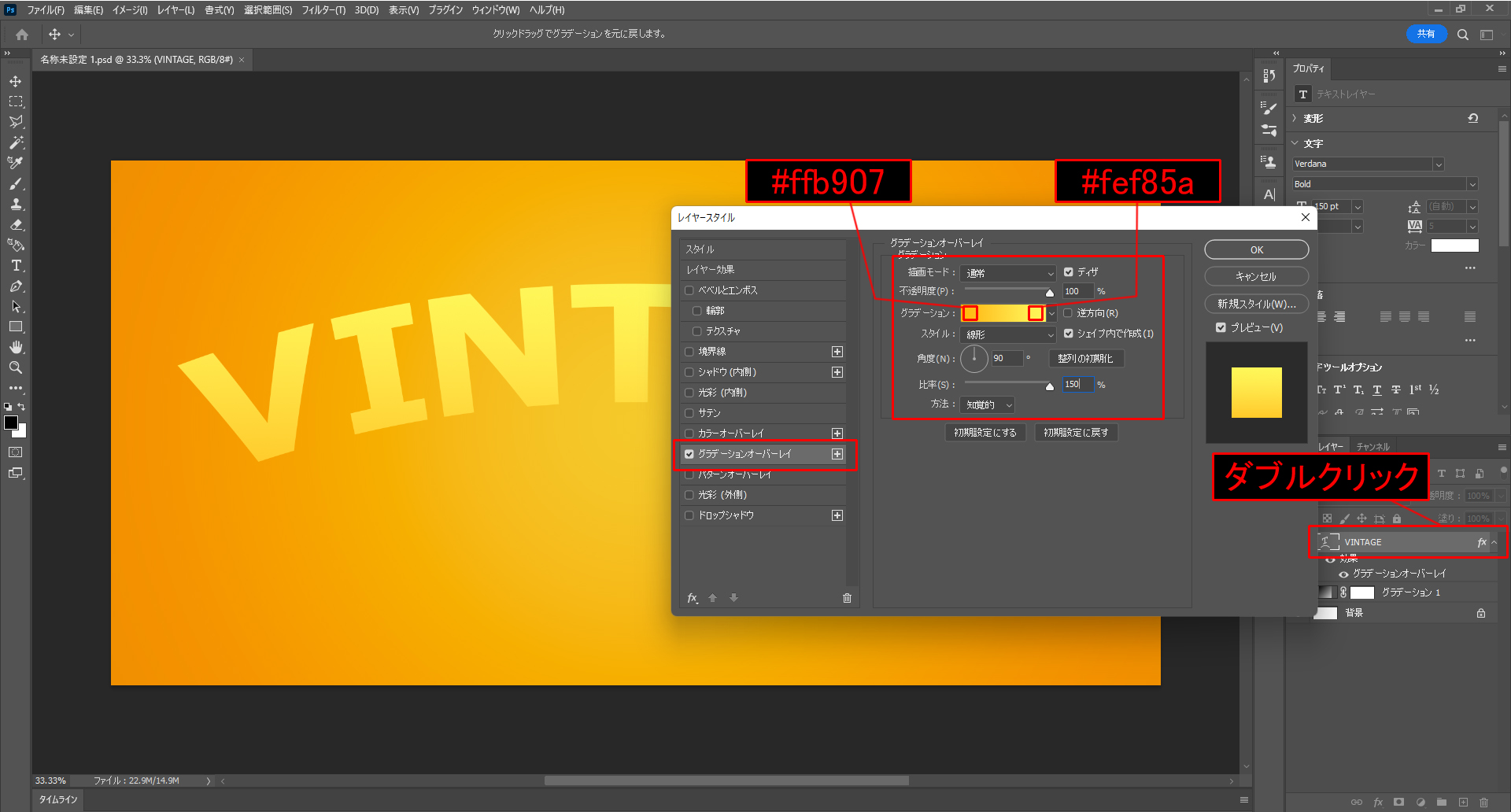
- VINTAGEレイヤーをダブルクリック → レイヤースタイル
- グラデーションオーバーレイ (左側:#ffb907、右側:#fef85a)
- 描画モード:通常 ティザ、不透明度:100%
- スタイル:線形 シェイプ内で作成
- 角度:90度、比率:150%
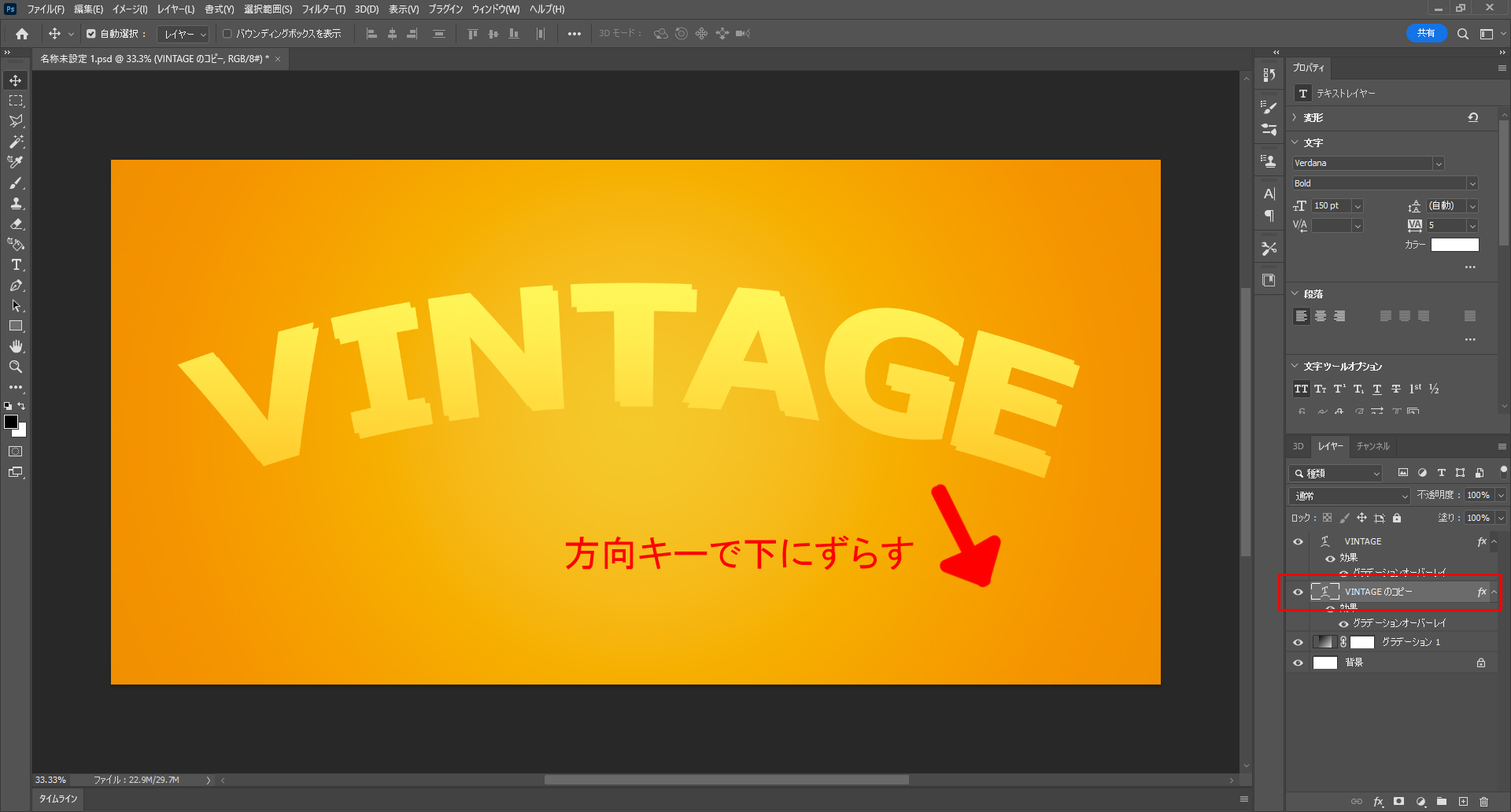
- VINTAGEレイヤーをコピーして、グラデーション1レイヤーの上に移動させる
- VINTAGEのコピーレイヤーを選択したまま(Shift + 方向キー)で右斜め下方向に移動させる
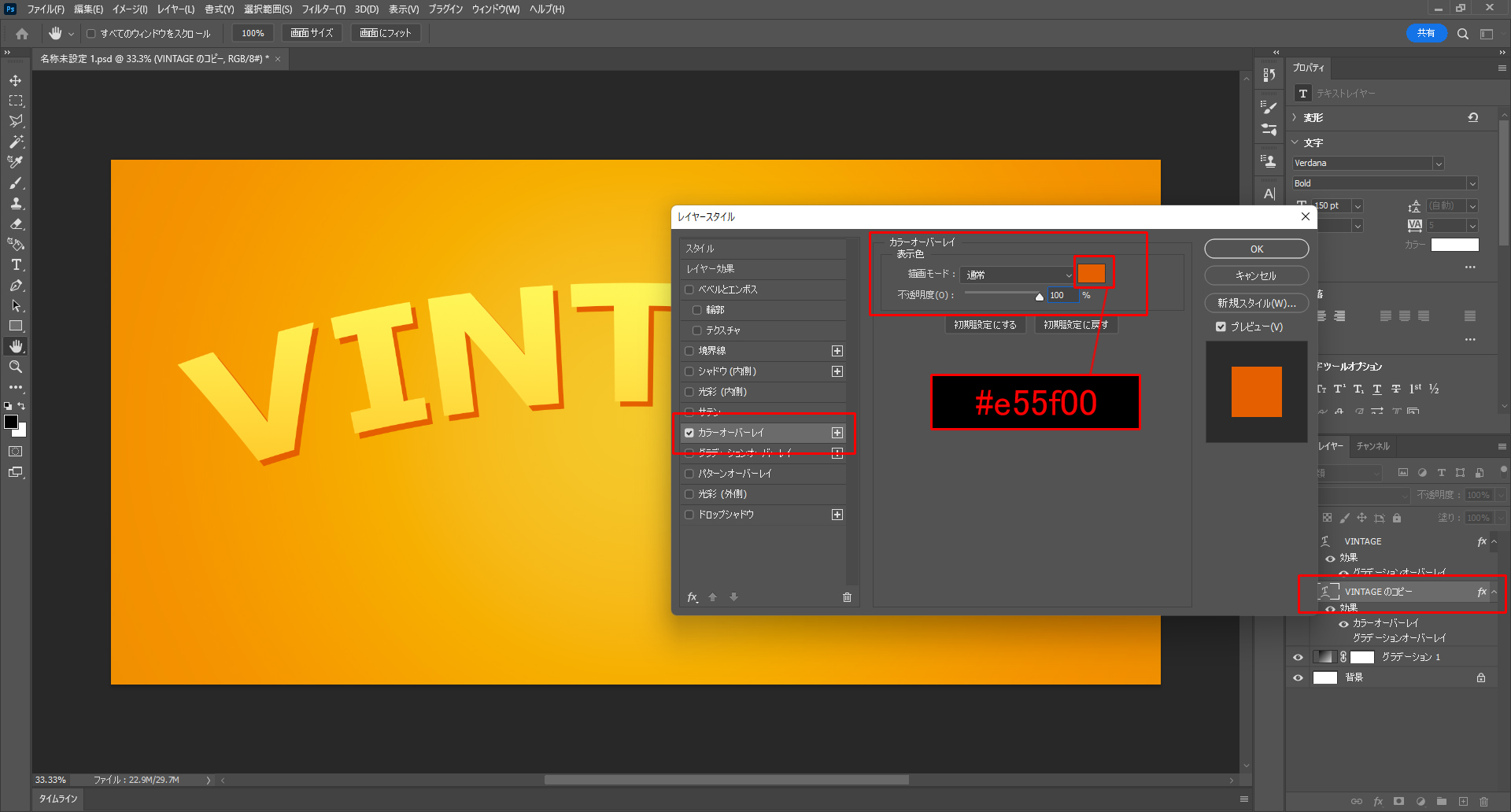
- VINTAGEのコピーレイヤーをダブルクリック → レイヤースタイル
- グラデーションオーバーレイを外して、カラーオーバーレイにする
- 描画モード:通常、カラーピッカー:#e55f00、不透明度:100%
4.「テキストに立体を付ける」
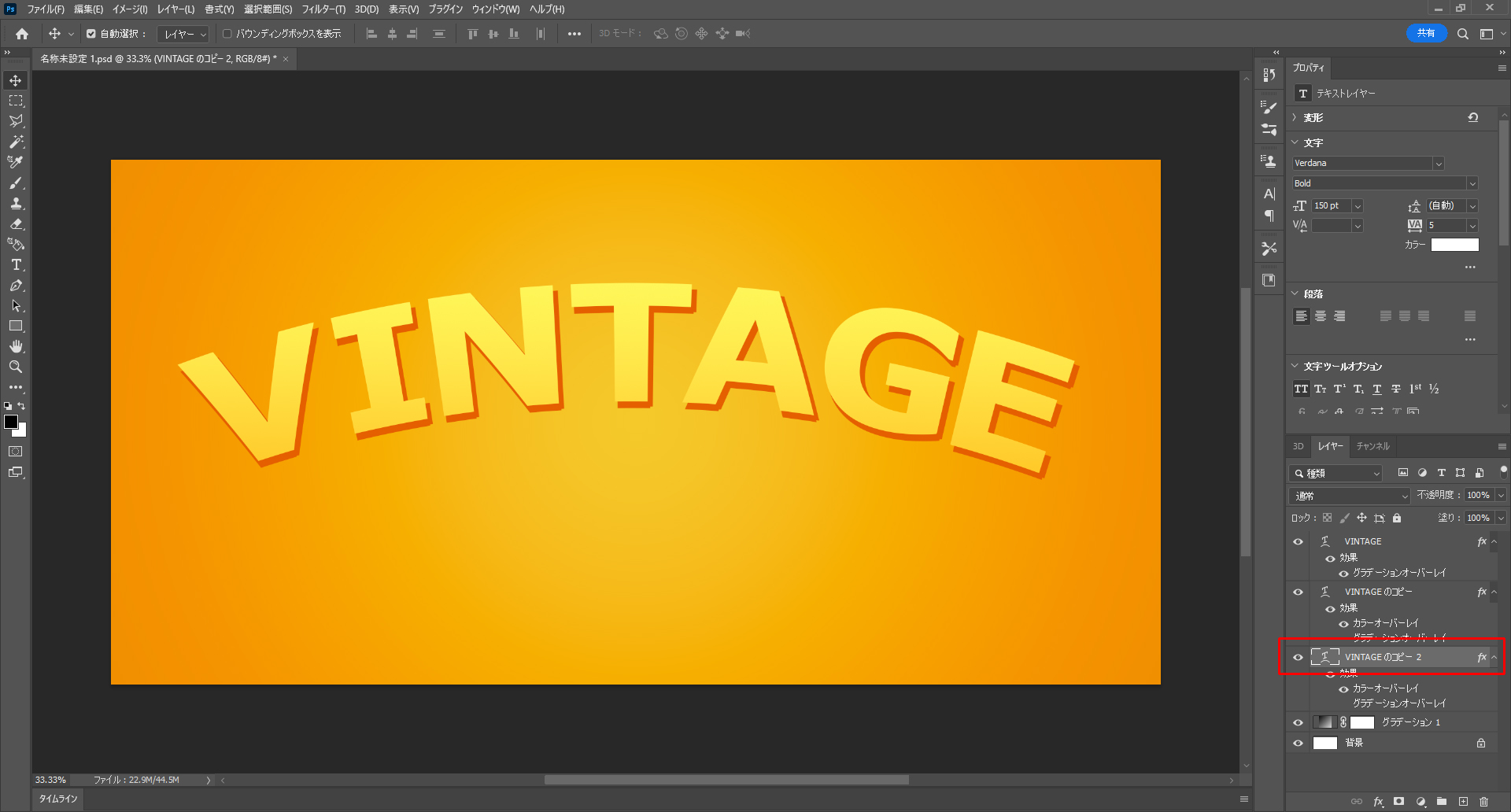
- VINTAGEのコピーレイヤーをコピーして、グラデーション1レイヤーの上に移動させる
- 方向キーで配置(下2、左5回押す)

- VINTAGEのコピー2をダブルクリック → レイヤースタイル
- カラーオーバーレイをチェック
- 描画モード:通常、カラーピッカー:#fffac6、不透明度:100%
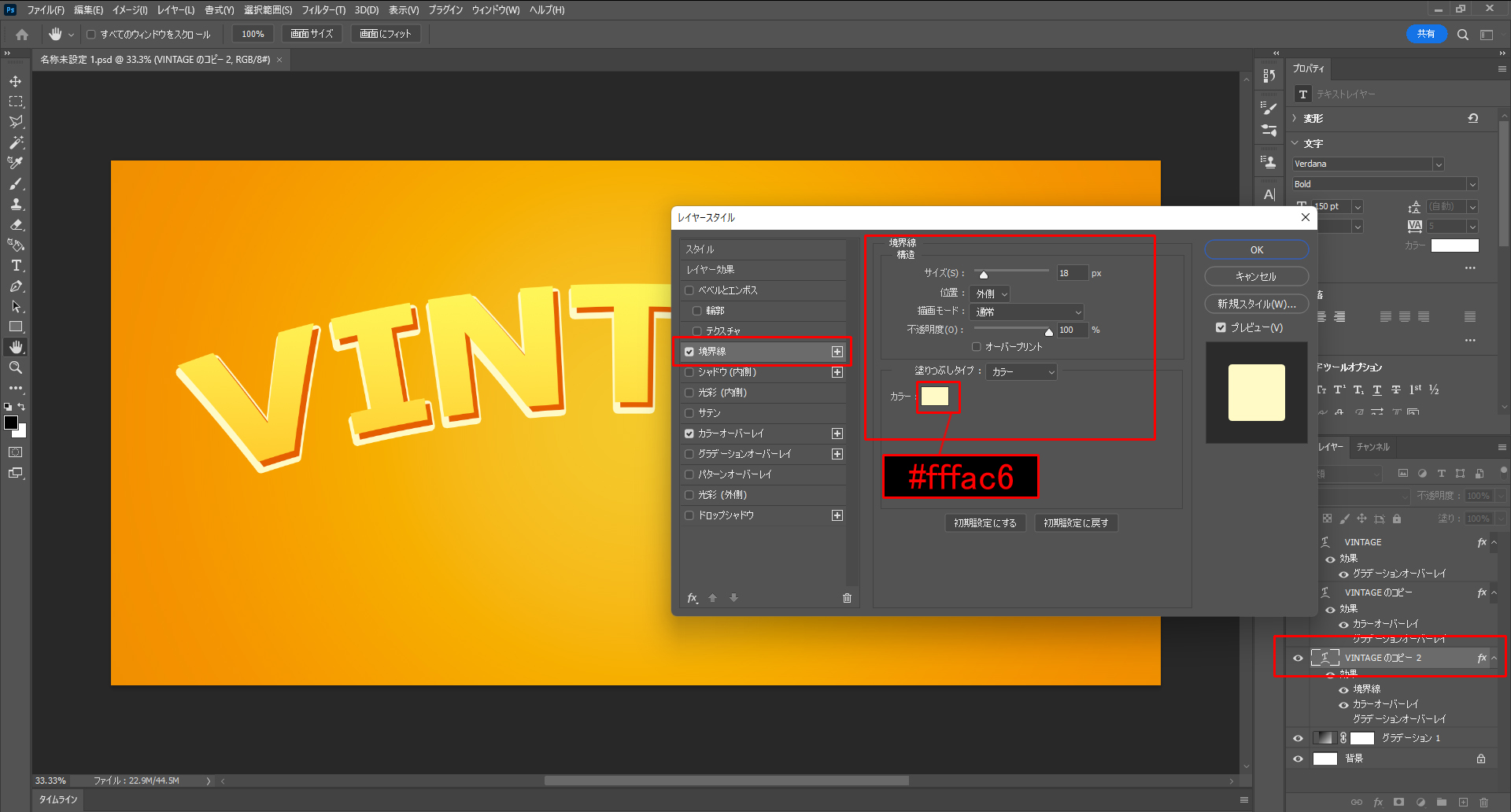
- 境界線をチェック
- サイズ:18px、位置:外側、描画モード:通常、不透明度:100%、
- 塗りつぶしタイプ:カラー、カラーピッカー:#fffac6
5.「テキストに輪郭を付ける」

- VINTAGEのコピー2をコピーし、グラデーション1レイヤーの上に移動させる
- 方向キー(下6、左1回押す)
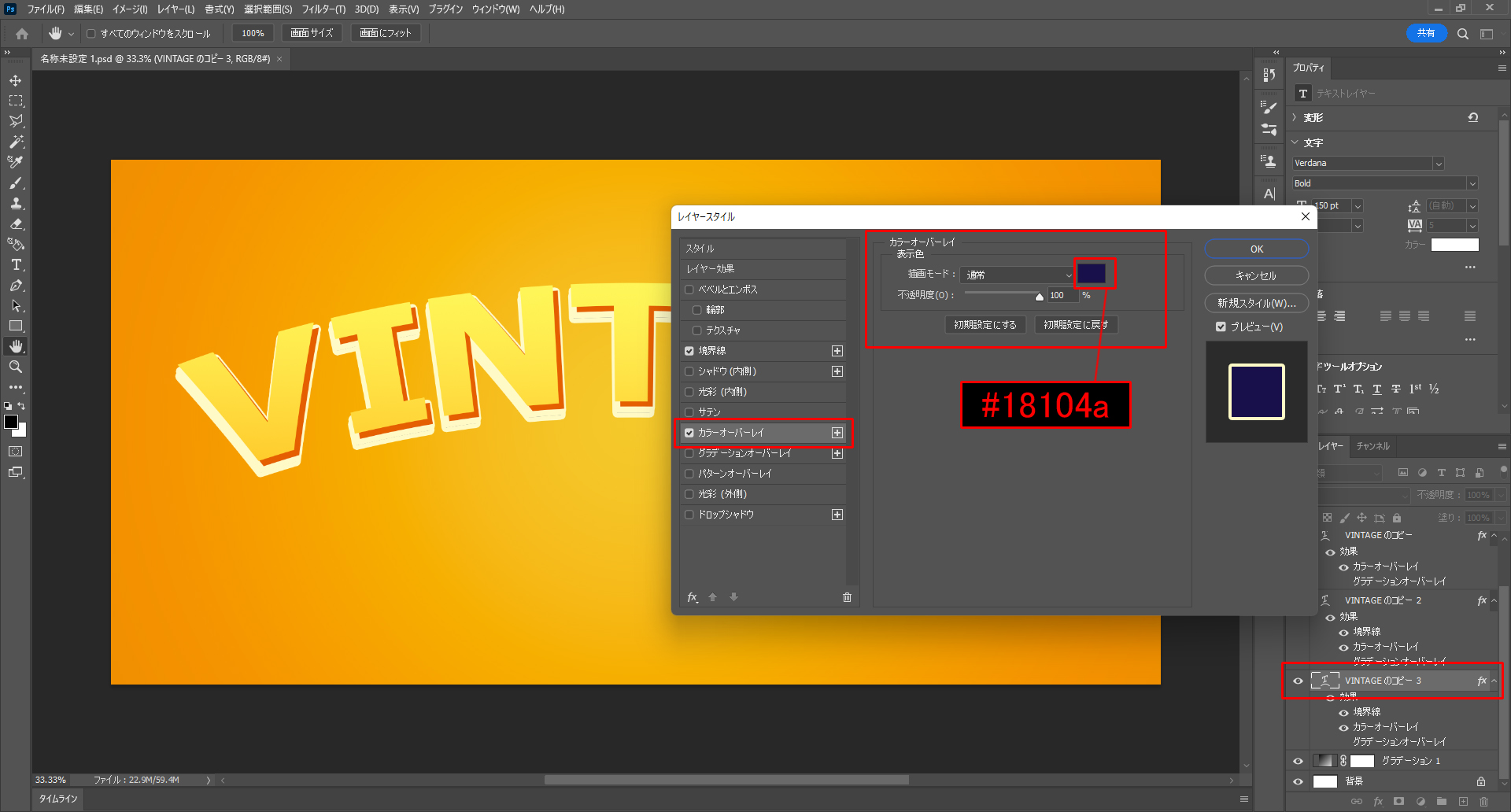
- VINTAGEのコピー3をダブルクリック → レイヤースタイル
- カラーオーバーレイをチェック
- 描画モード:通常、カラーピッカー:#18104a、不透明度:100%
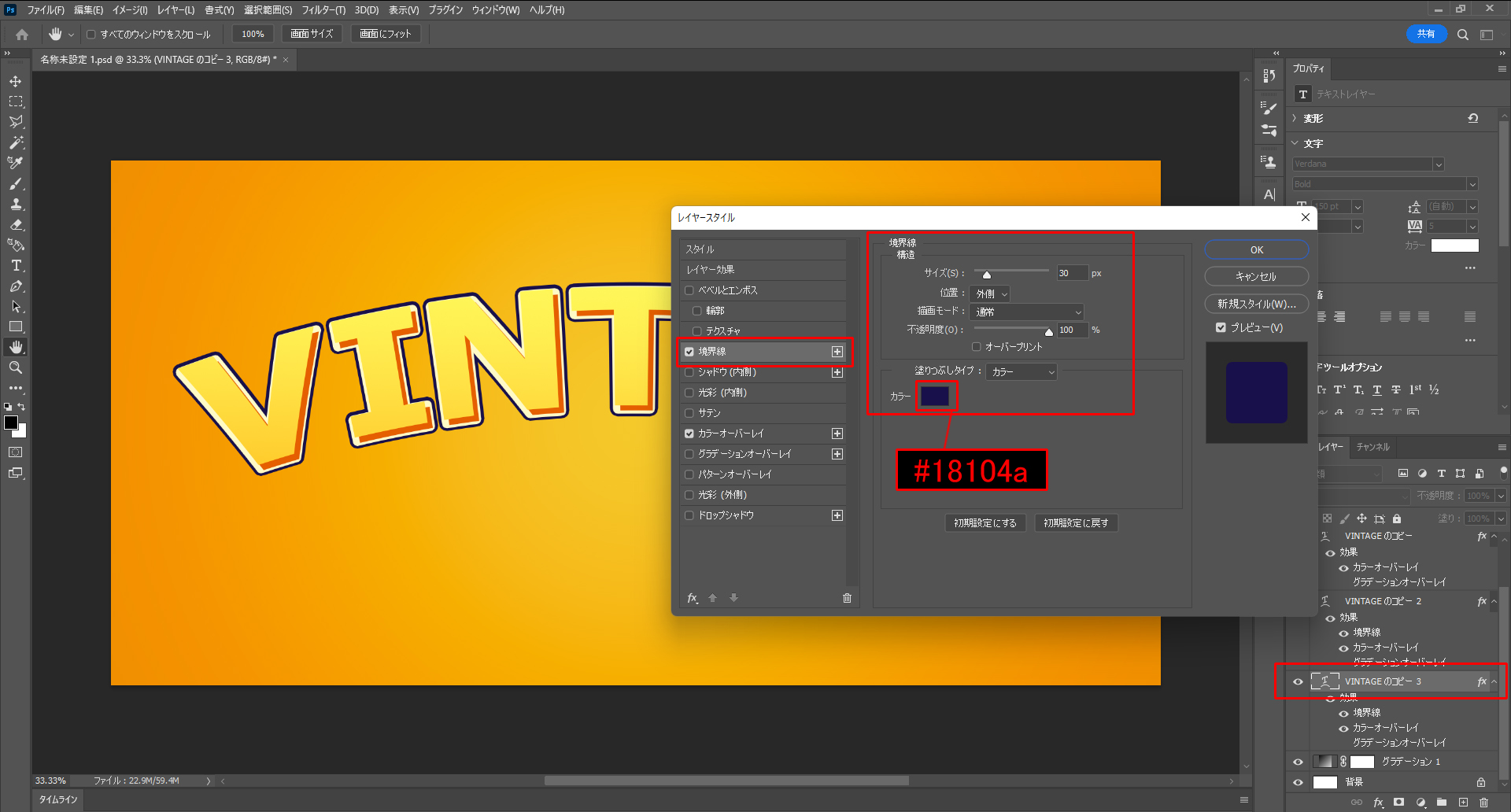
- 境界線をチェック
- サイズ:30px、位置:外側、描画モード:通常、不透明度:100%
- 塗りつぶしタイプ:カラー、カラーピッカー:#18104a
6.「テキストをグループ化する」
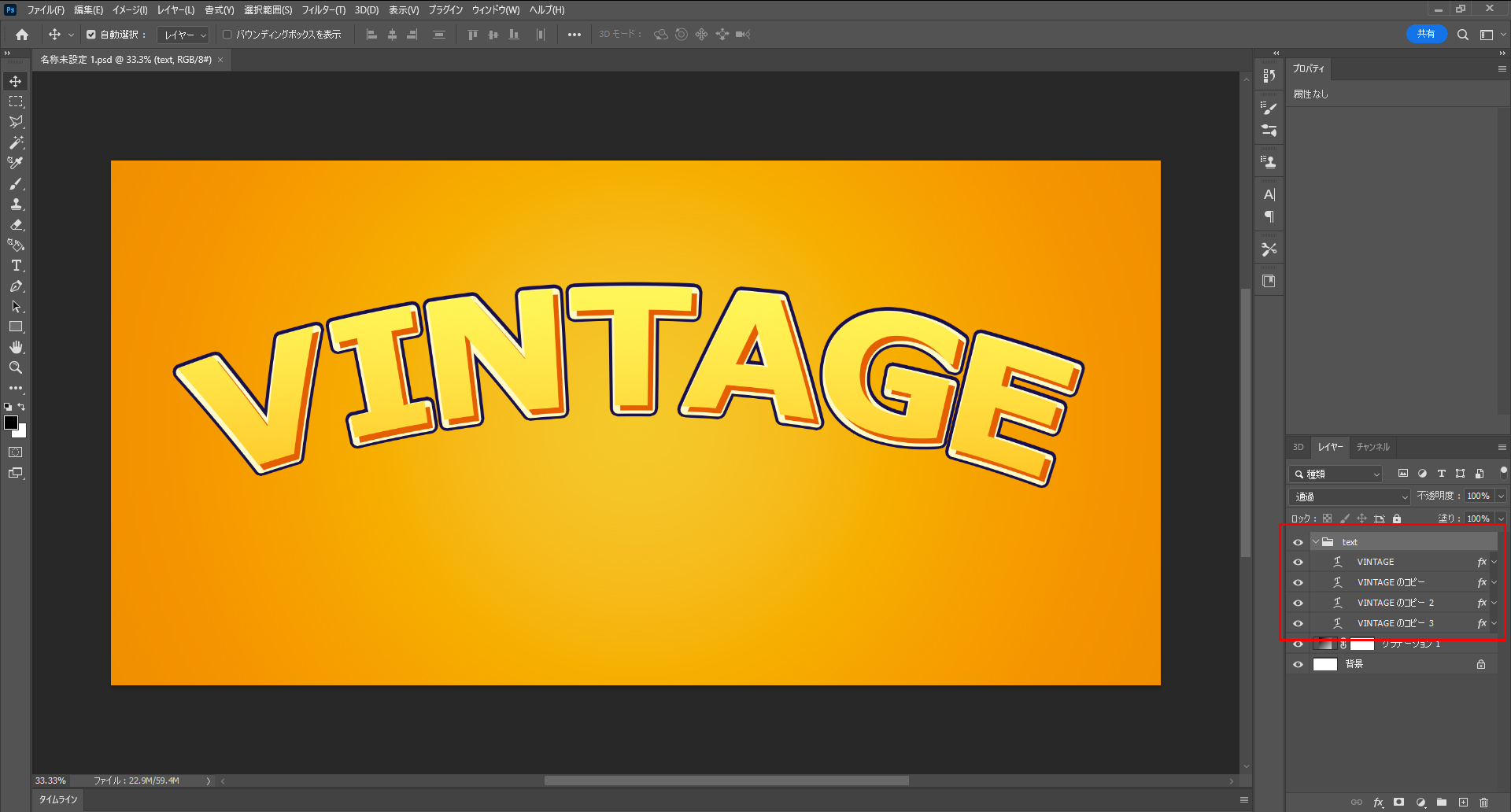
- テキストレイヤーを全て選択して、(Ctrl + G)でグループ化「text」と名前を付ける
- VINTAGEのコピー3レイヤーをコピーして、「text」グループから外す
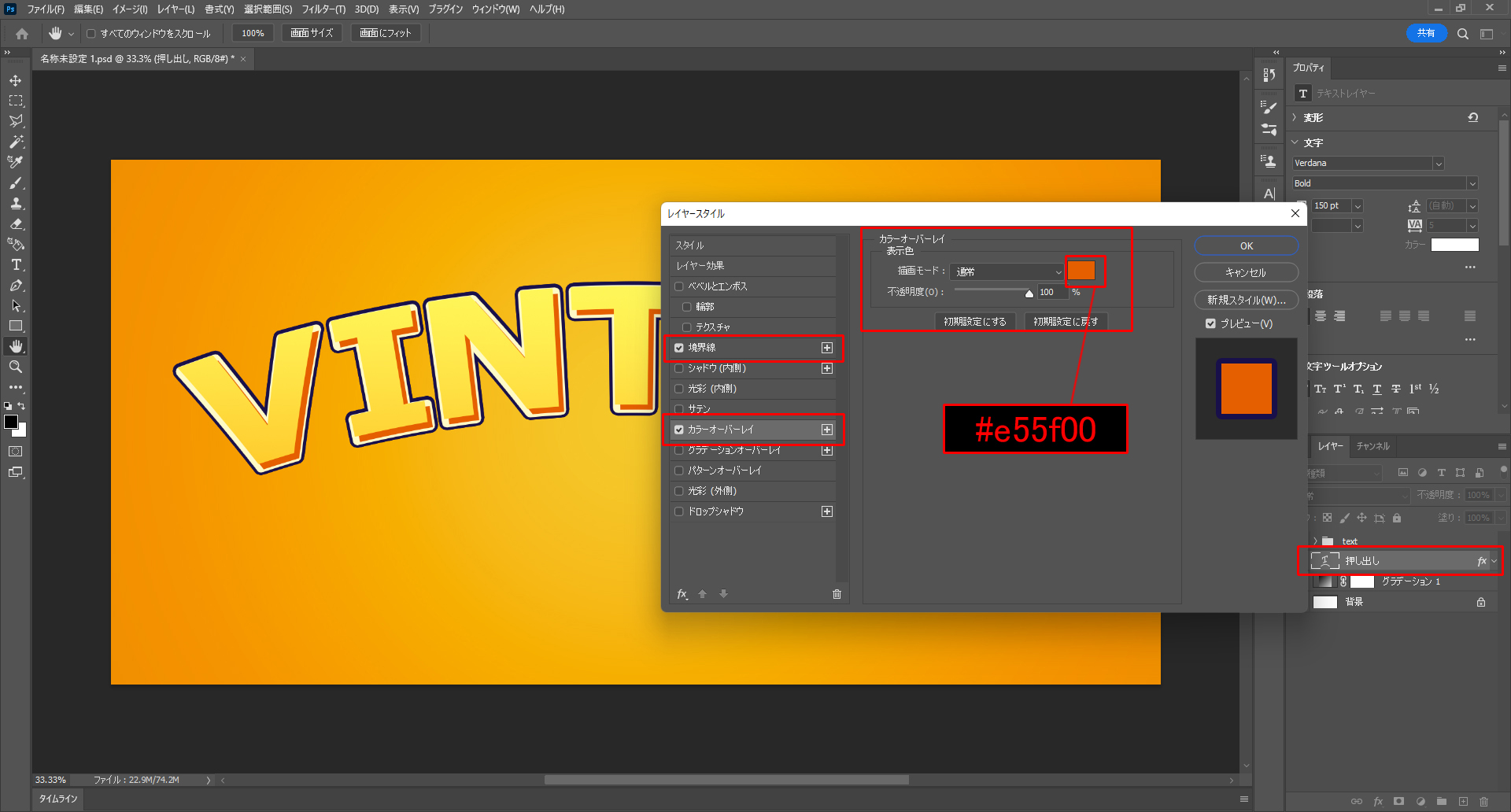
- VINTAGEのコピー4レイヤーの名前を「押し出し」に変更
- 押し出しレイヤーをダブルクリック → レイヤースタイル
- カラーオーバーレイをチェック
- 描画モード:通常、カラーピッカー:#e55f00、不透明度:100%
- 境界線をチェック
- サイズ:30px、位置:外側、描画モード:通常、不透明度:100%
- 塗りつぶしタイプ:カラー、カラーピッカー:#e55f00
7.「テキストに厚みを持たせる」
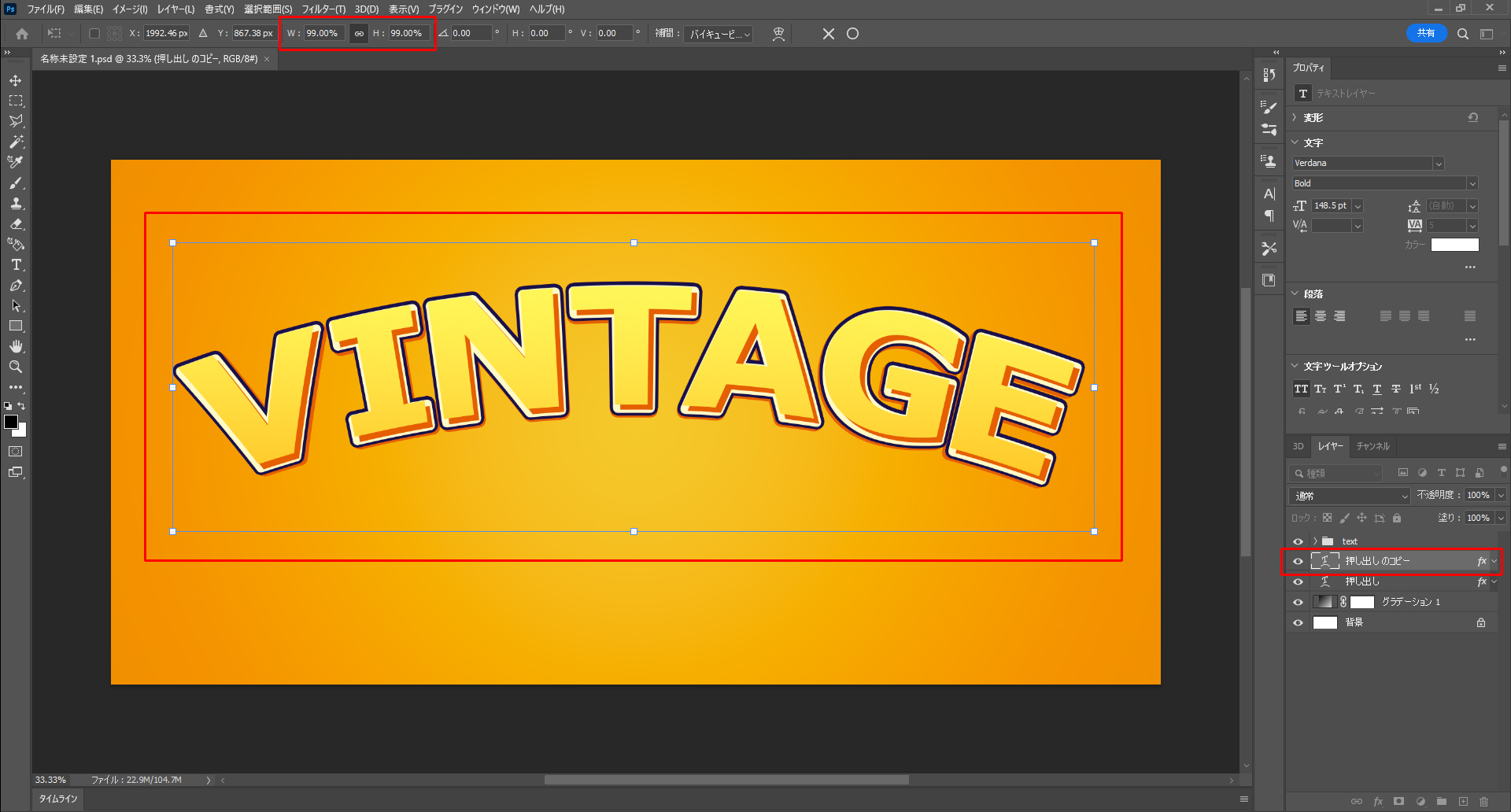
- 押し出しレイヤーをコピー、(Ctrl + T)自由変形
- 上部メニューのWとHの間にある鎖のマークをONにするW:99%と入力する(Hも自動的に99%になる)
- (Shift + 方向キー下1回押す)
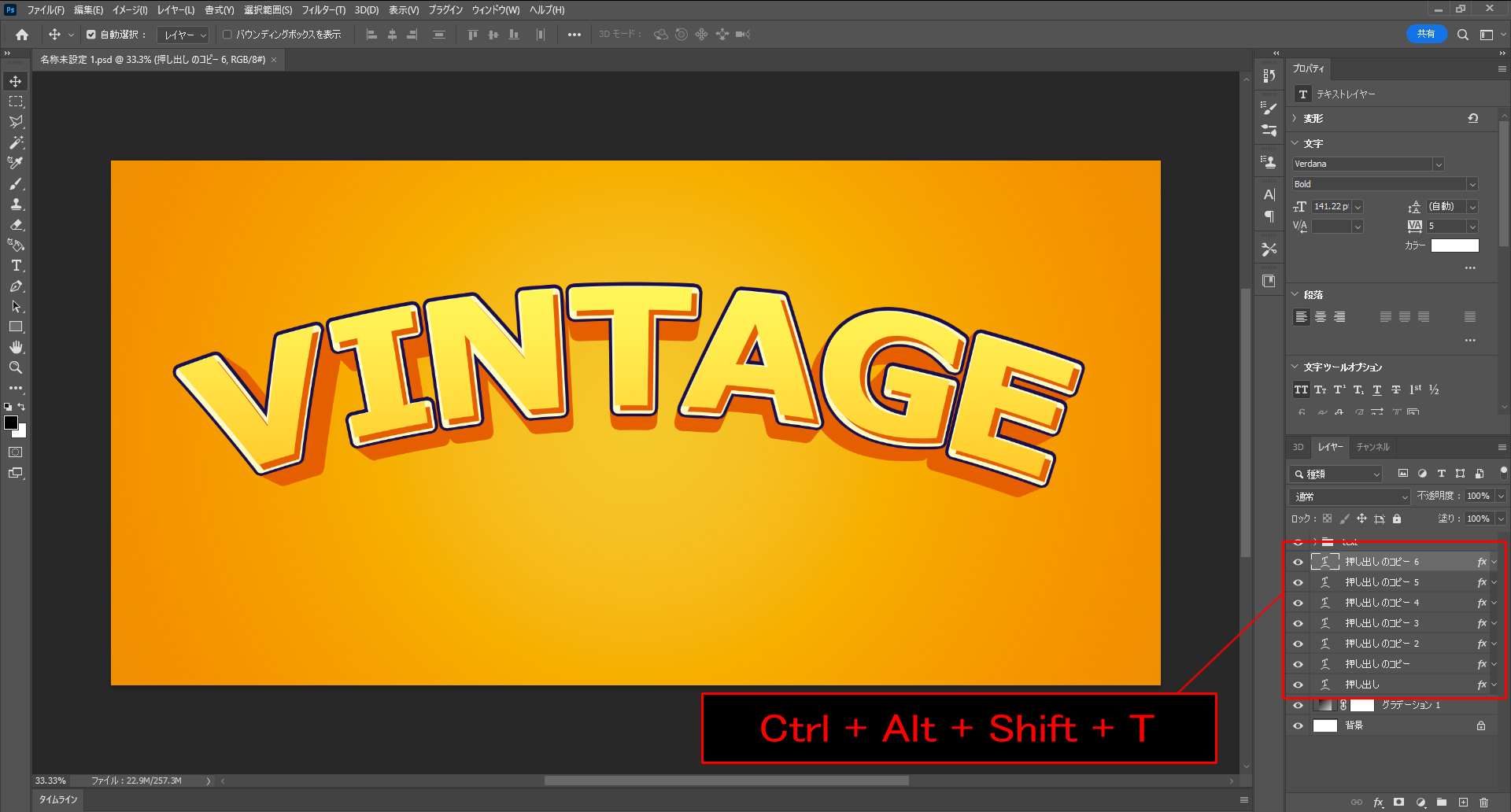
- 押し出しのコピーレイヤーを選択した状態で(Ctrl + Alt + Shift + T)で下に少しずつズレながらコピーされる
8.「コピーしたレイヤーに影っぽいものを作る」
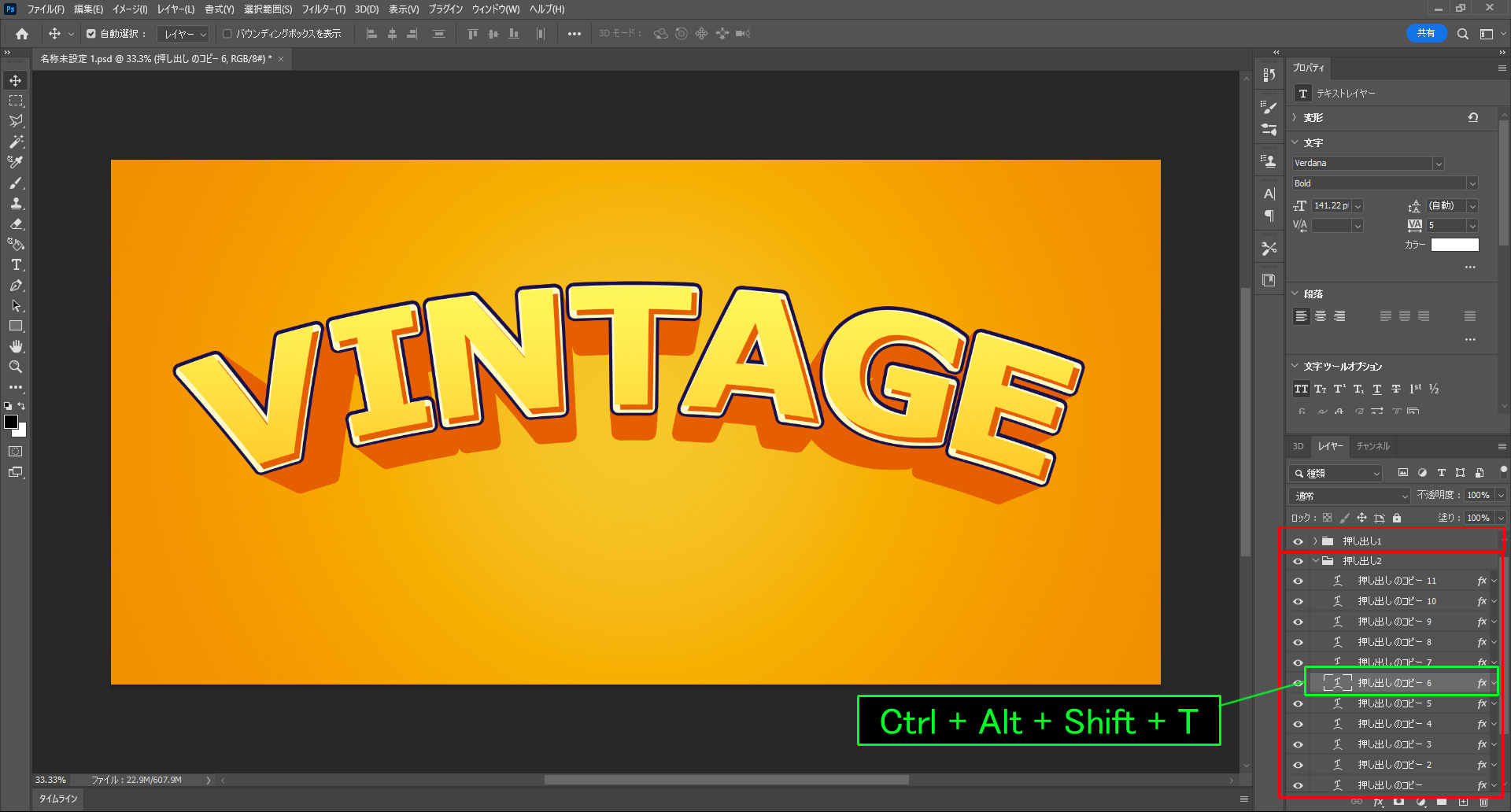
- 押し出しレイヤーを全て選択し(Ctrl + G)でグループ化「押し出し1」と名前を付ける
- 「押し出し1」グループをコピーする
- 「押し出し2」グループ内の(押し出しのコピー6)レイヤーを選択し(Ctrl + Alt + Shift + T)で5回コピーする
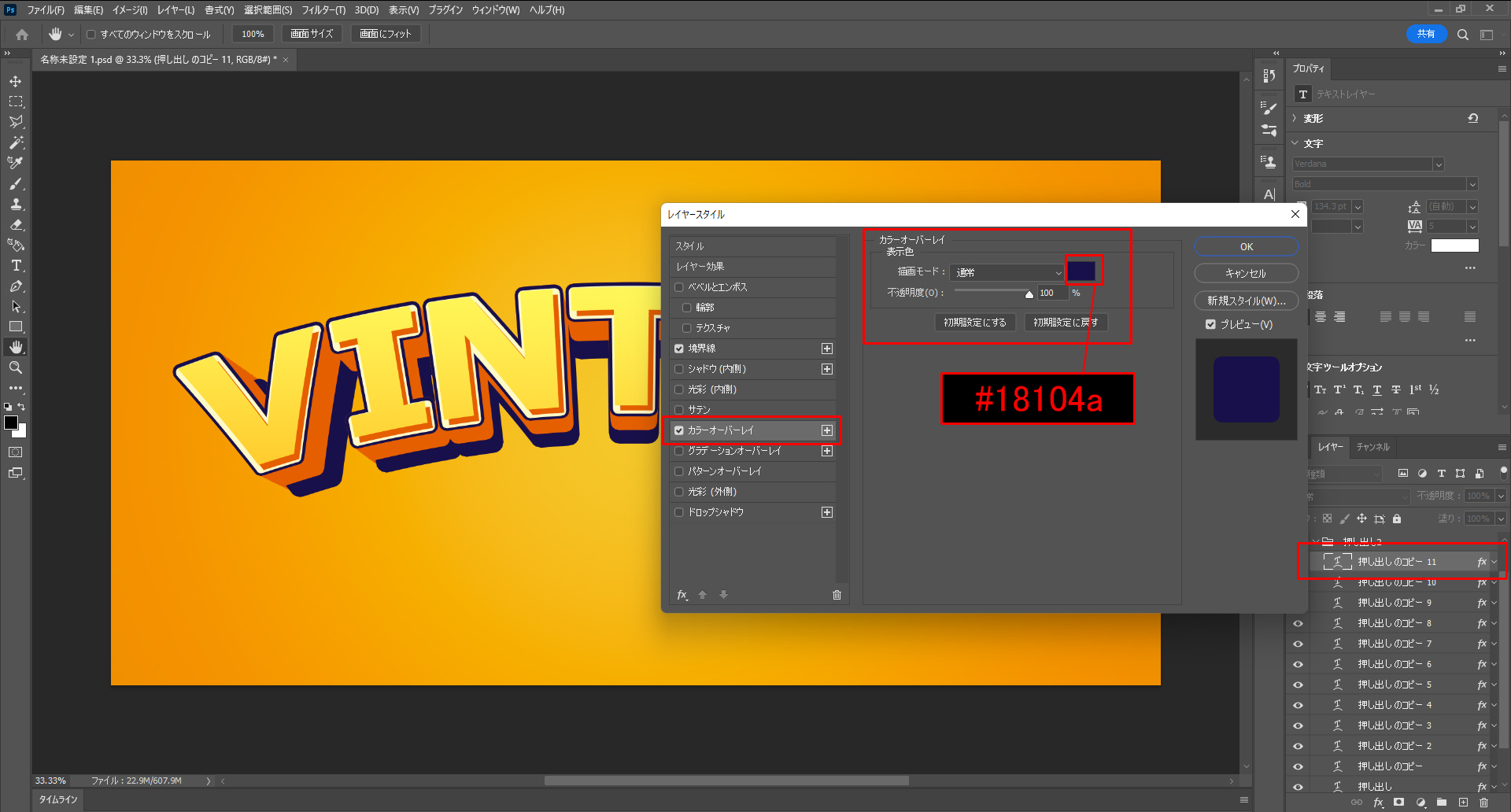
- 「押し出し2」グループ内の(押し出しのコピー11)レイヤーをダブルクリック → レイヤースタイル
- カラーオーバーレイをチェック
- 描画モード:通常、カラーピッカー:#18104a、不透明度:100%
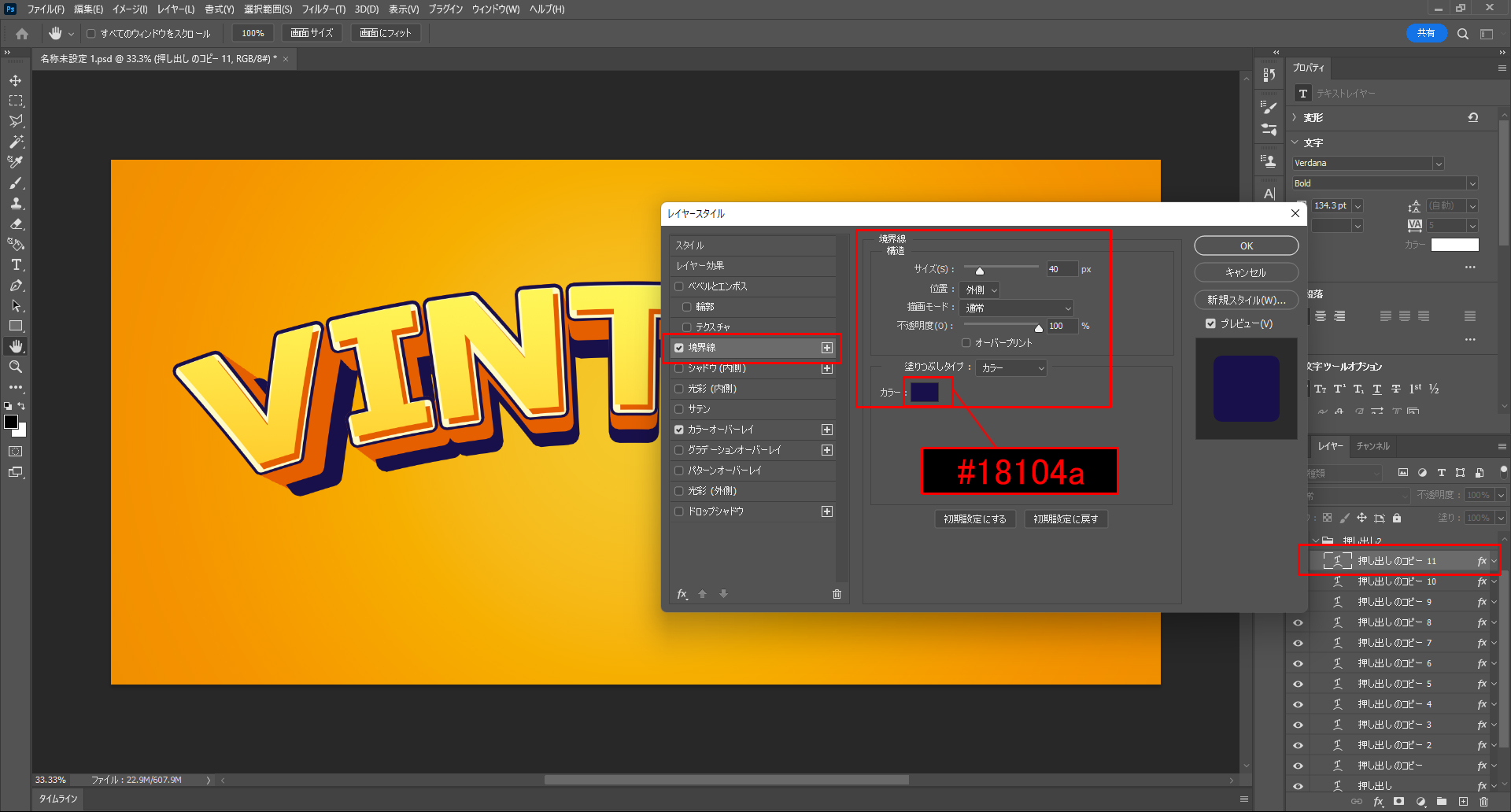
- 境界線をチェック
- サイズ:40px、位置:外側、描画モード:通常、不透明度:100%
- 塗りつぶしタイプ:カラー、カラーピッカー:#18104a
9.「テキストが背景から浮いている表現をさせる」

- (押し出しのコピー11)レイヤーをコピーする
- 名前を変更「影」にする
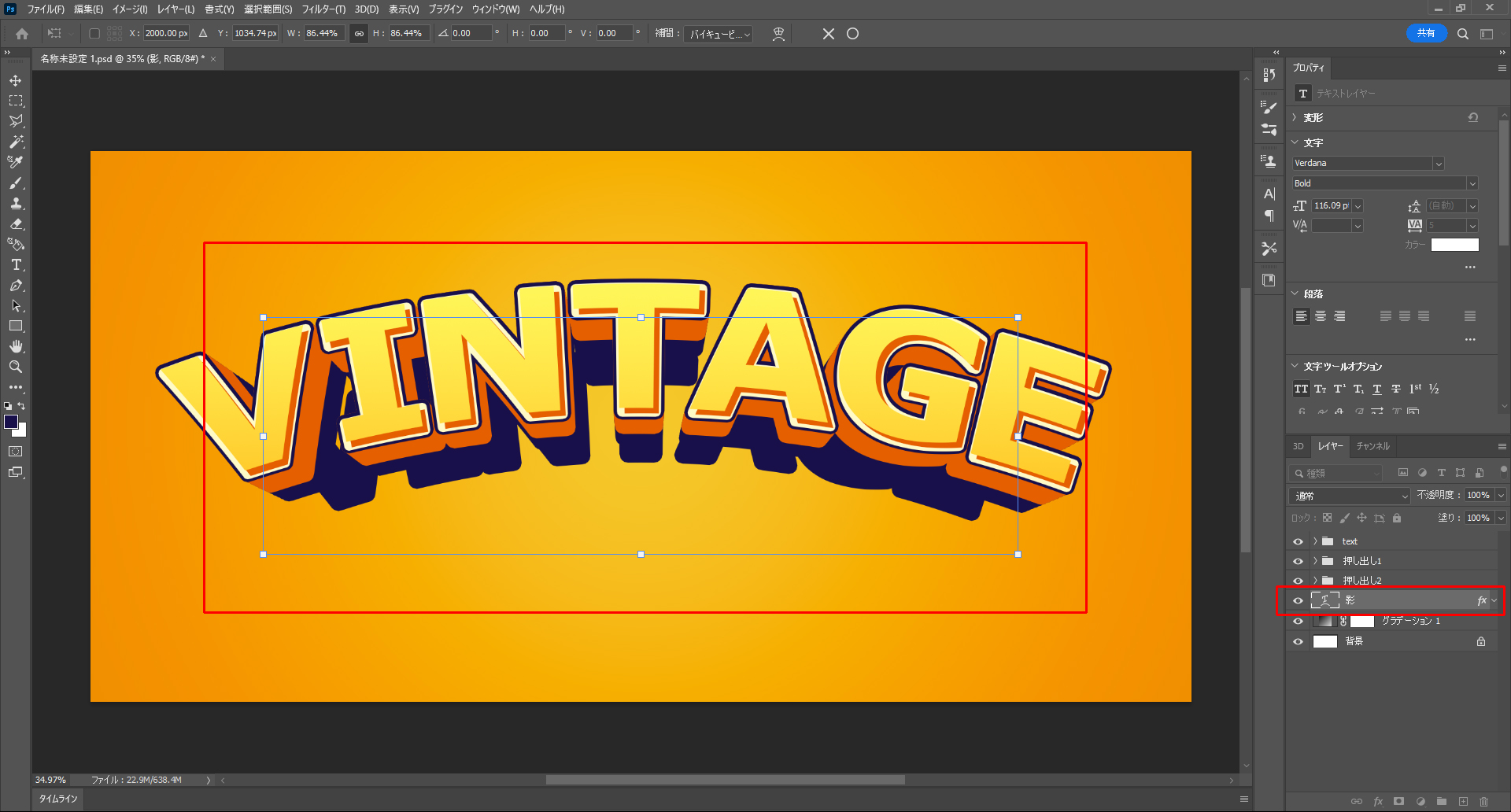
- 「押し出し2」グループの下に配置
- (影)レイヤーを選択して(Ctrl + T)自由変形の後、(Alt)を押したまま全体的に縮小する
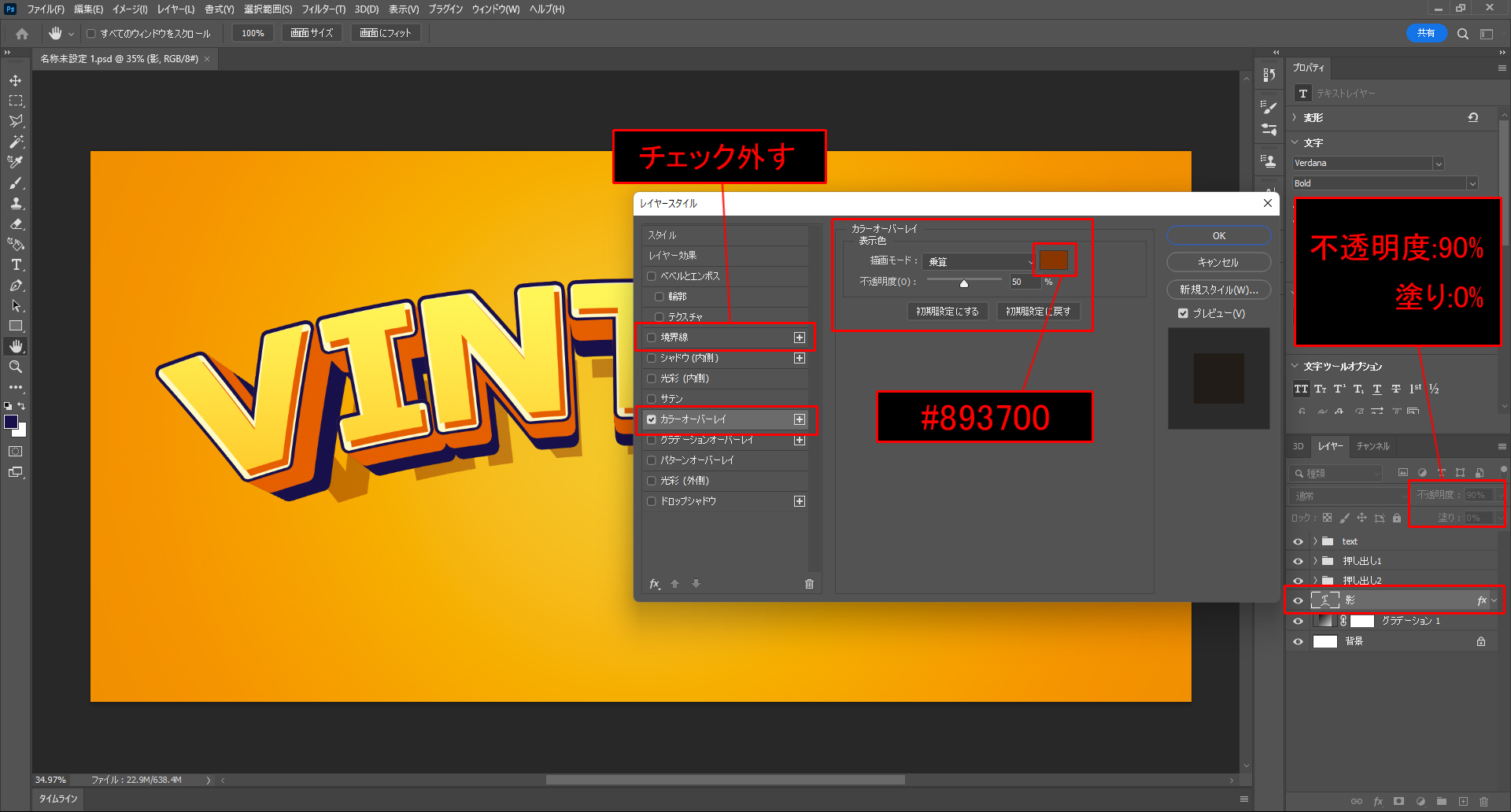
- (影)レイヤーの不透明度:90%、塗り:0%
- (影)レイヤーをダブルクリック → レイヤースタイル
- 境界線のチェックを外す
- カラーオーバーレイをチェックする
- 描画モード:乗算、カラーピッカー:#893700、不透明度50%
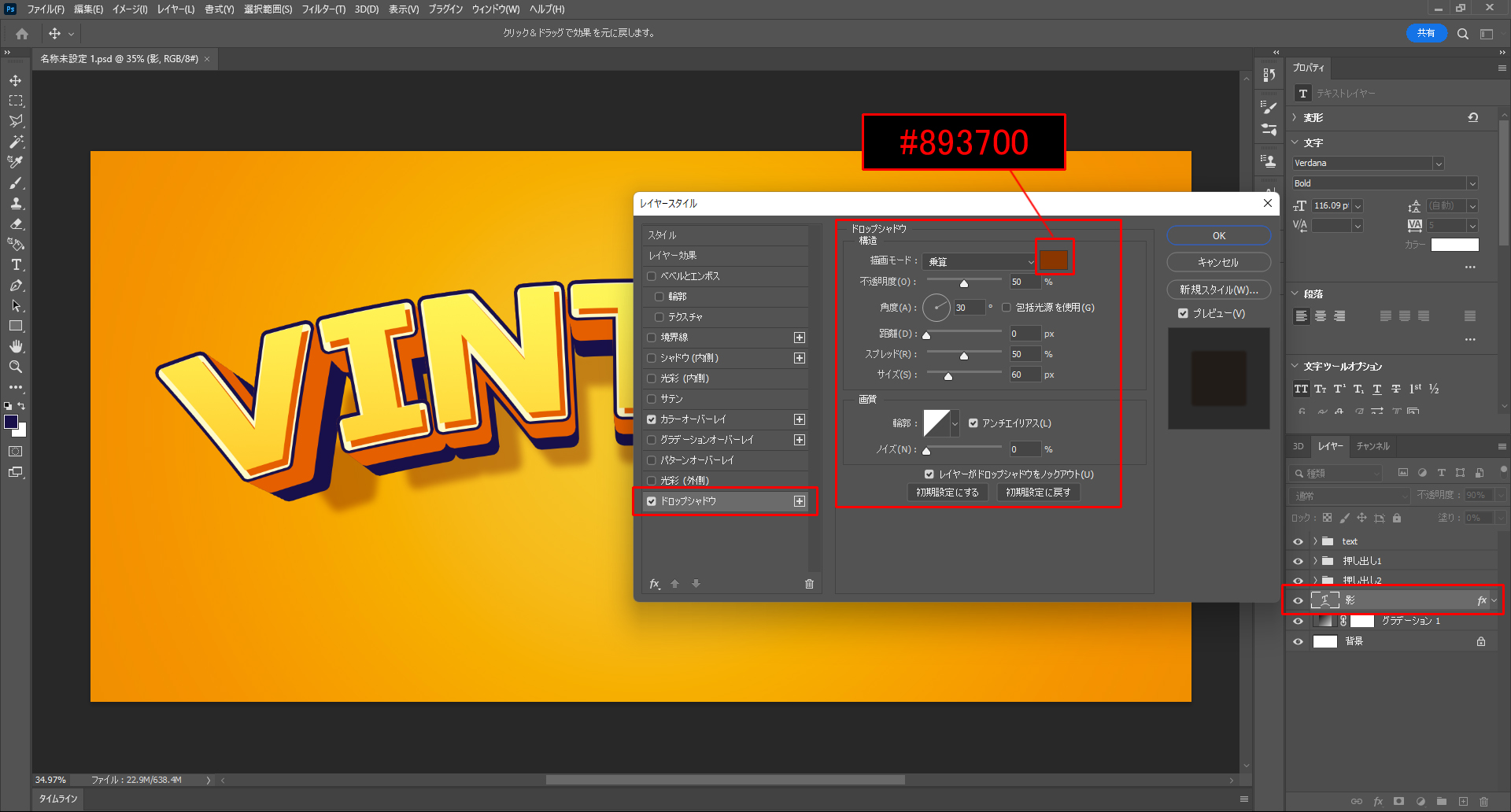
- ドロップシャドウをチェックする
- 描画モード:乗算、カラーピッカー:#893700、不透明度:50%、
- 角度:30%、距離:0p、スプレッド:50%、サイズ:60px
10.「テキストの輪郭をブラシで描く」
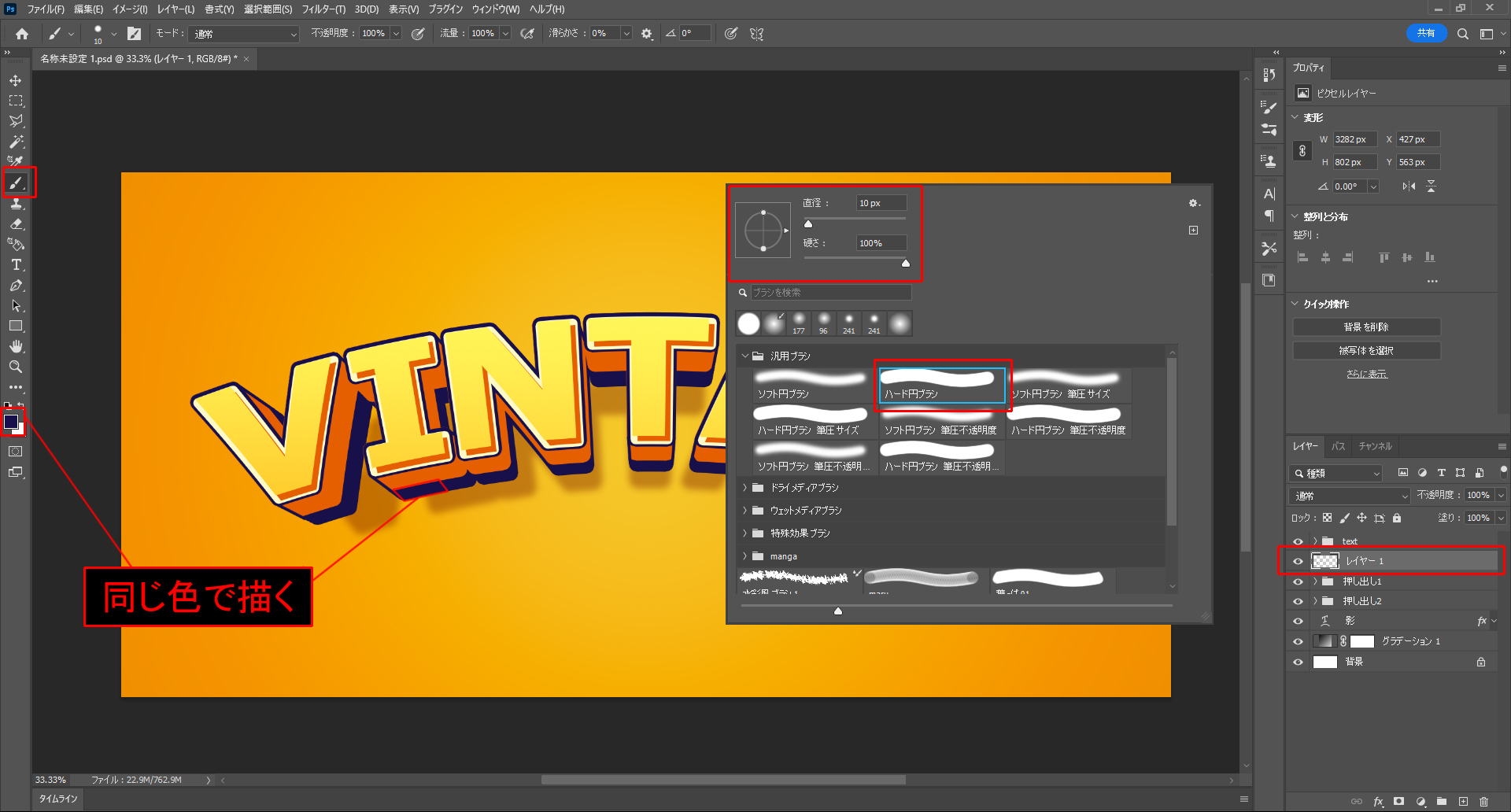
- 「押し出し1」グループの上に新規レイヤーを作成
- カラーピッカー:#18104a 同士をブラシツール(B)で描いて繋げる
- 直径:10px、硬さ:100%、ブラシタイプ:ハード円ブラシで暗い青色部分を繋げるように描く
まとめ
以上で完成となります。
解説画像ではテキスト同士の間隔が適当になっていますが、作成する際はテキストをぴったりくっ付けて編集した方がより良い感じに仕上がると思います。