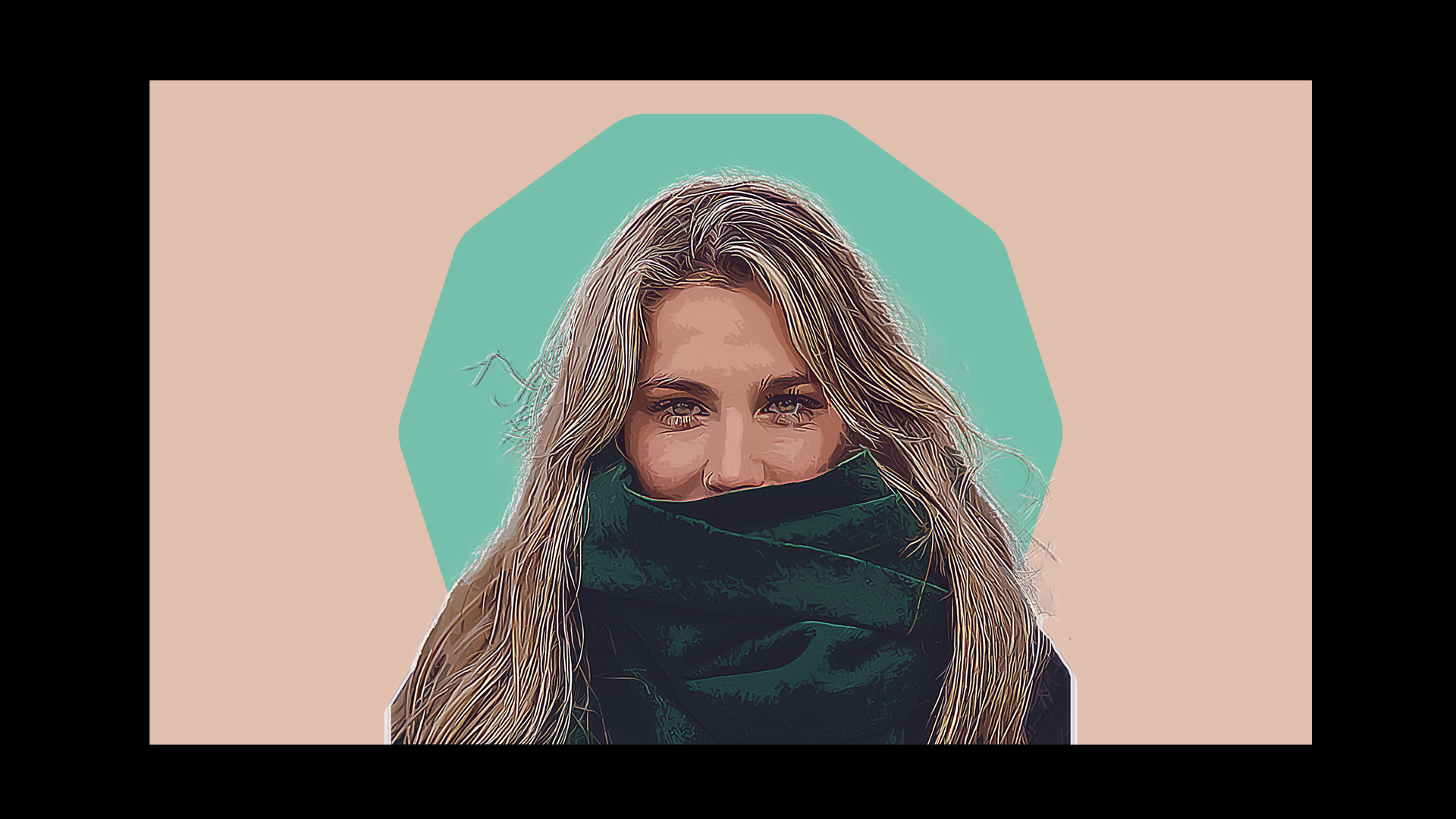
この記事で紹介するのは、高画質の写真を手書きアート風に加工する方法です。
目次
- 1.「ドキュメント設定」
- 2.「背景色を配置」
- 3.「写真を用意」
- 4.「被写体にベクトルマスク追加」
- 5.「被写体だけの画像を配置」
- 6.「肌や髪の質感を際立たせる」
- 7.「拡散を適用」
- 8.「再度、拡散を行う」
- 9.「6の手順をもう一度行う」
- 10.「拡散を4回実行する」
- 11.「スマートシャープを実行」
- 12.「スマートオブジェクトに変換」
- 13.「レイヤーを複製して名前を変更」
- 14.「1レイヤーにカットアウトを適用」
- 15.「1レイヤーにアンシャープマスクを適用」
- 16.「2レイヤーにカットアウトを適用」
- 17.「ブレンドモードオプションで調整」
- 18.「2レイヤーに再度カットアウトを適用」
- 19.「2つ目のブレンドモードオプションで調整」
- 20.「アンシャープマスクを適用」
- 21.「2レイヤーの不透明度を下げる」
- 22.「3レイヤーにハイパスを適用」
- 23.「3レイヤーの描画モードを変更」
- 24.「編集したレイヤーを全て選びグループ化」
- 25.「自然な彩度で調整」
- 26.「レベル補正で調整」
- 27.「アウトラインレイヤーを大きくして白くする」
- 28.「多角形ツールを後ろに配置」
1.「ドキュメント設定」
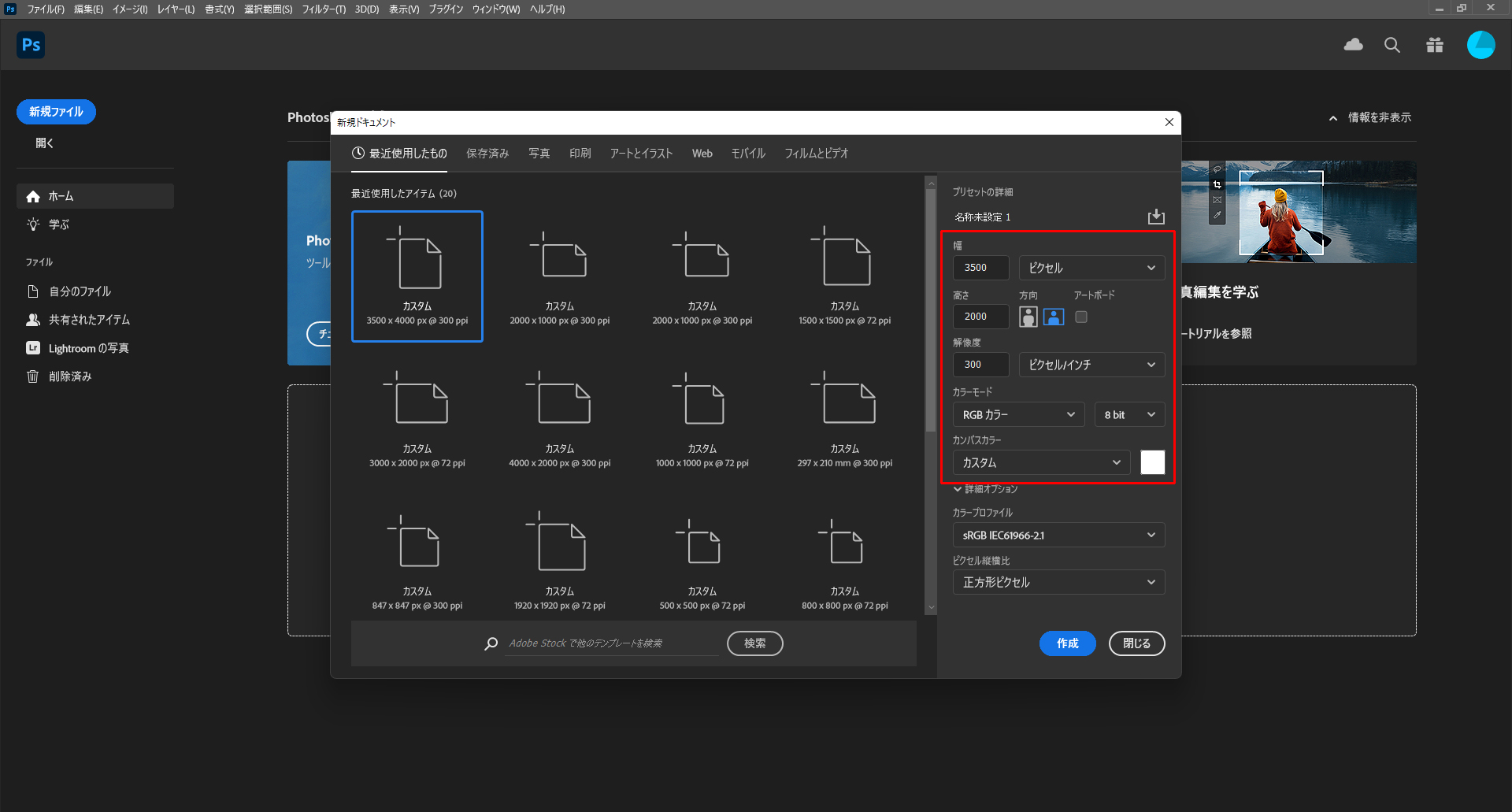
- 幅:3500、高さ:2000、解像度:300、カンバスカラー(白)
2.「背景色を配置」
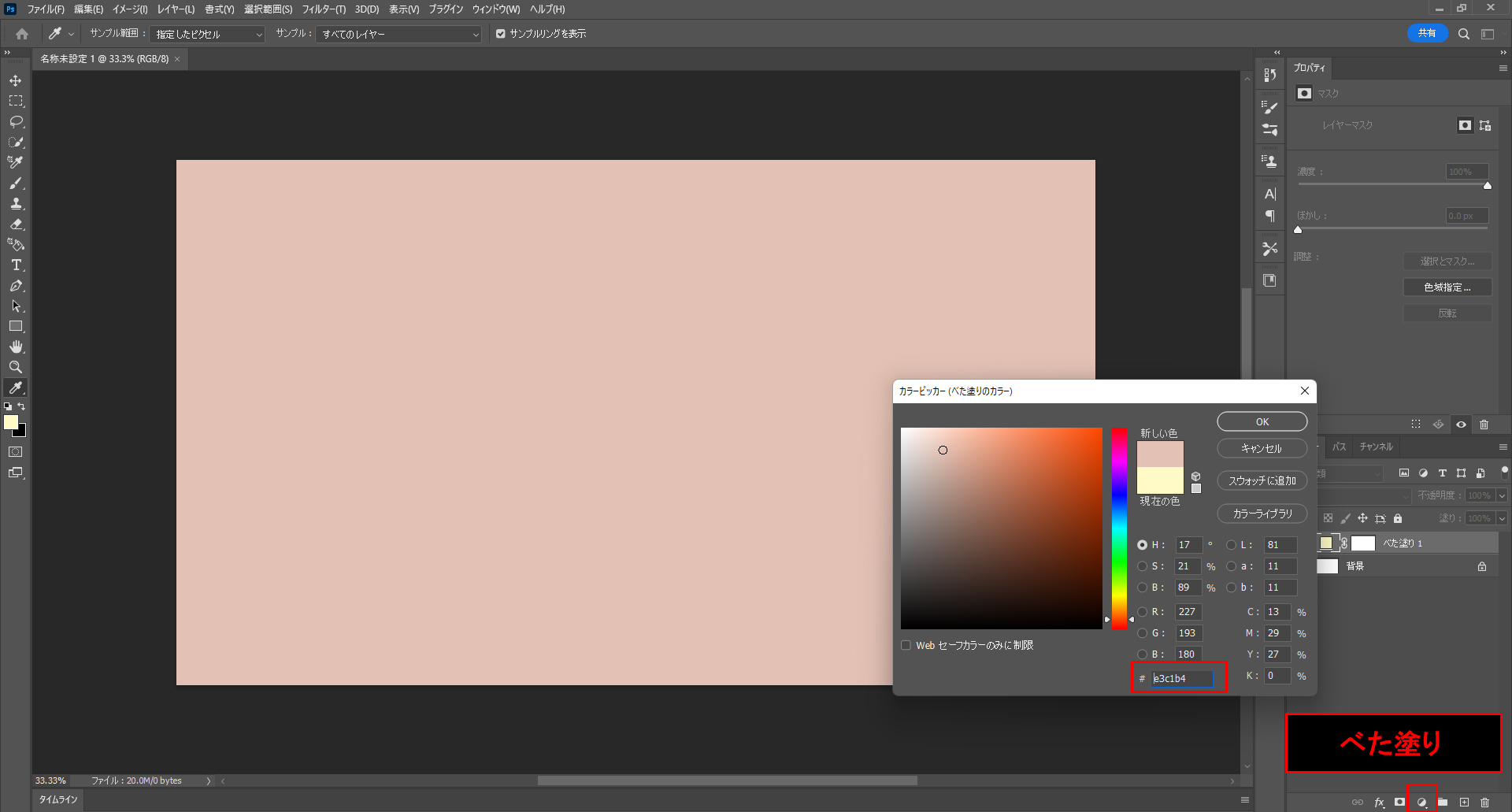
- 調整レイヤー → べた塗り(#任意の色)
3.「写真を用意」
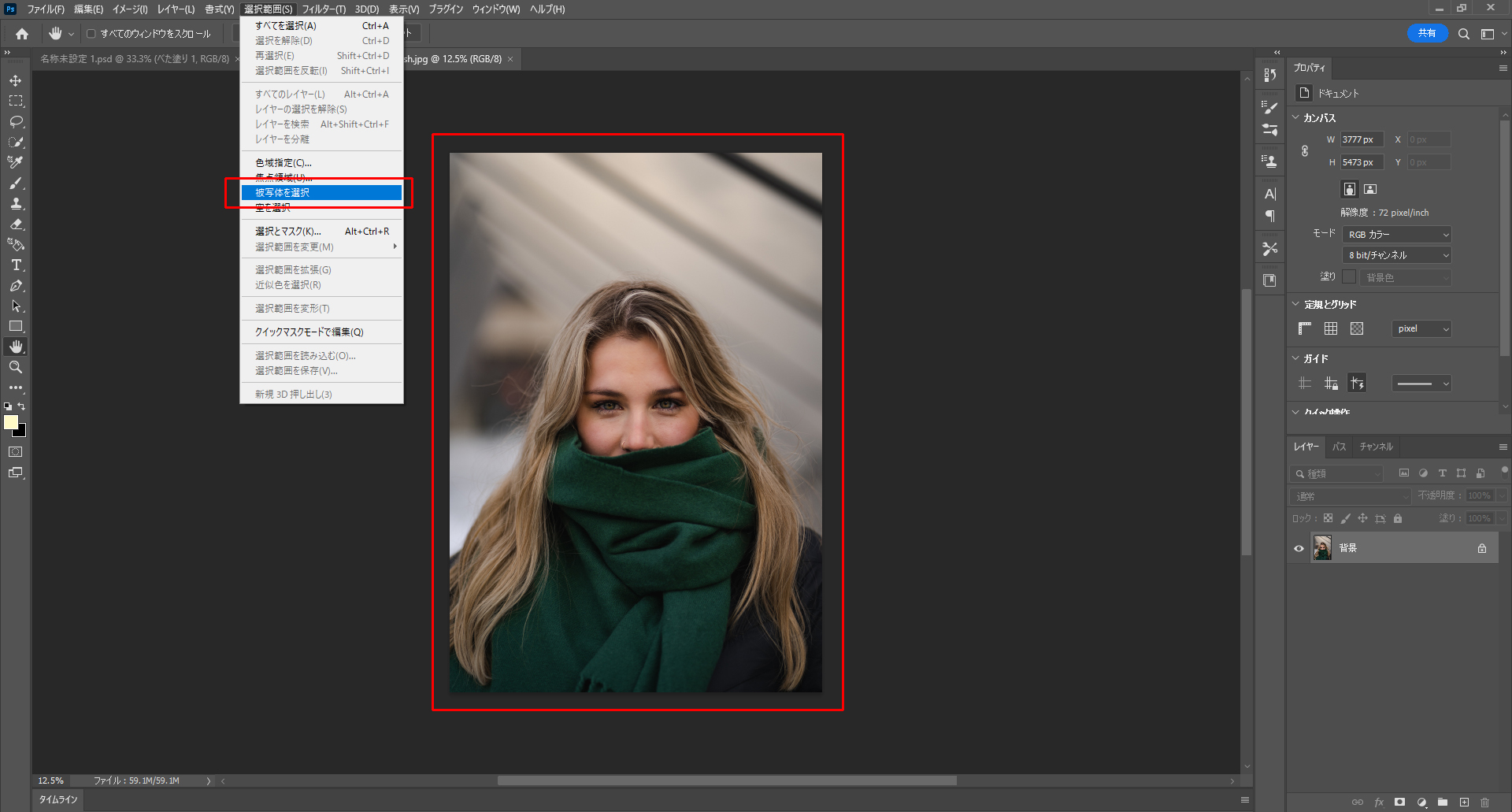
- 適当な人物の写真を読み込む
- 選択範囲 → 被写体を選択
4.「被写体にベクトルマスク追加」
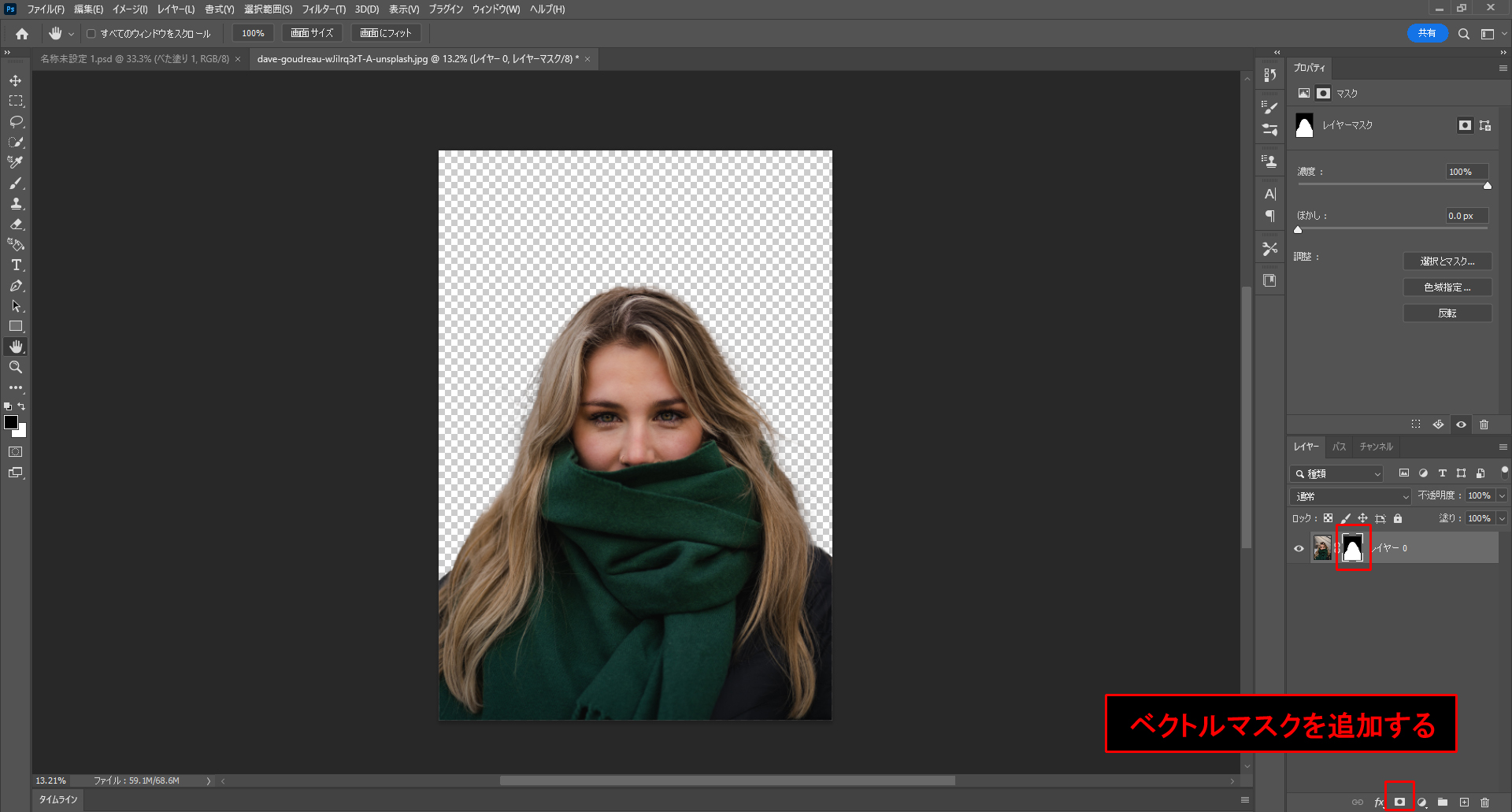
- 選択範囲の状態のまま、ベクトルマスクを追加する
5.「被写体だけの画像を配置」
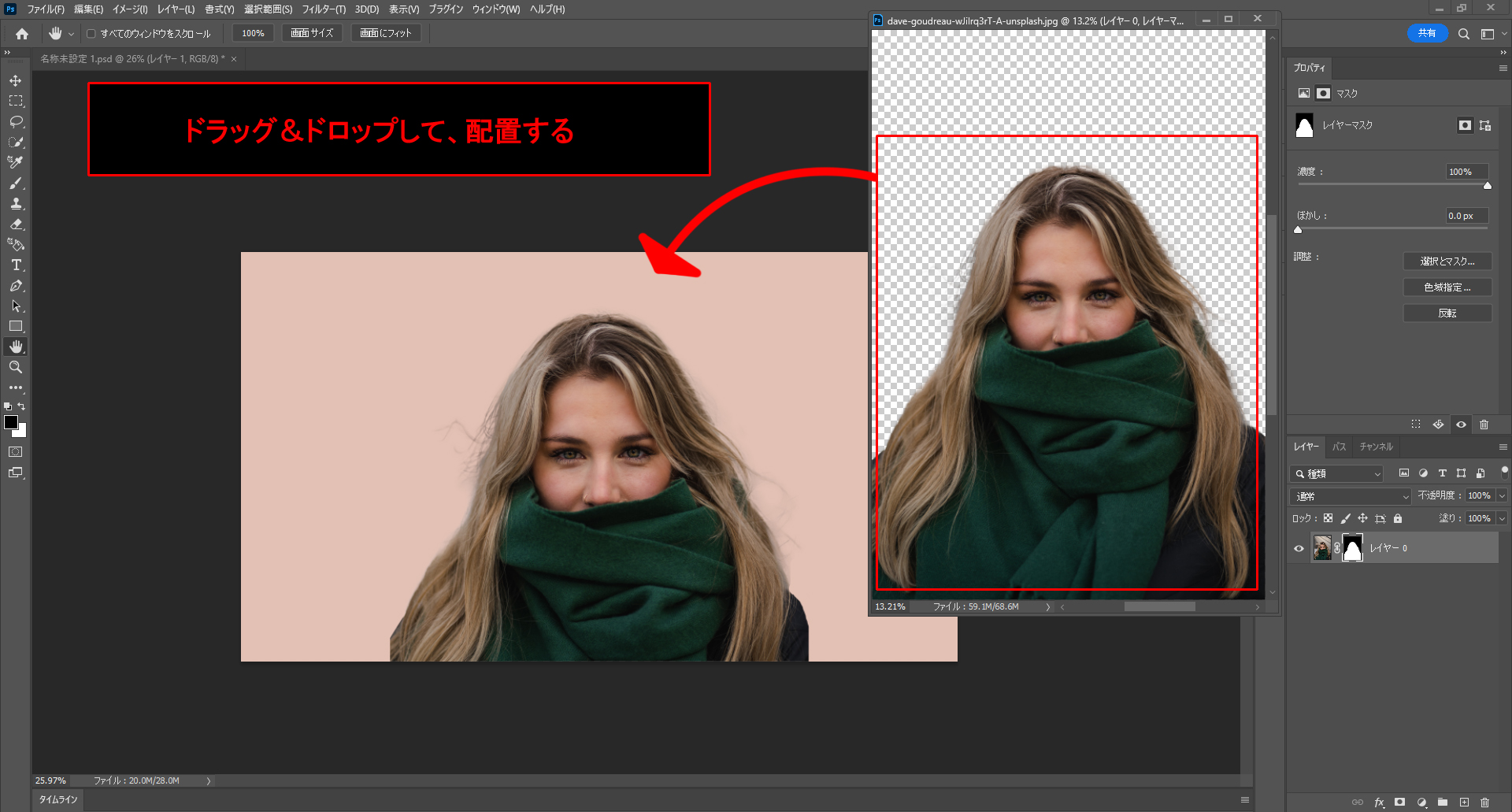
- 被写体をドラッグして持ってくる
6.「肌や髪の質感を際立たせる」
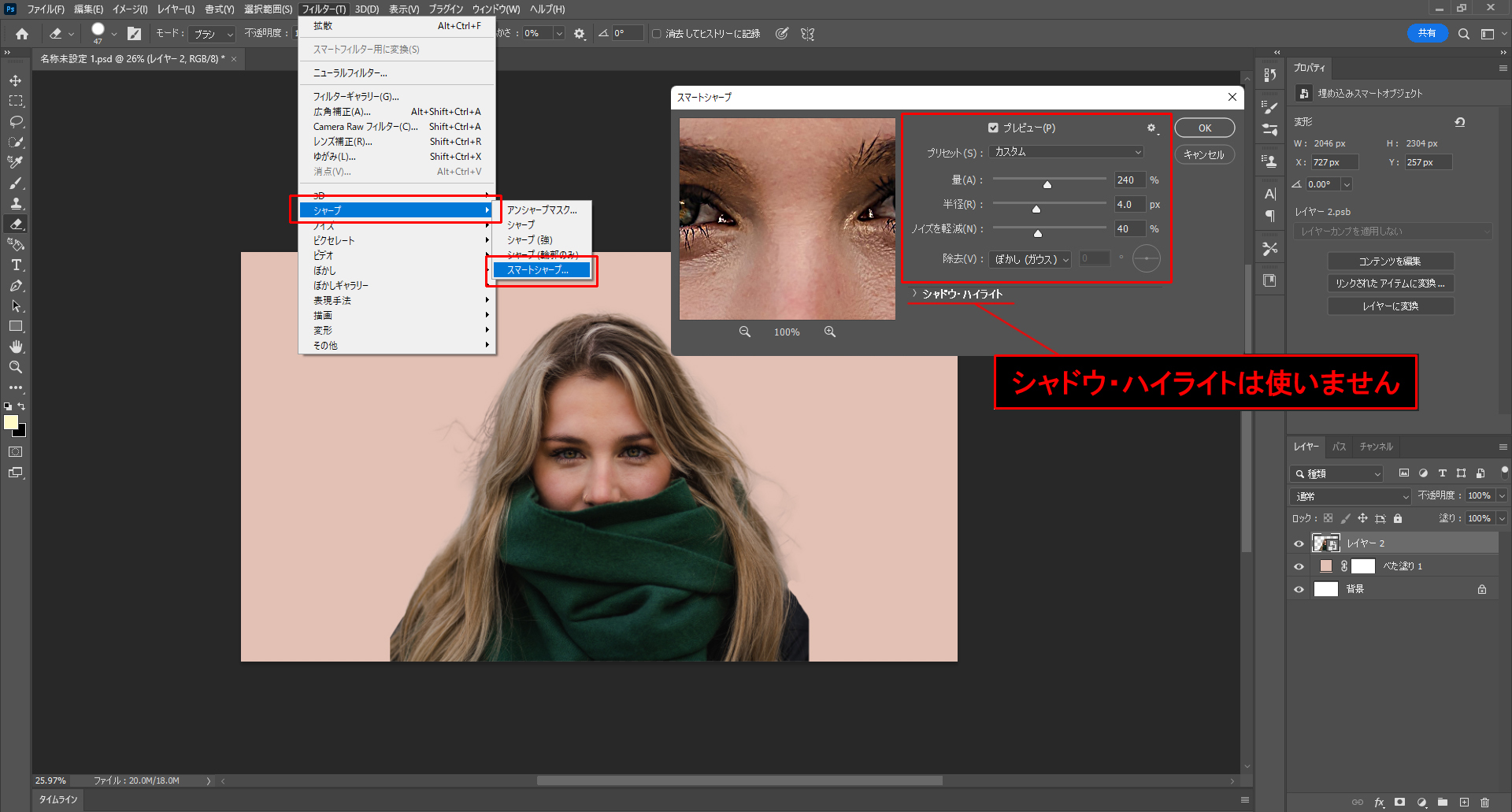
- フィルター → シャープ → スマートシャープ
- 量:240%、半径:4.0px、ノイズを軽減:40%、除去:ぼかし(ガウス)
7.「拡散を適用」
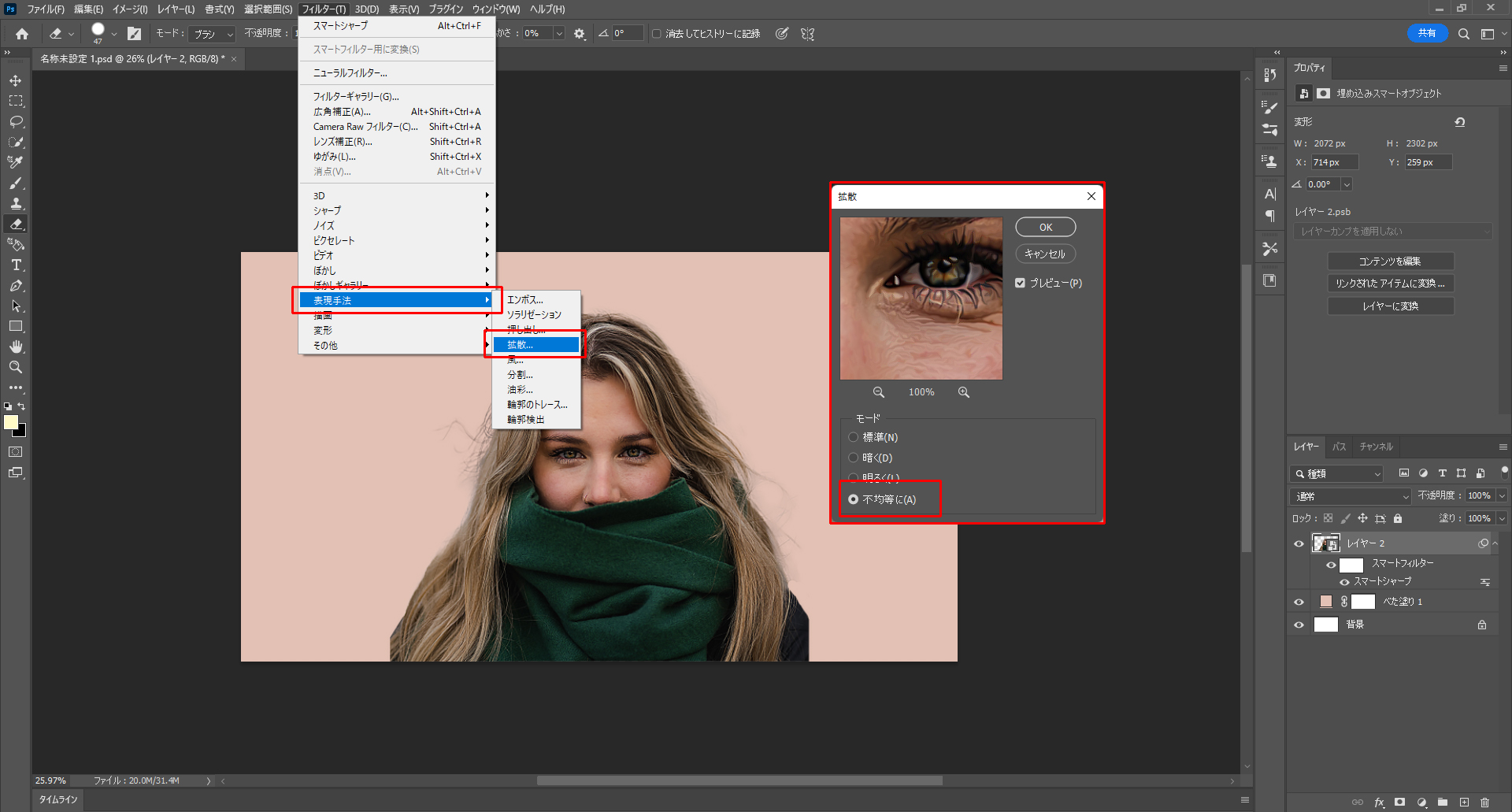
- フィルター → 表現手法 → 拡散
- モード:不均等に
8.「再度、拡散を行う」
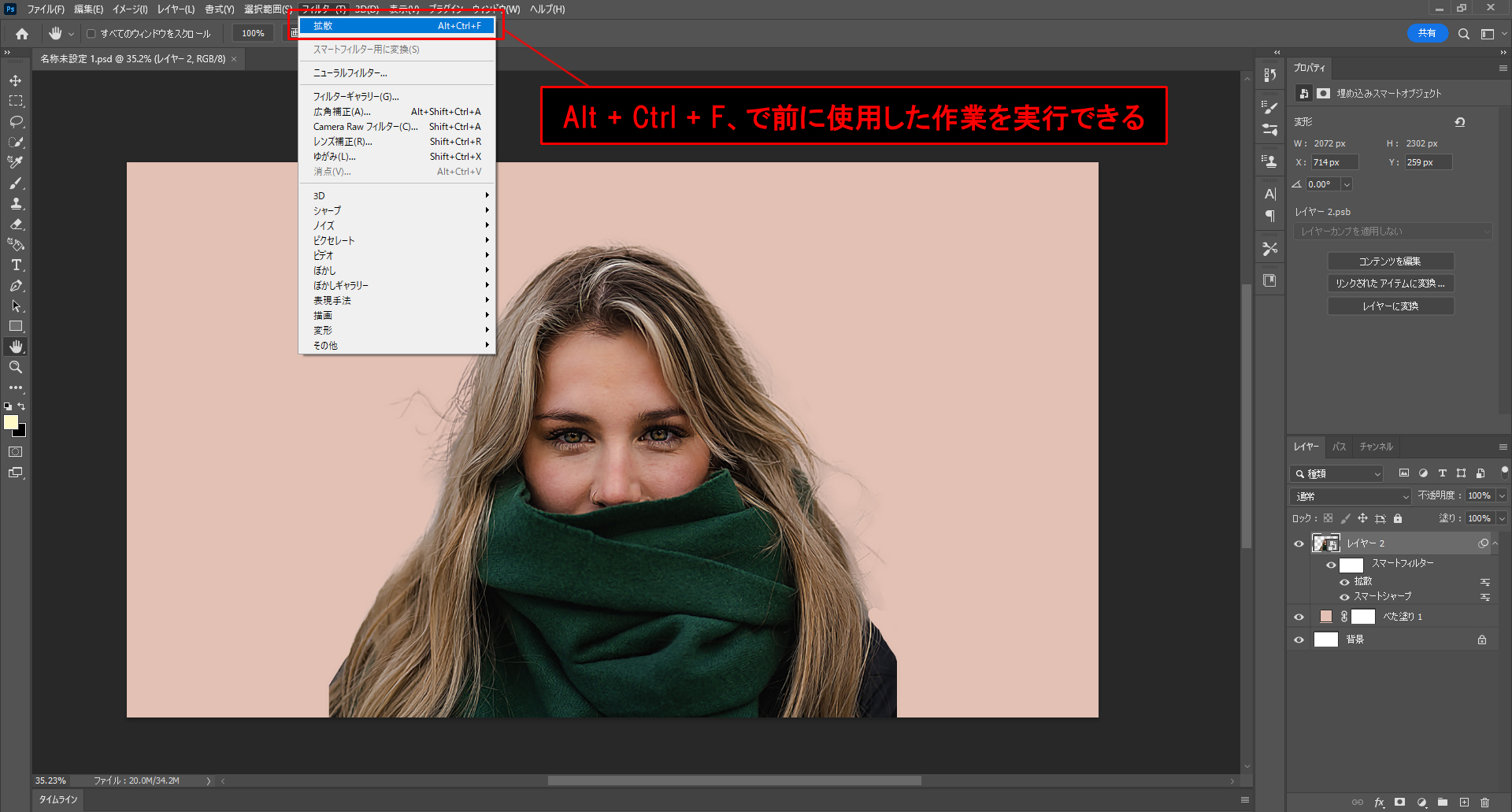
- フィルター → 拡散
- 先ほど適用した拡散を3回繰り返します
- スマートフィルターに拡散が4つあるのを確認してください
9.「6の手順をもう一度行う」
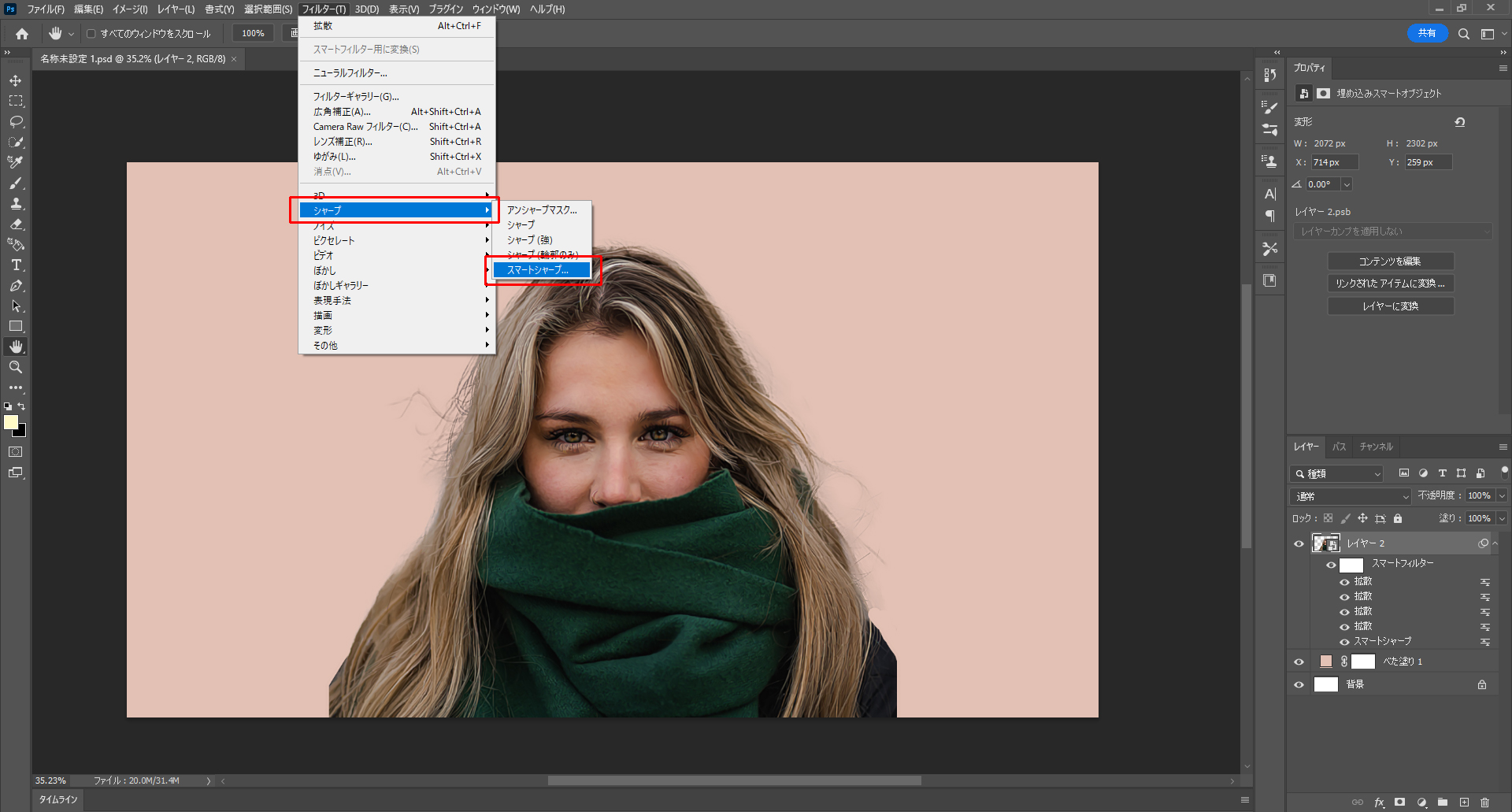
- フィルター → シャープ → スマートシャープ
- 量:240%、半径:4.0px、ノイズを軽減:40%、除去:ぼかし(ガウス)
10.「拡散を4回実行する」
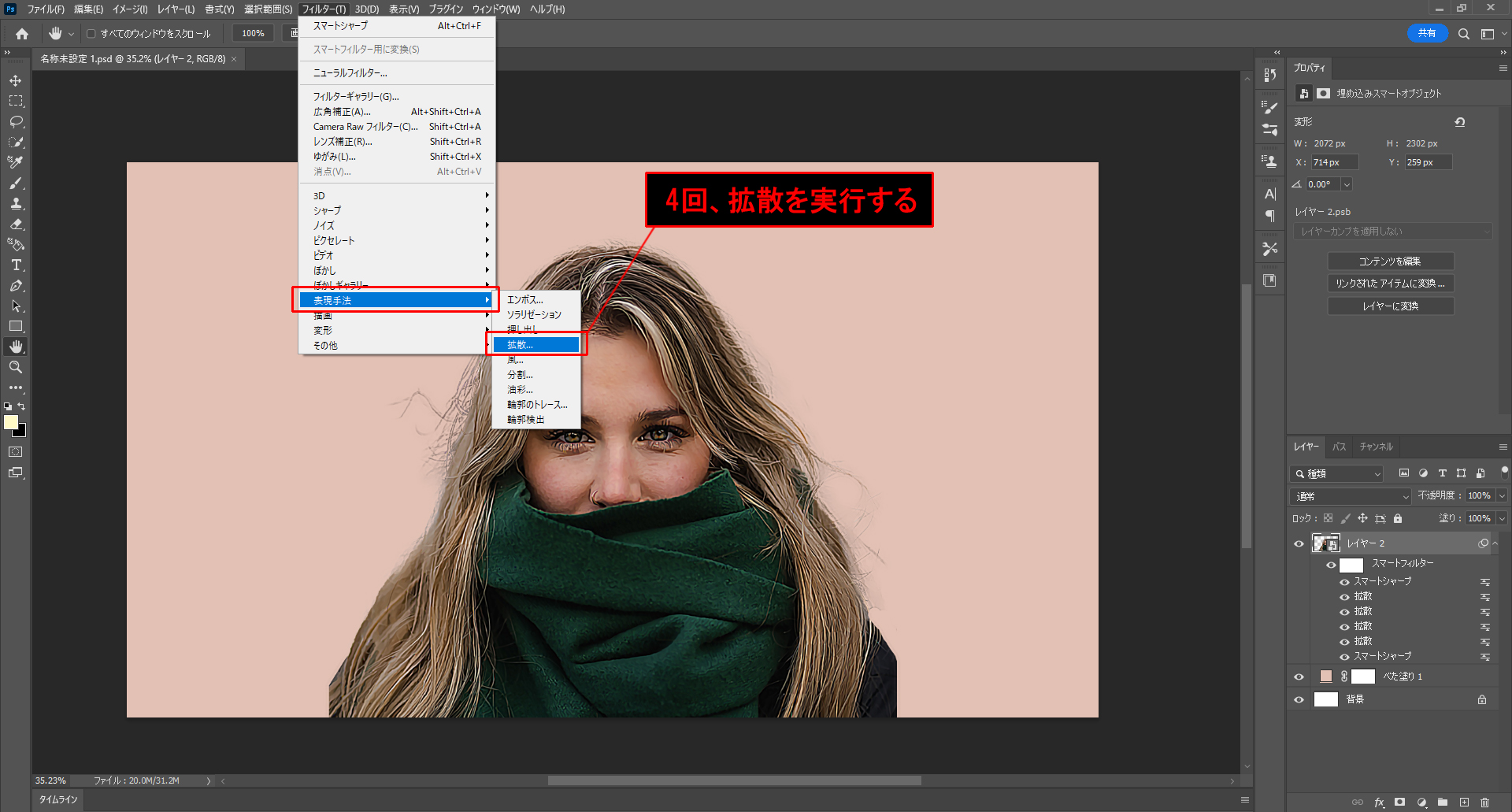
- フィルター → 表現手法 → 拡散
- 4回実行する
11.「スマートシャープを実行」
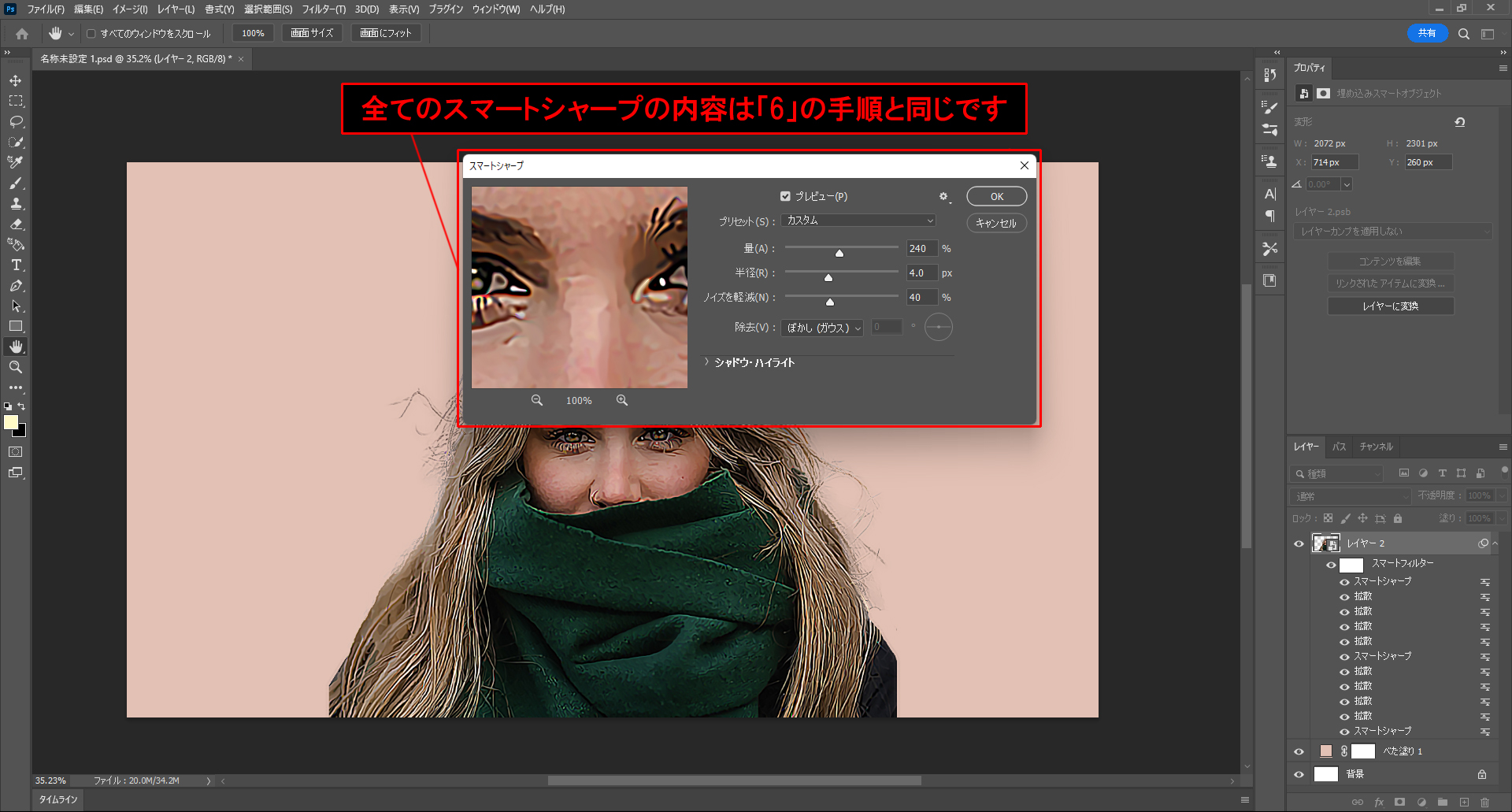
- 最後にフィルター → シャープ → スマートシャープを行います
12.「スマートオブジェクトに変換」
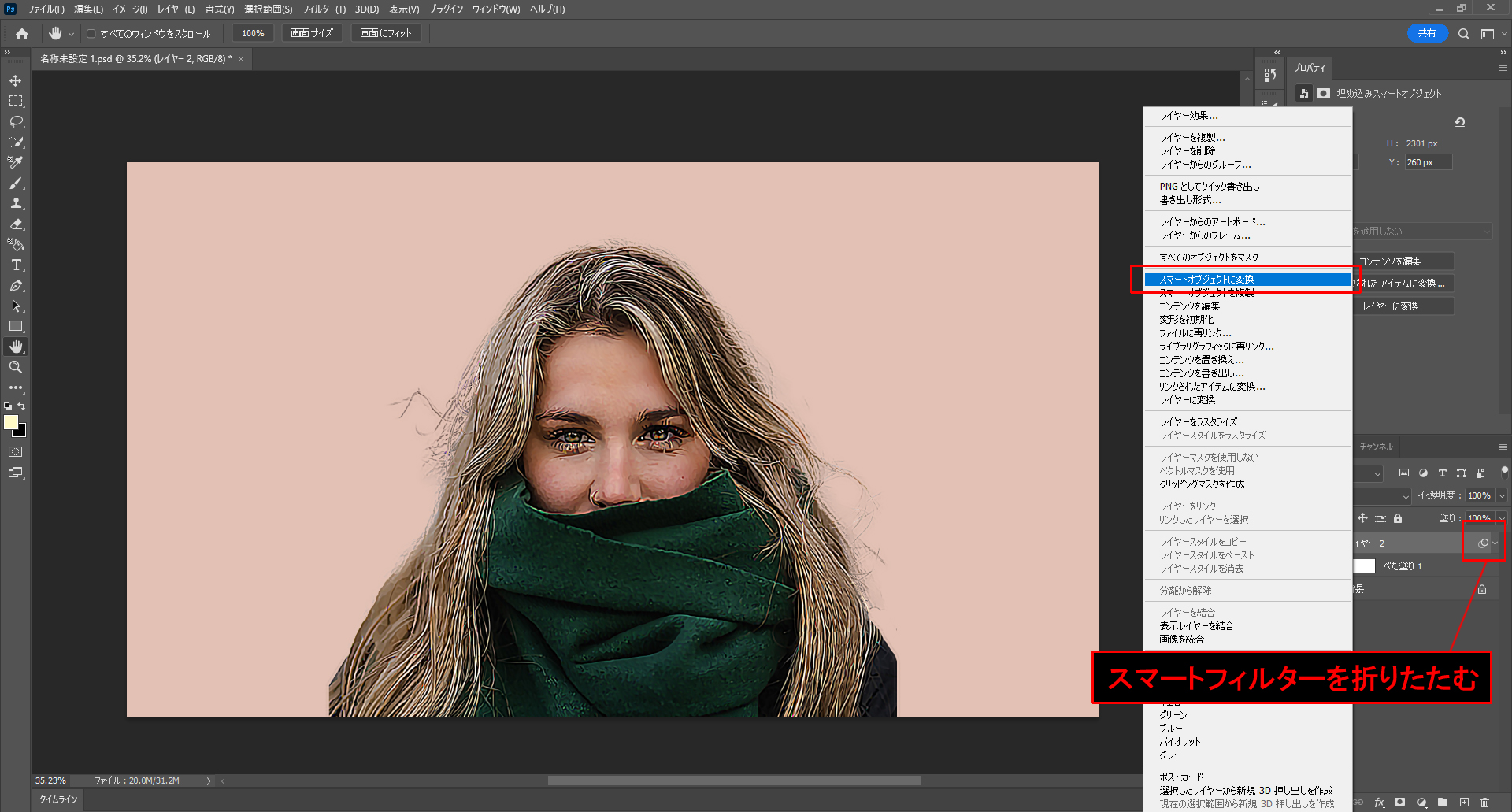
- スマートフィルターを折りたたみます
- 右クリック → スマートオブジェクトに変換
13.「レイヤーを複製して名前を変更」
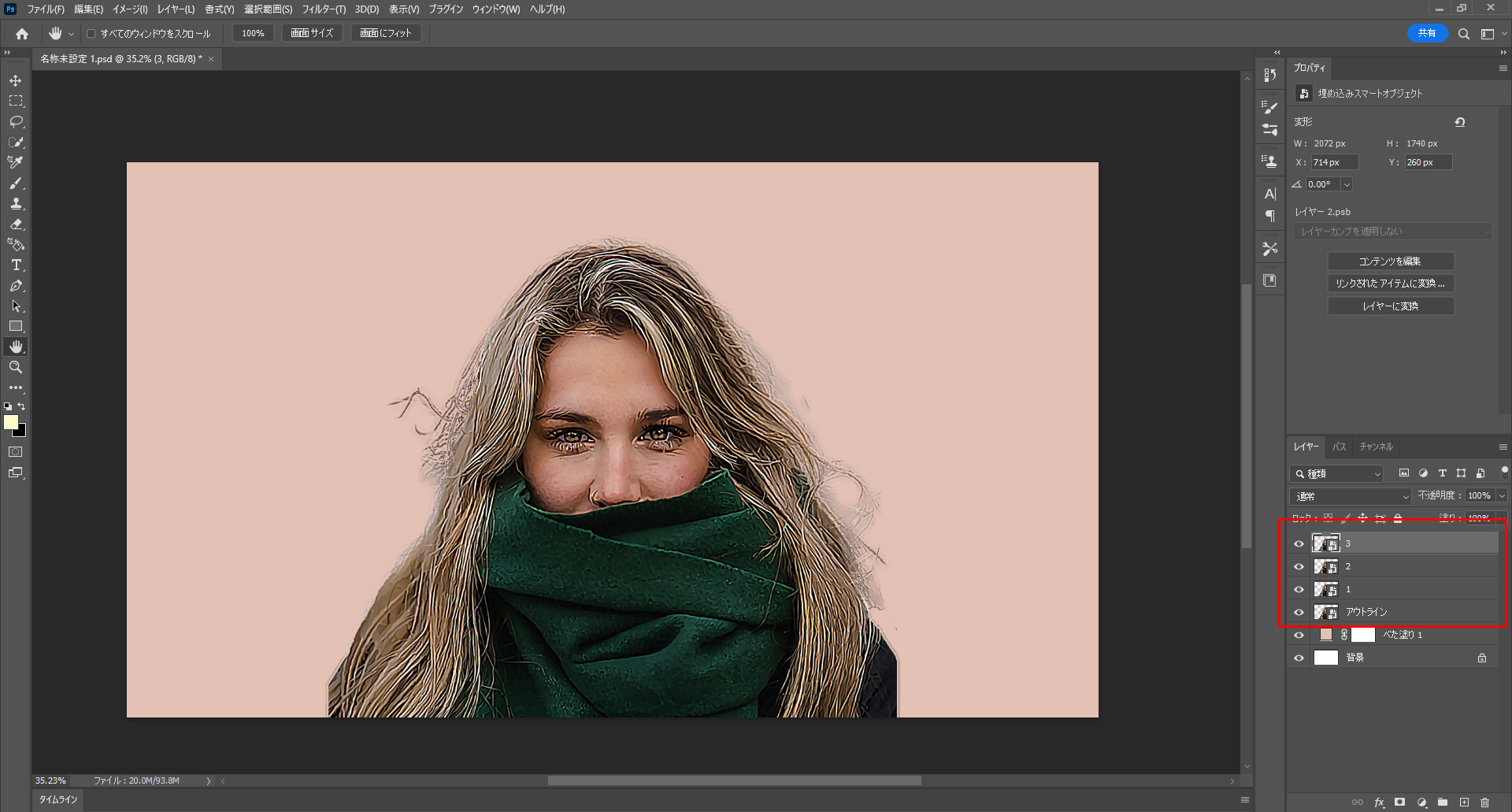
- レイヤーを複製します(3回) Ctrl + J
- それぞれのレイヤーの名前を変更させます(画像を参照)
14.「1レイヤーにカットアウトを適用」
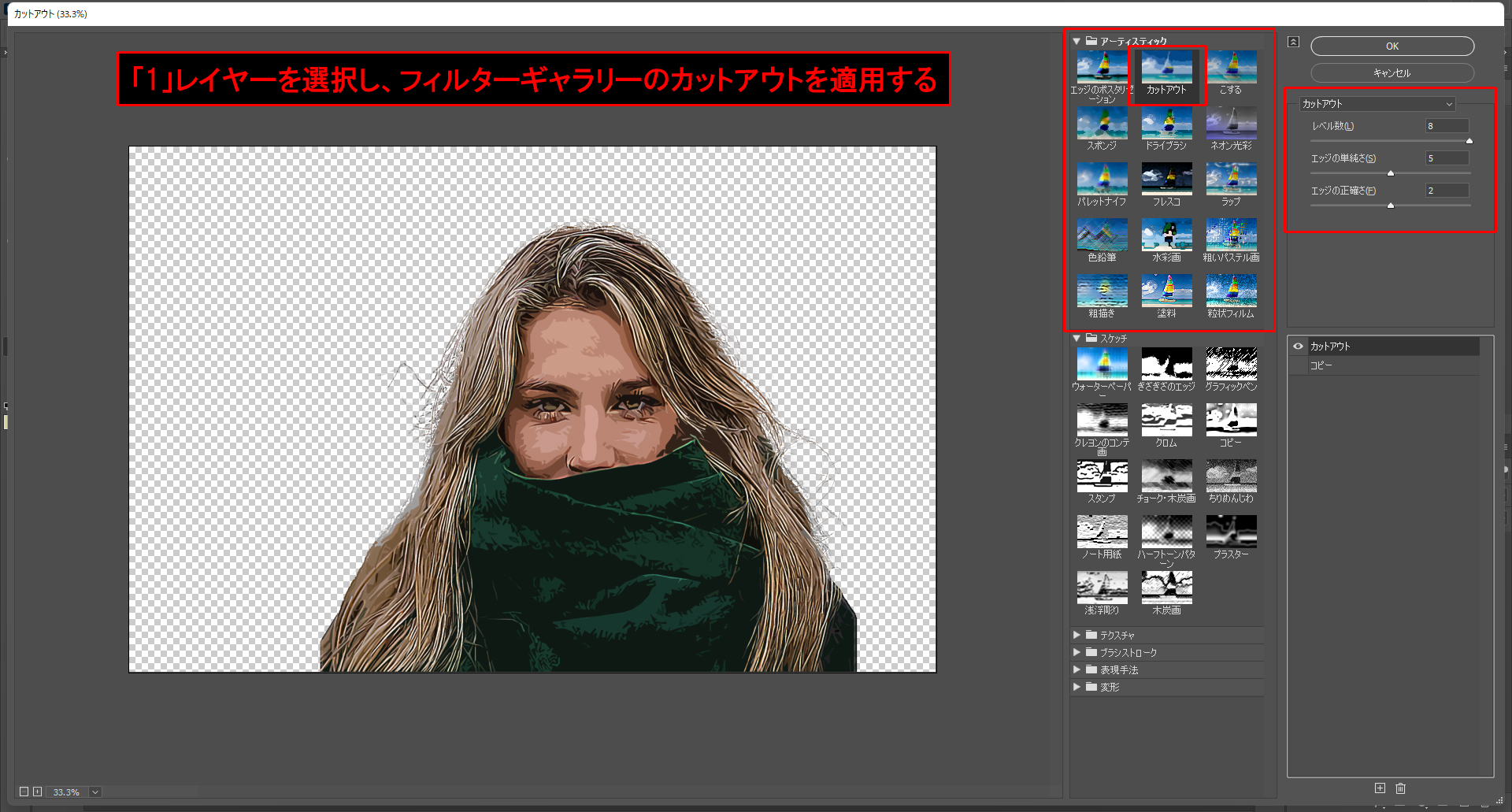
- 1レイヤーのみ表示させる
- フィルター → フィルターギャラリー → カットアウト
- レベル:8、エッジの単純さ:5、エッジの正確さ:2
15.「1レイヤーにアンシャープマスクを適用」

- フィルター → シャープ → アンシャープマスク
- 量:200%、半径:2.0pixel、しきい値:0レベル
16.「2レイヤーにカットアウトを適用」
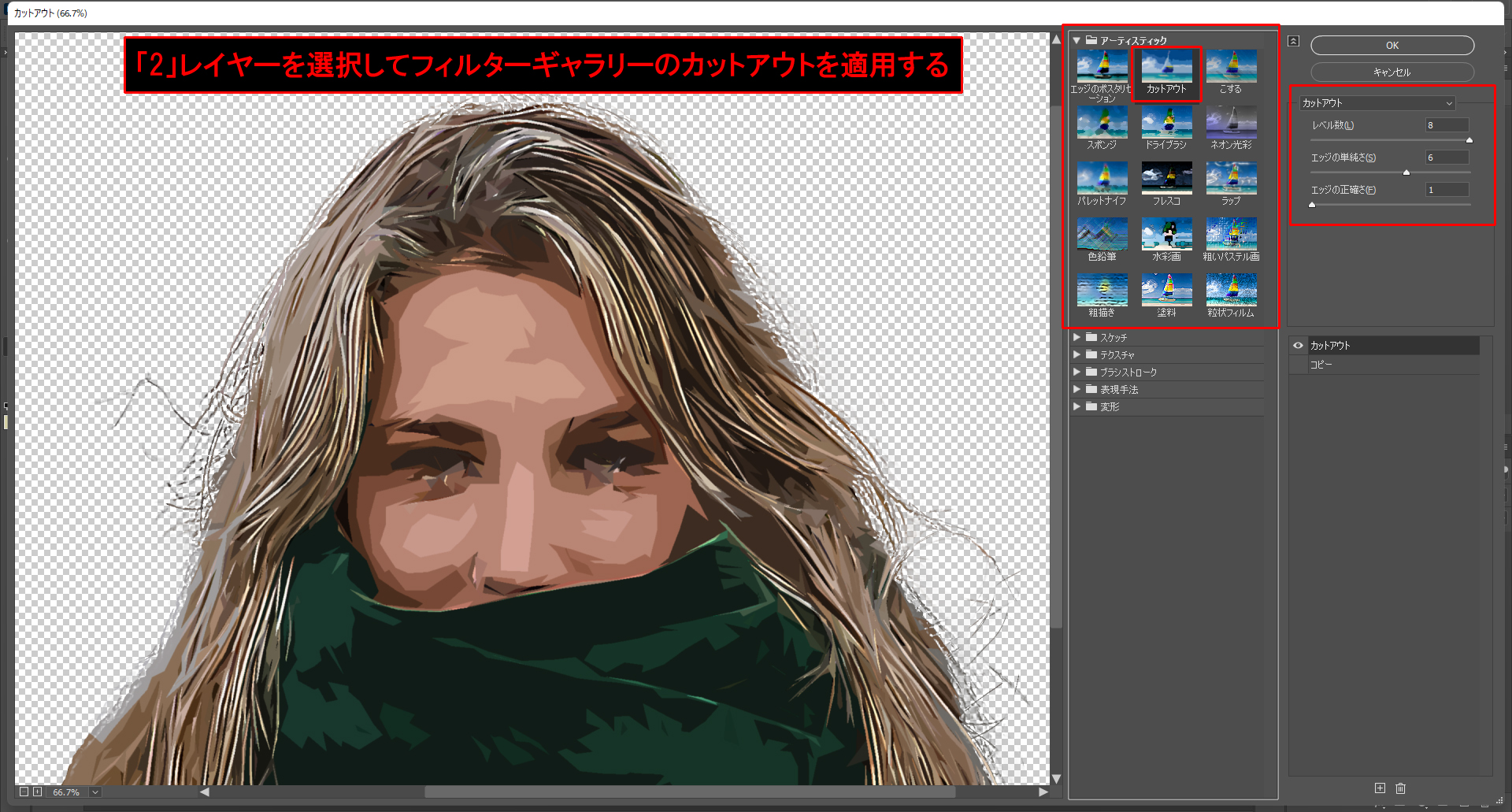
- 2レイヤーを表示させる
- フィルター → フィルターギャラリー → カットアウト
- レベル:8、エッジの単純さ:6、エッジの正確さ:1
17.「ブレンドモードオプションで調整」
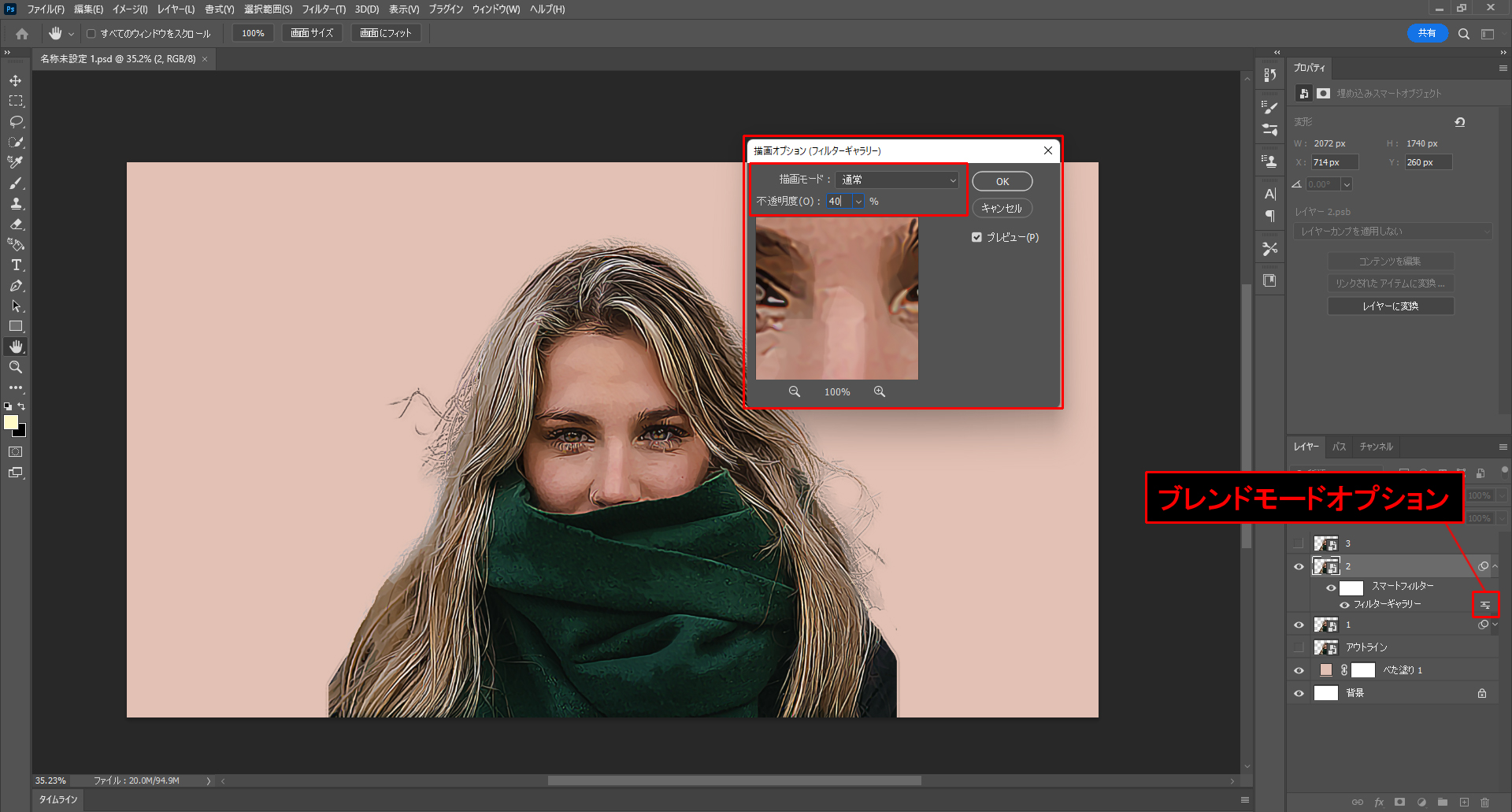
- 2レイヤーのスマートフィルター内のフィルターギャラリー(ブレンドモードオプション)をダブルクリックする
- 描画モード:通常、不透明度:40%
18.「2レイヤーに再度カットアウトを適用」
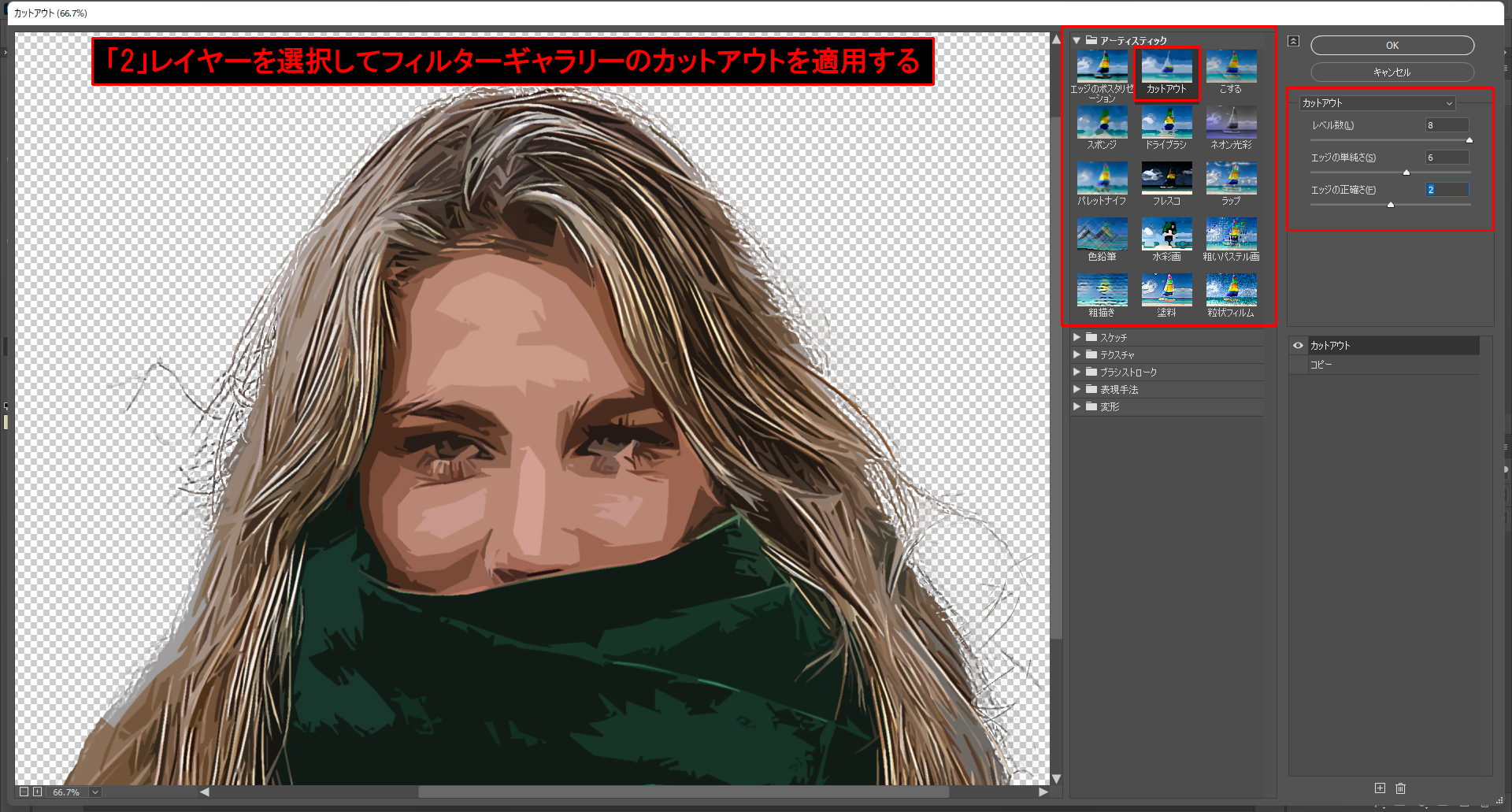
- 2レイヤーをフィルター → フィルターギャラリー → カットアウト
- レベル:8、エッジの単純さ:6、エッジの正確さ:2
19.「2つ目のブレンドモードオプションで調整」
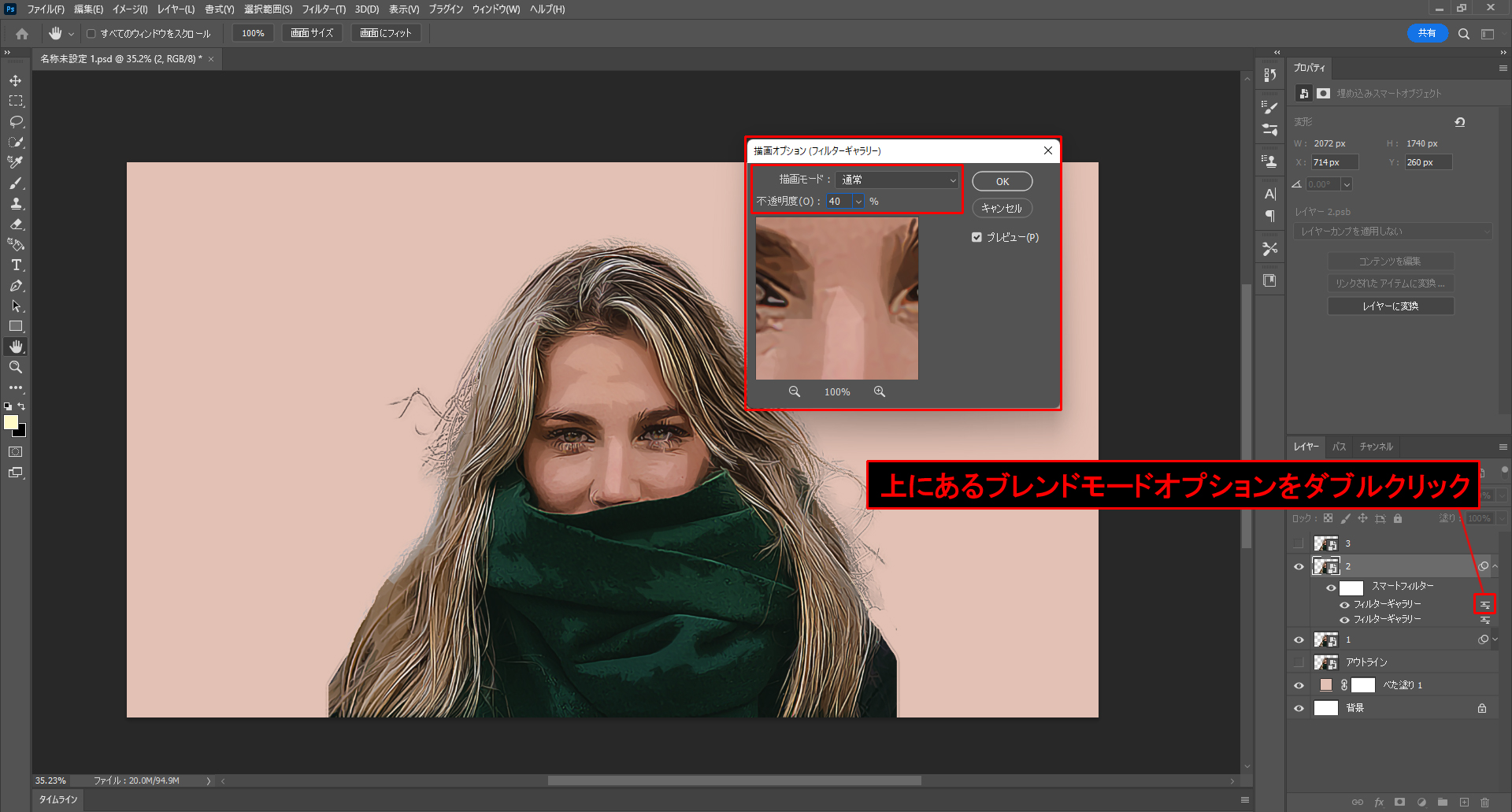
- 上部のフィルターギャラリー(ブレンドモードオプション)をダブルクリックする
- 描画モード:通常、不透明度:40%
20.「アンシャープマスクを適用」
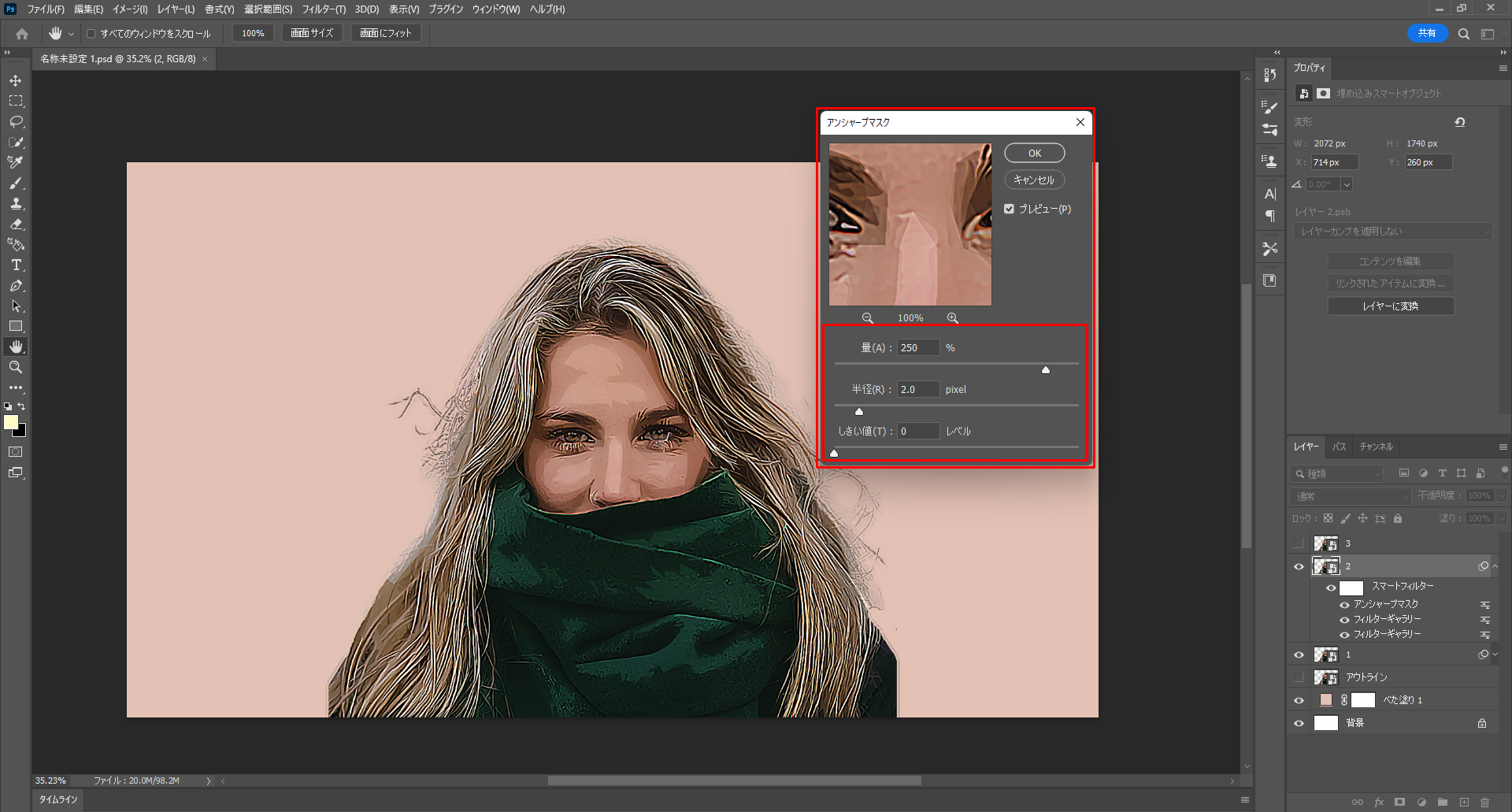
- フィルター → シャープ → アンシャープマスク
- 量:250%、半径:2.0pixel、しきい値:0レベル
21.「2レイヤーの不透明度を下げる」
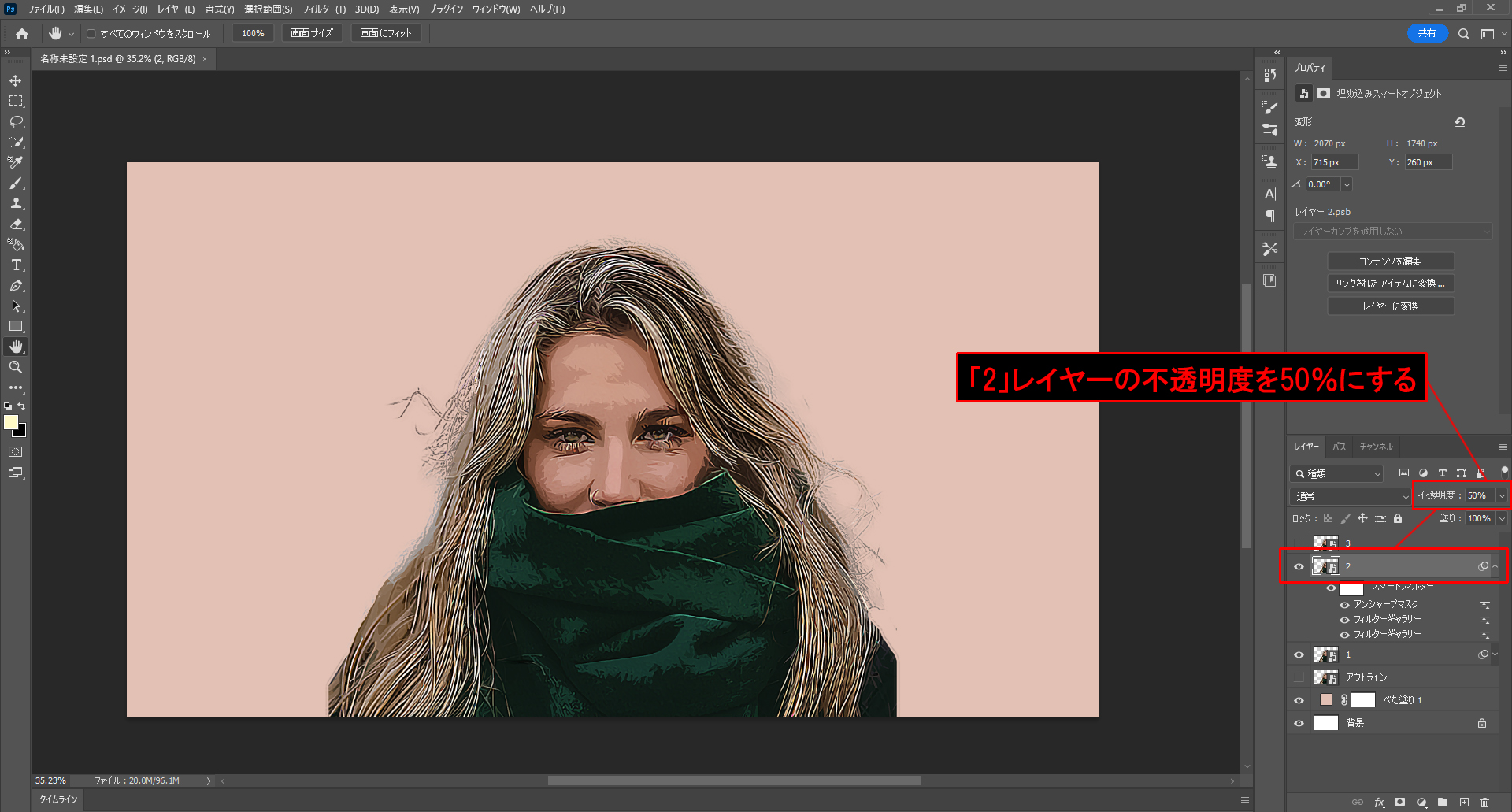
- 2レイヤーの不透明度:50%にする
22.「3レイヤーにハイパスを適用」
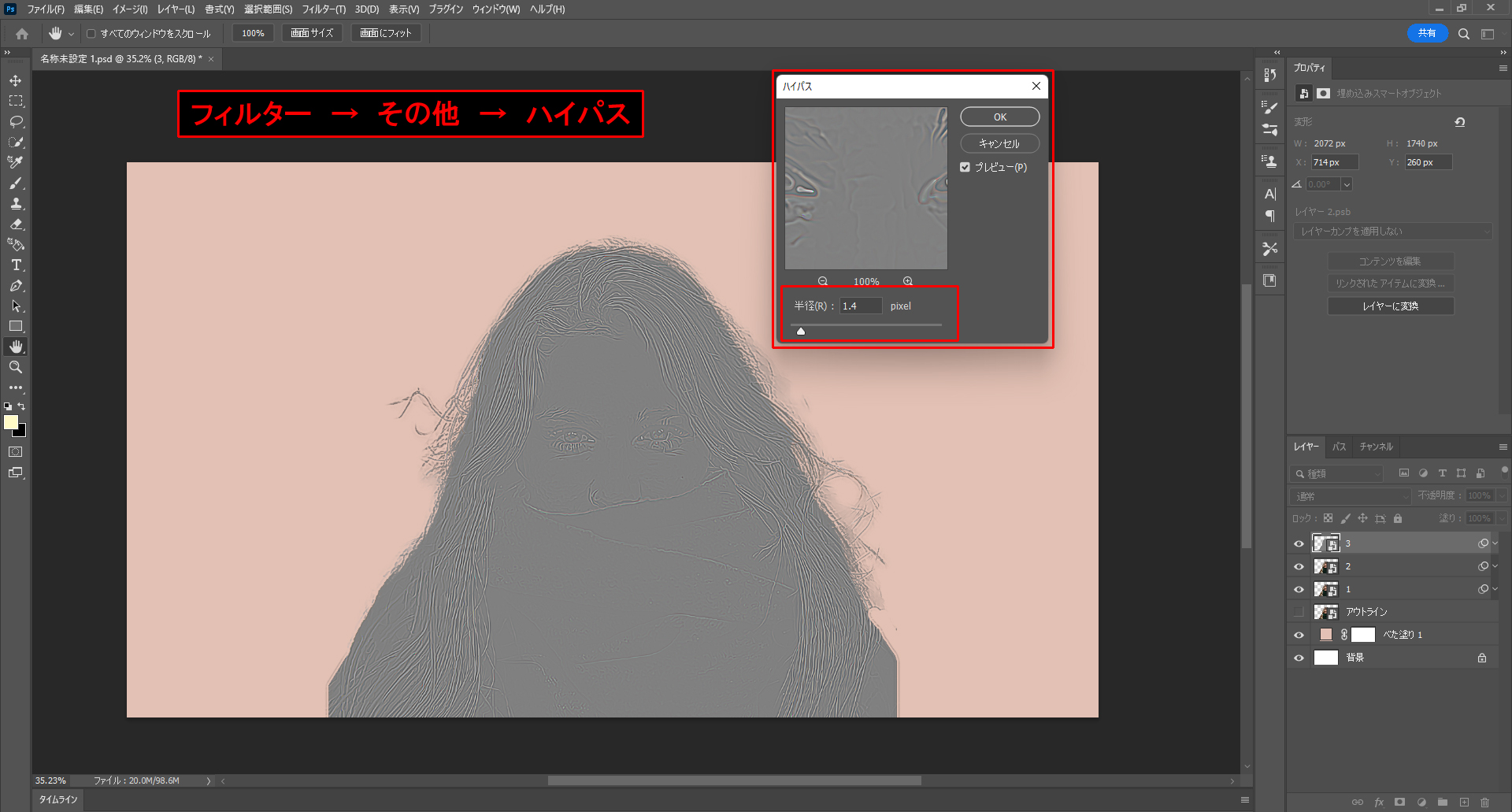
- 3レイヤーを表示する
- フィルター → その他 → ハイパス
- 半径:1.4pixel
23.「3レイヤーの描画モードを変更」
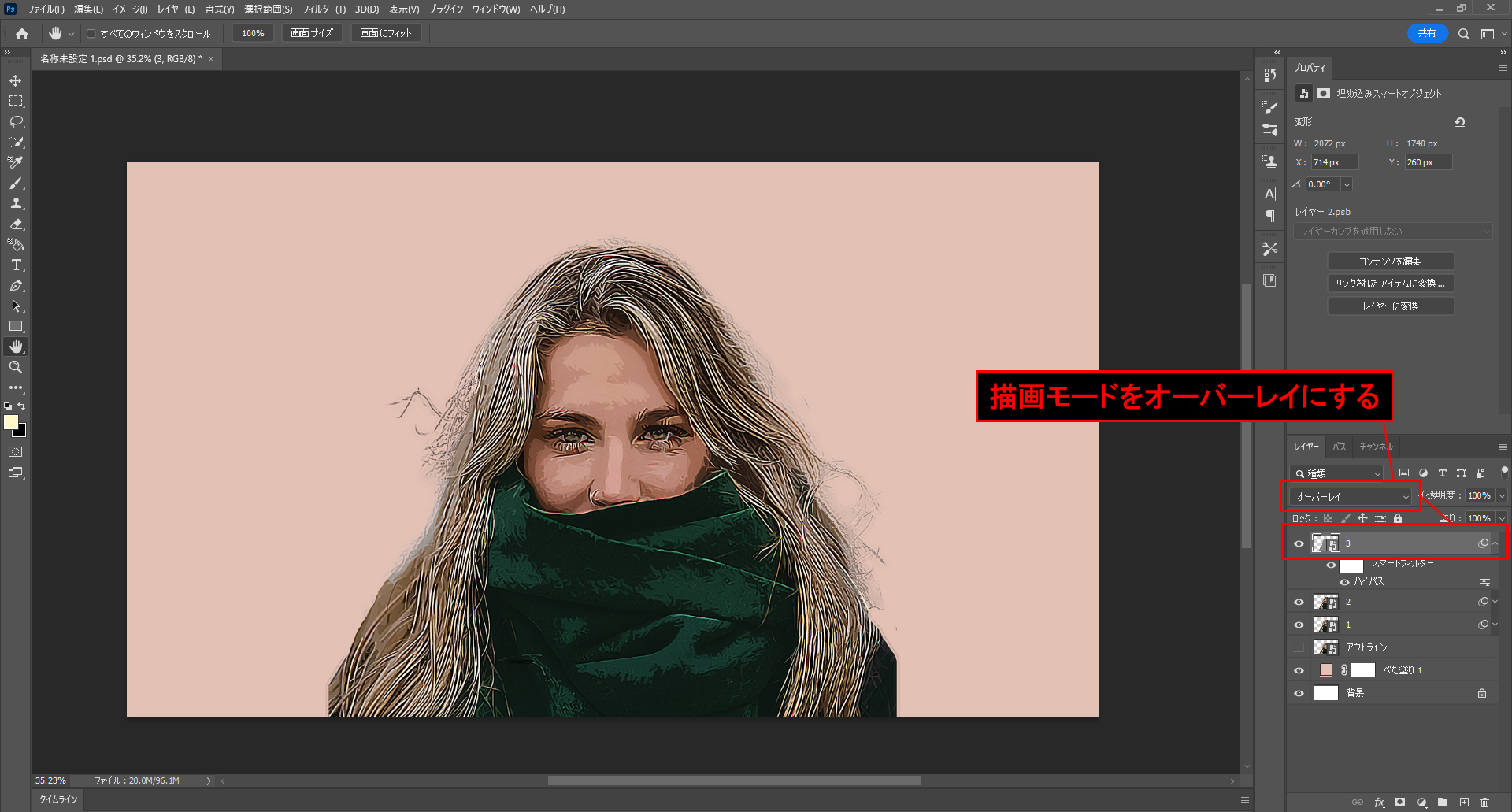
- 3レイヤーの描画モードをオーバーレイにする
24.「編集したレイヤーを全て選びグループ化」
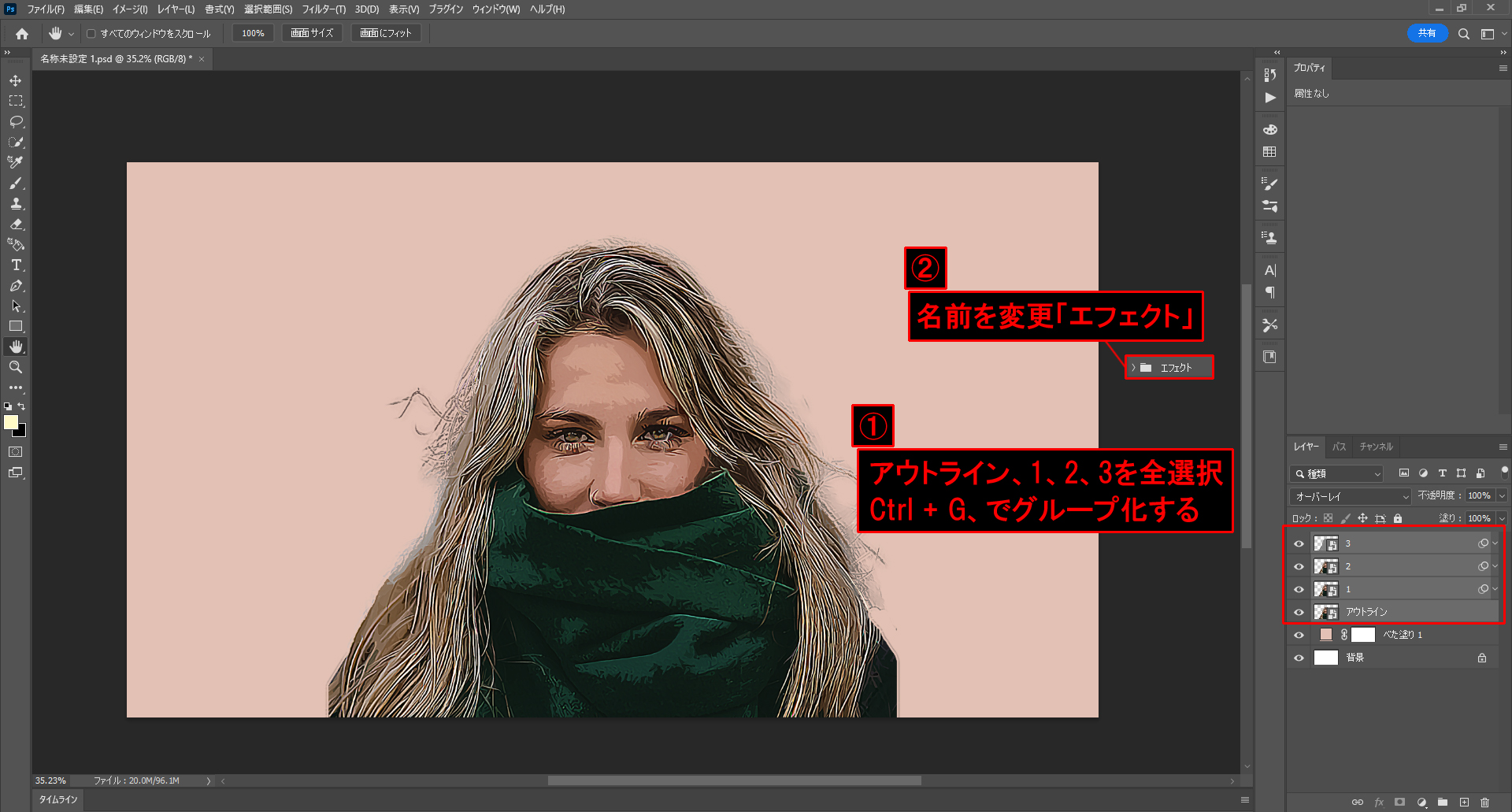
- アウトライン、1、2、3レイヤーを全て選択し Ctrl + G でグループ化する
- 名前を「エフェクト」に変更する
25.「自然な彩度で調整」
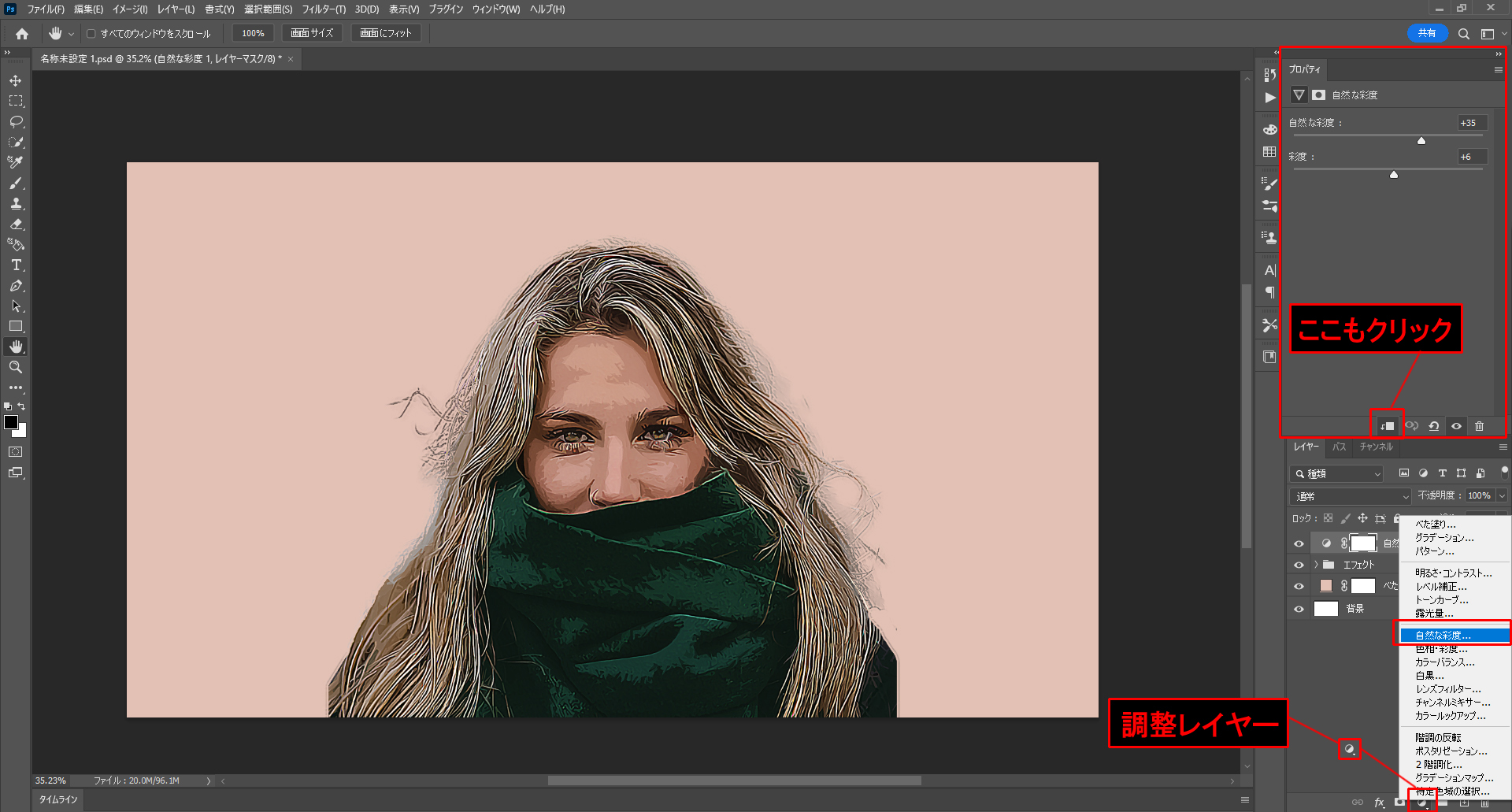
- 調整レイヤー → 自然な彩度
- レイヤークリップのアイコンをONにする
- 自然な彩度:+35、彩度:+6
26.「レベル補正で調整」
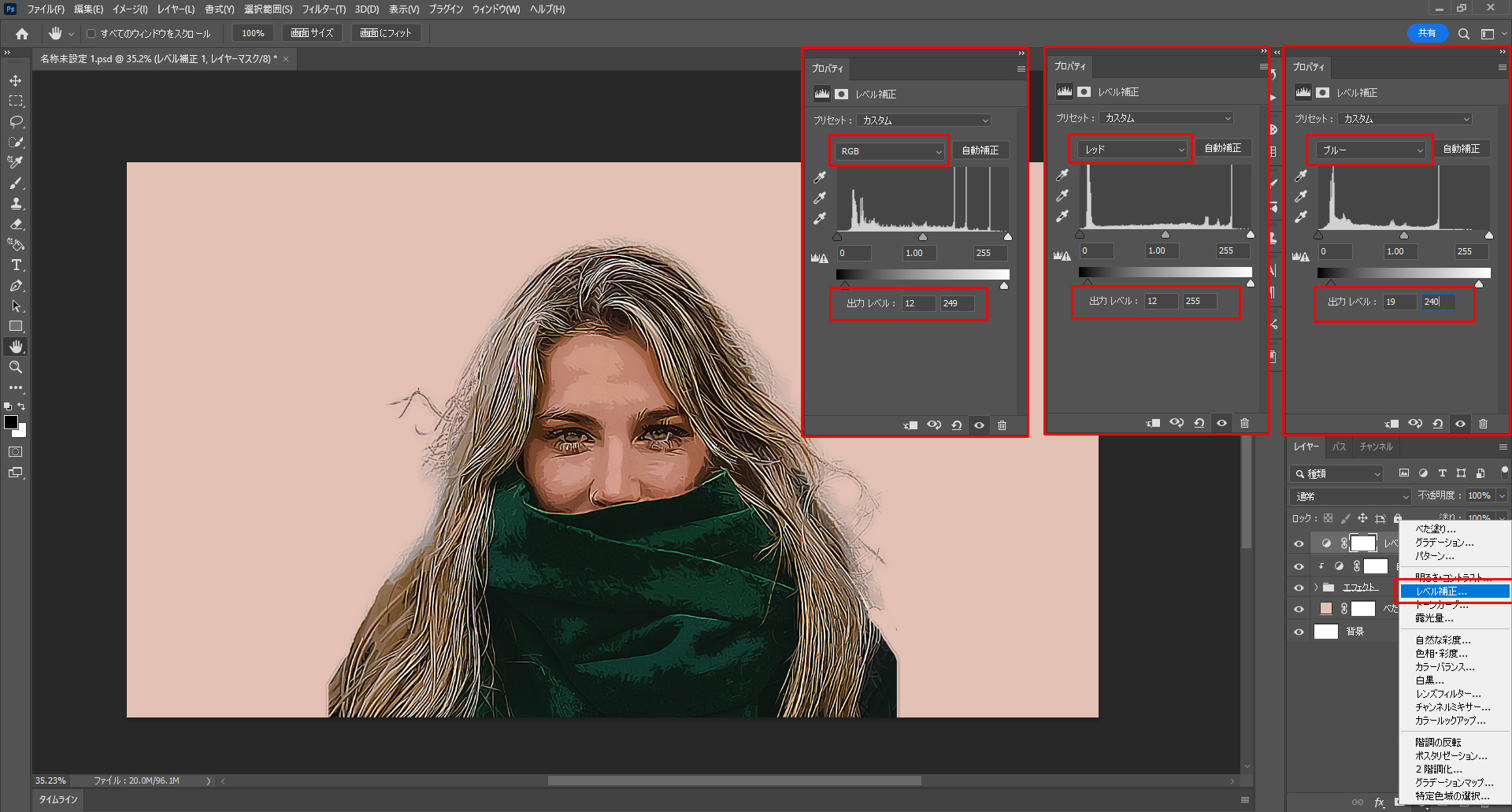
- 調整レイヤー → レベル補正
- ブルーの設定(出力レベル:19、240)
- レッドの設定(出力レベル:12、255)
- RGBの設定(出力レベル:12、249)
27.「アウトラインレイヤーを大きくして白くする」
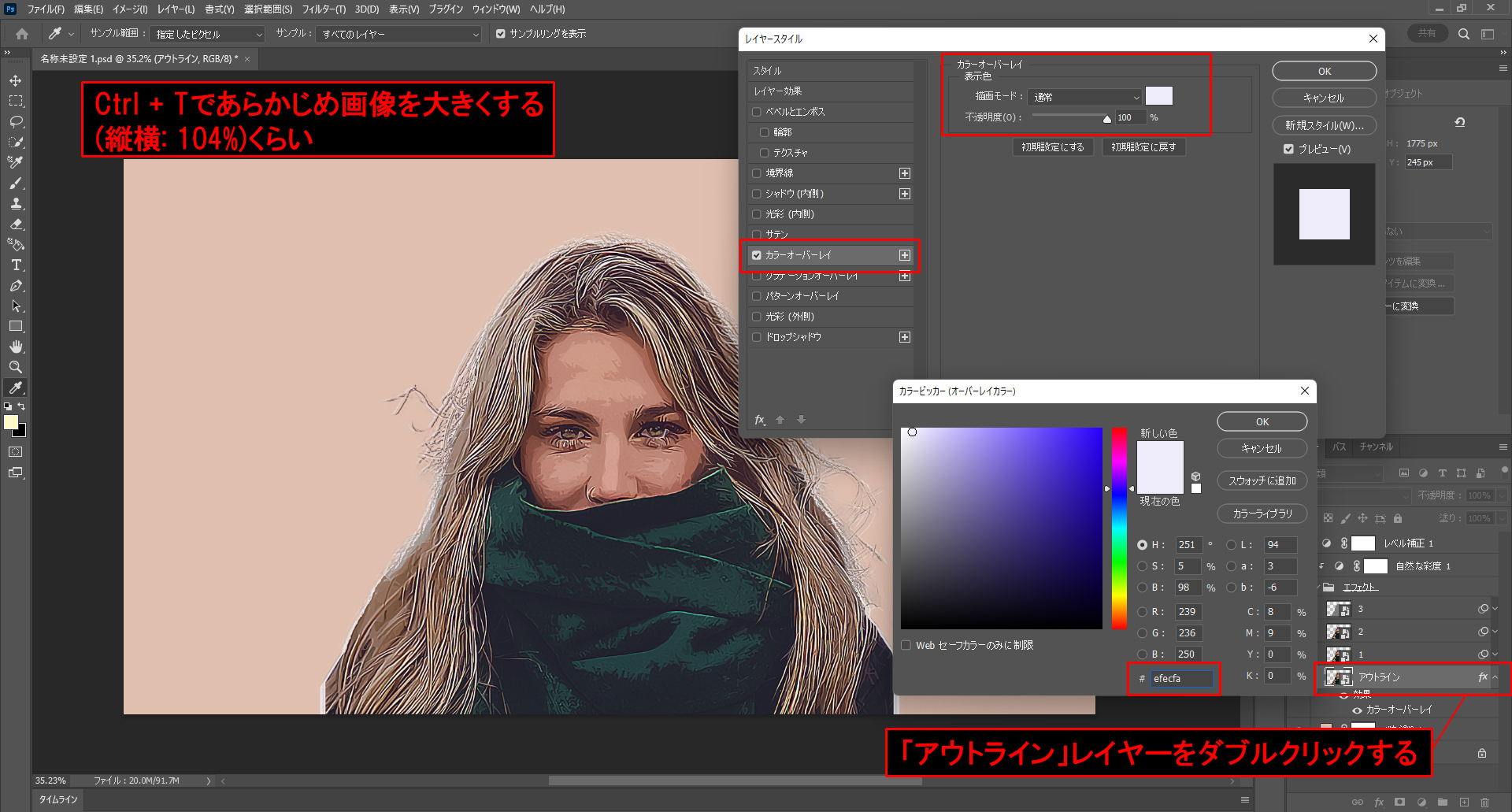
- アウトラインレイヤーを Ctrl + T で大きくします(縦横比:104%くらい)
- (エフェクト)グループを開いて、アウトラインレイヤーをダブルクリックする
- カラーオーバーレイにチェックを入れる
- 描画モード:通常(#efecfa)、不透明度:100%
28.「多角形ツールを後ろに配置」
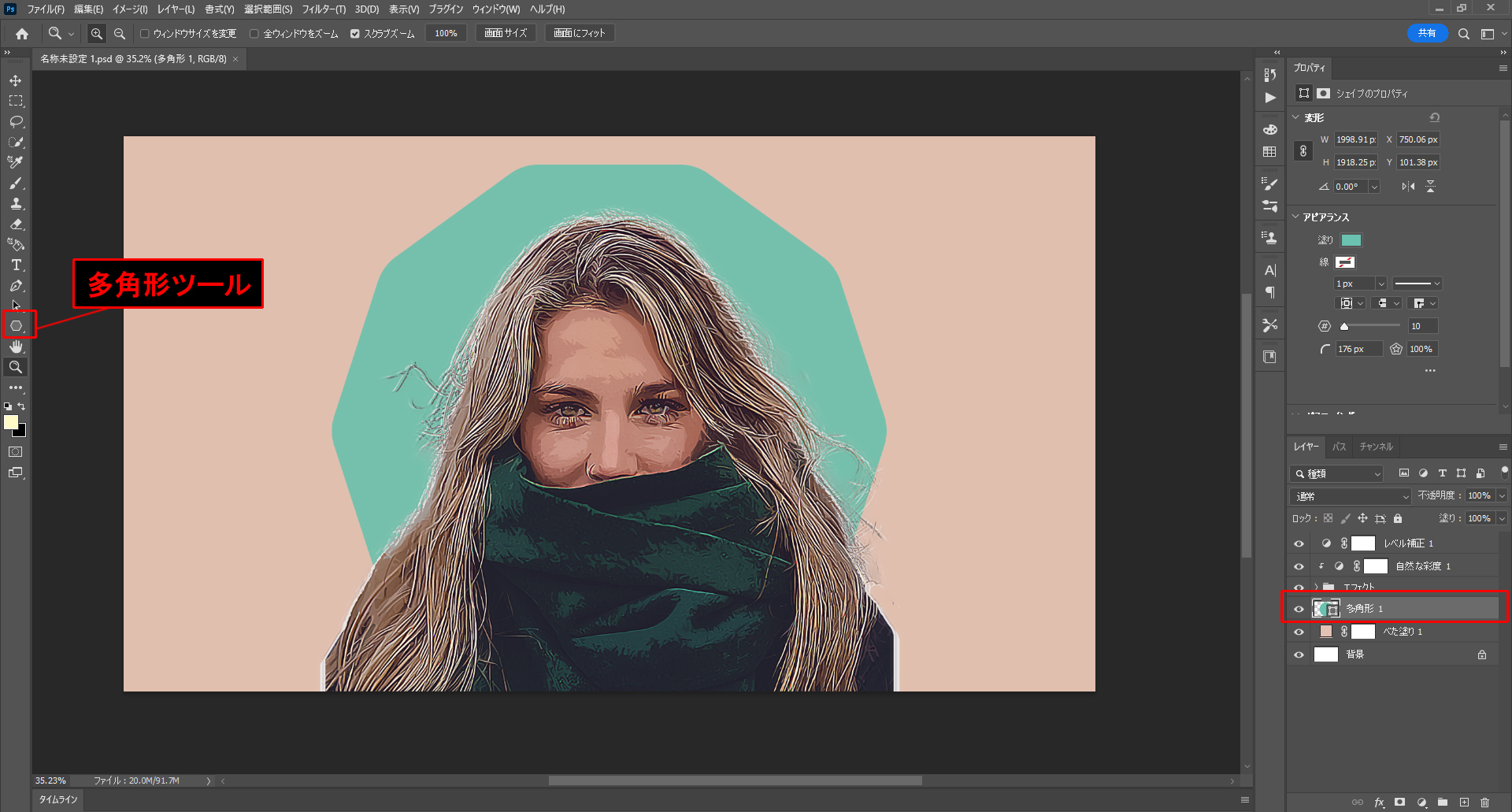
- 仕上げに多角形ツールで丸や四角などを配置させてあげて完成となります