

この記事では、テキストツールの文字を金属加工する方法を紹介します。
目次
1.「新規ドキュメント設定」
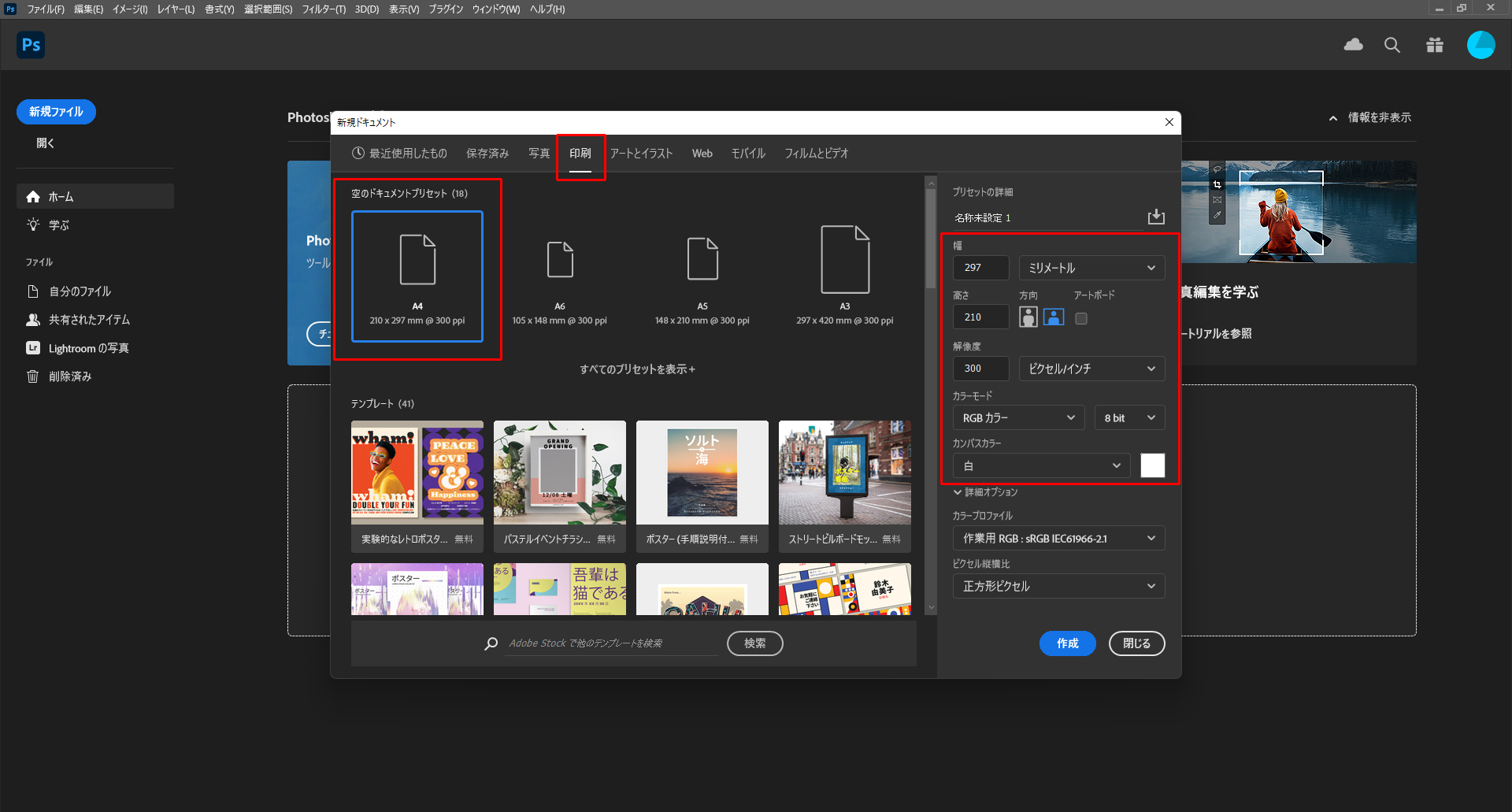
- 新規ファイル → 新規ドキュメント
- 印刷タブ → A4 210×297 mm 300ppi
- カンバスカラー 白
2.「背景色を準備する」
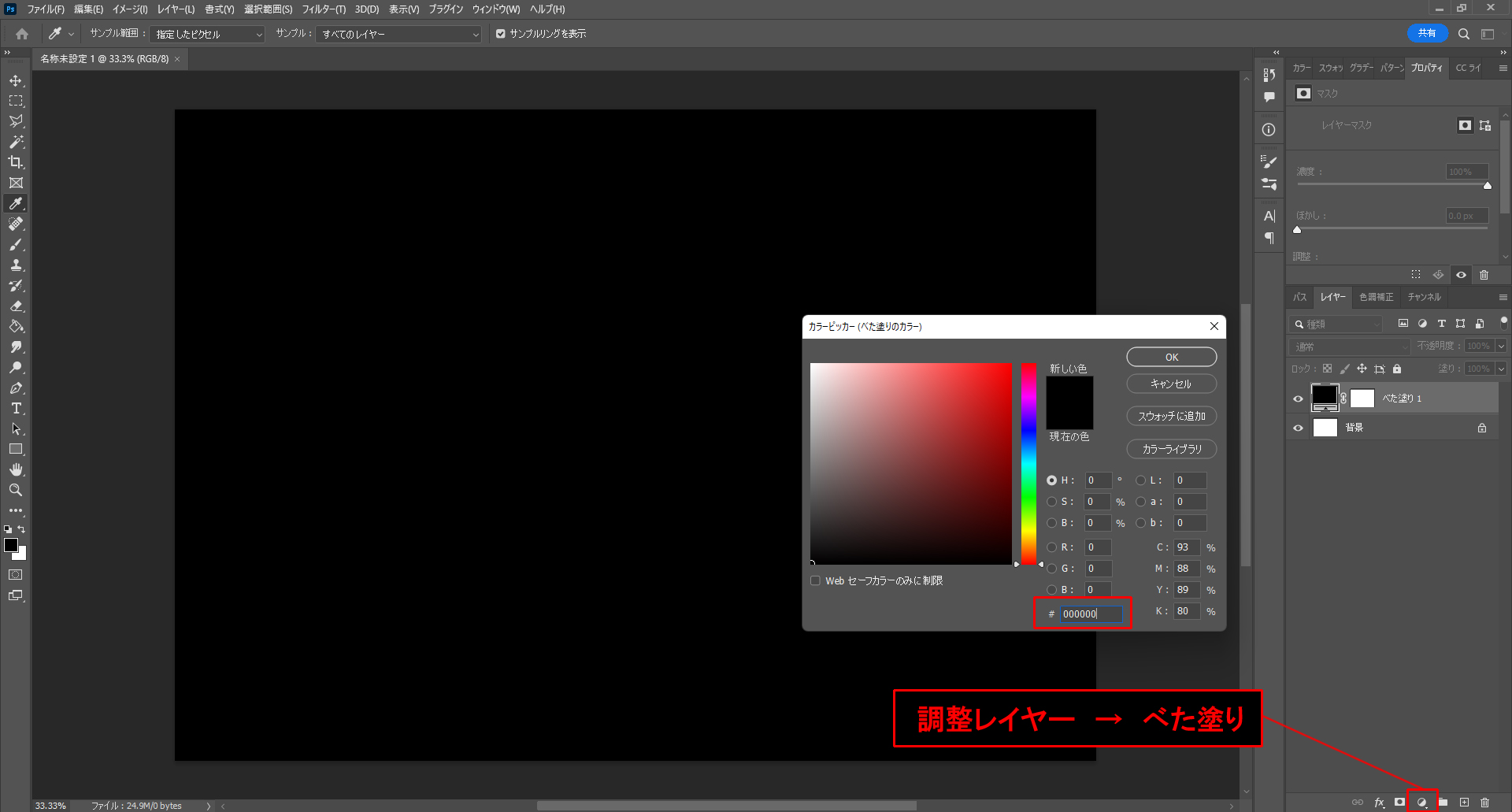
- 右下の調整レイヤー → べた塗り…(カラーピッカー:#000000)
3.「テキストツールで文字を書く」
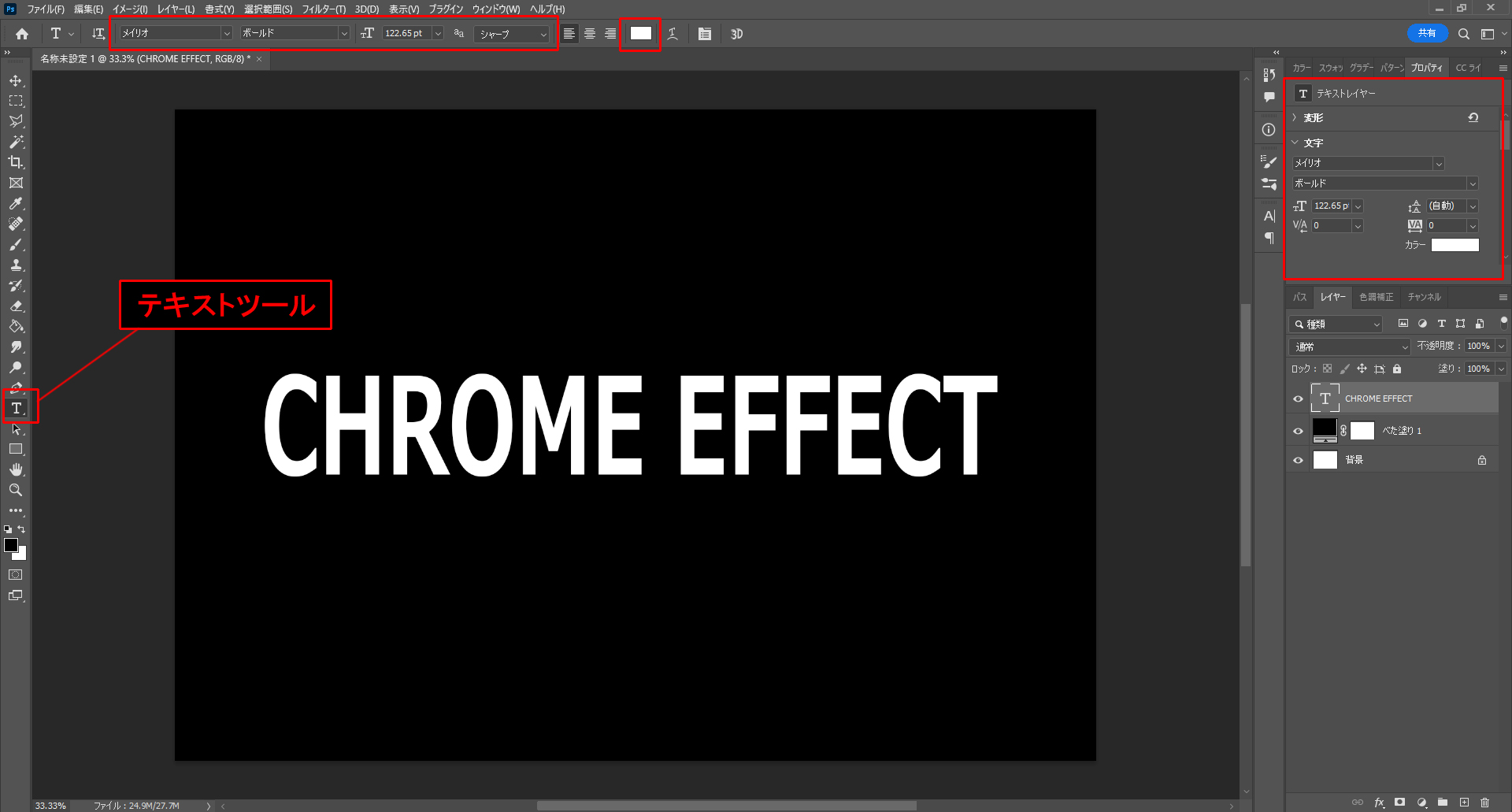
- テキストツール(T)「CHROME EFFECT」
- (文字の種類:メイリオ、ボールド カラーピッカー:#ffffff)
4.「グラデーションオーバーレイ」
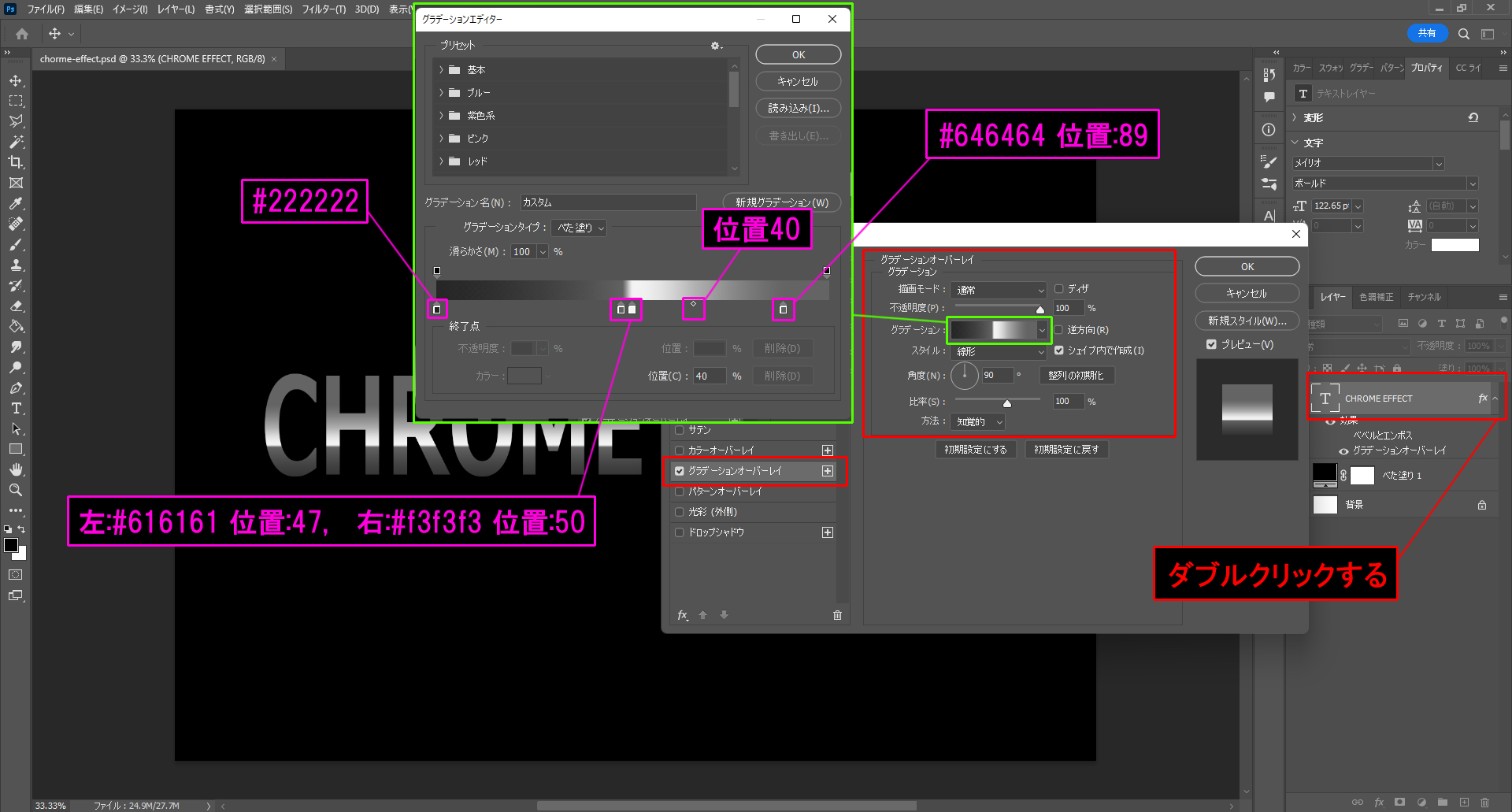
- CHROME EFFECTレイヤーをダブルクリック または 右クリック → レイヤー効果、レイヤースタイルを表示
- グラデーションオーバーレイをチェックする
- グラデーション:(左端:#222222)、(中央左:#616161 位置:47)、(中央右:#f3f3f3 位置:50)、(ひし形:位置40)、(右端:#646464 位置:89)
5.「境界線」
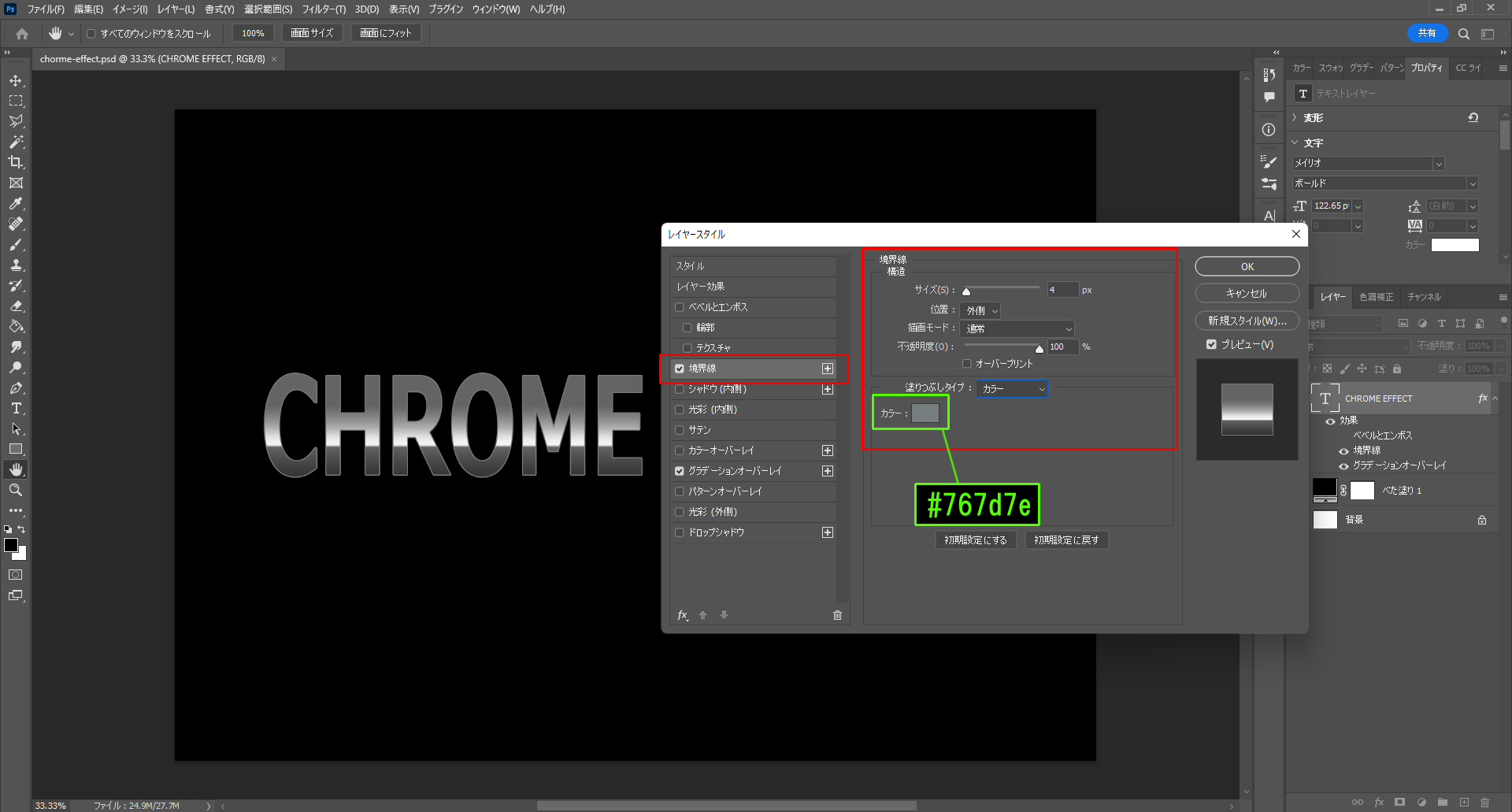
- 境界線をチェックする
- サイズ:4px、位置:外側、描画モード:通常、不透明度:100%、塗りつぶしタイプ:カラー #767d7e
6.「ベベルとエンボス」
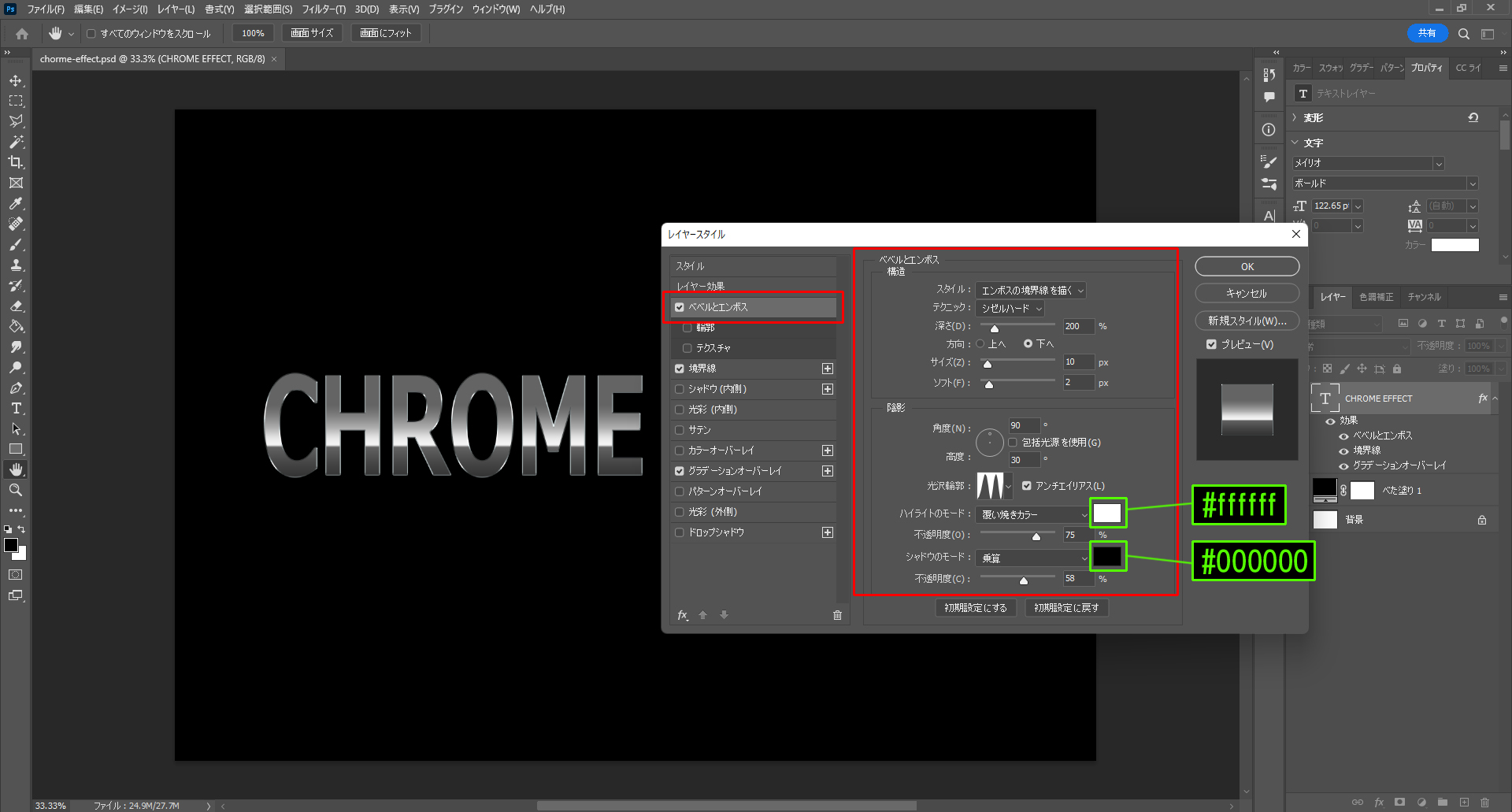
- ベベルとエンボスをチェックする
- スタイル:エンボスの境界線を描く
- テクニック:ジゼルハード、深さ:200%、方向:下へ、サイズ:10px、ソフト:2px
- 角度:90度、高度:30度、光沢輪郭:リング – 二重 アンチエイリアス(チェック)
- ハイライトのモード:覆い焼きカラー(#ffffff)、不透明度:75%
- シャドウのモード:乗算(#000000)、不透明度:58%
7.「光彩(内側)」
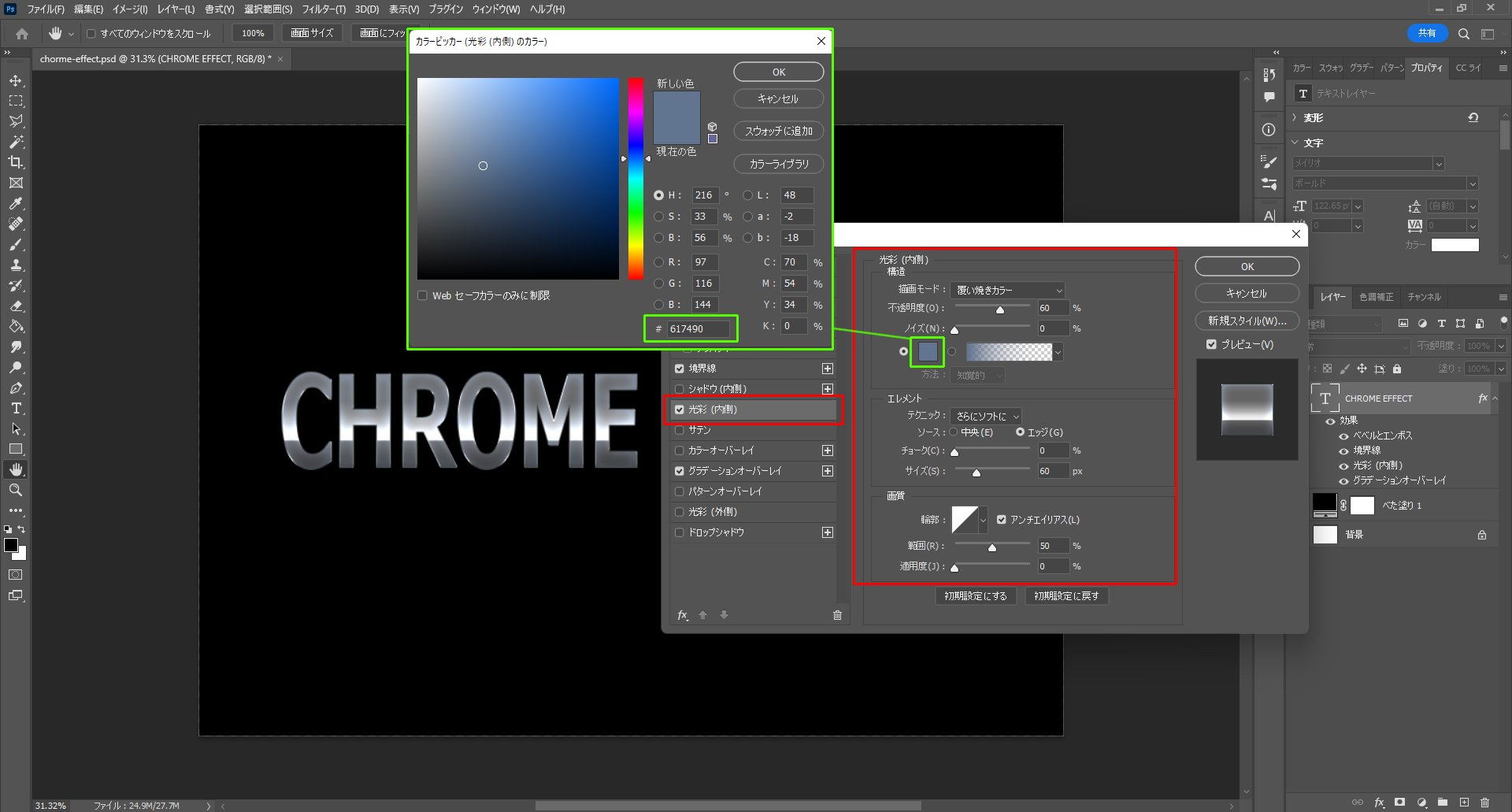
- 光彩(内側)をチェックする
- 描画モード:覆い焼きカラー、不透明度:60%、ノイズ:0%、カラーピッカー:617490
- テクニック:さらにソフトに、ソース:エッジ、チョーク:0%、サイズ:60px
- 輪郭:線形、アンチエイリアス(チェック)、範囲:50%、適応度:0%
8.「カラーオーバーレイ」
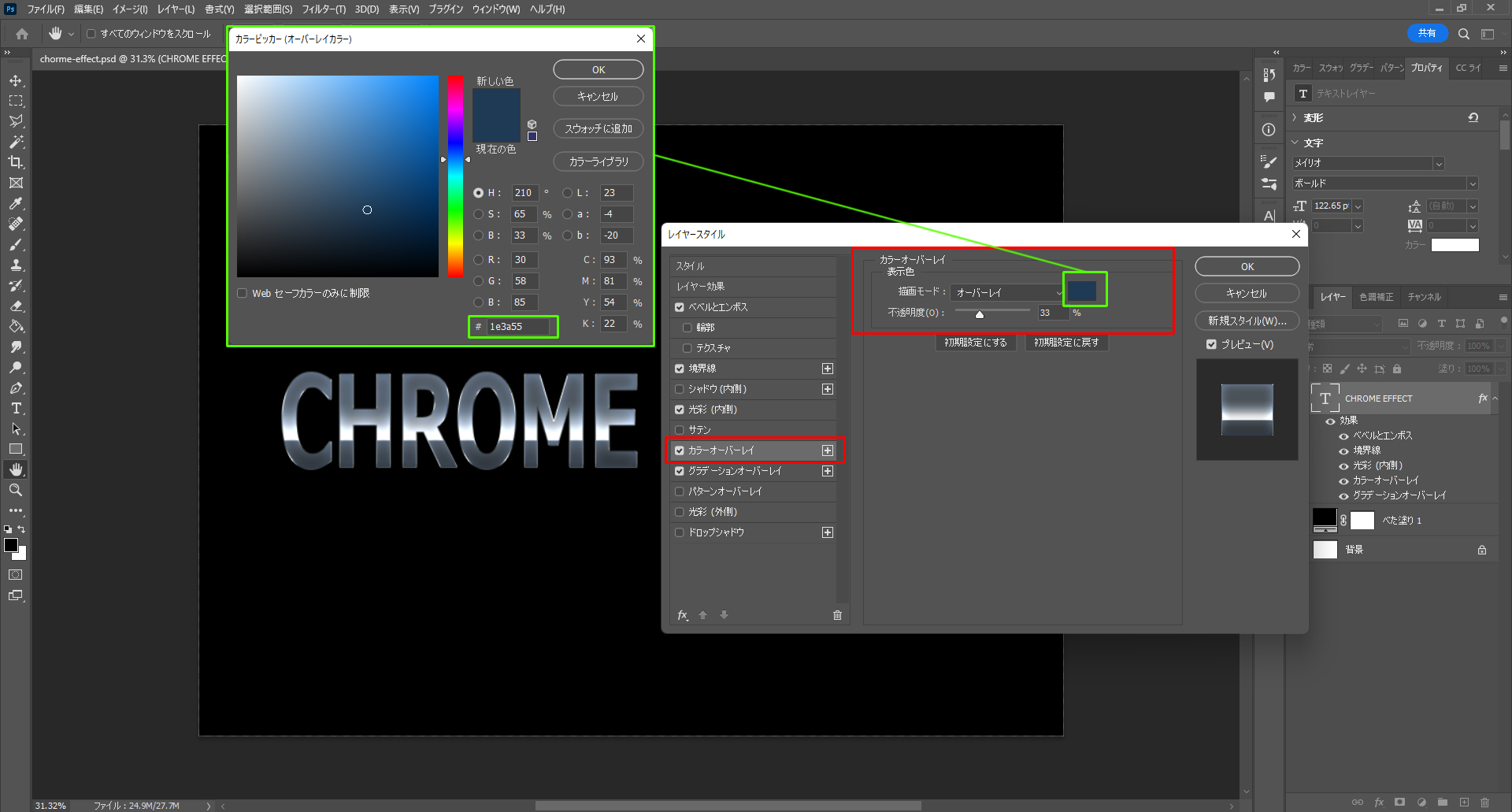
- カラーオーバーレイをチェックする
- 描画モード:オーバーレイ、カラーピッカー:#1e3a55
- 不透明度:33%
9.「ドロップシャドウ」
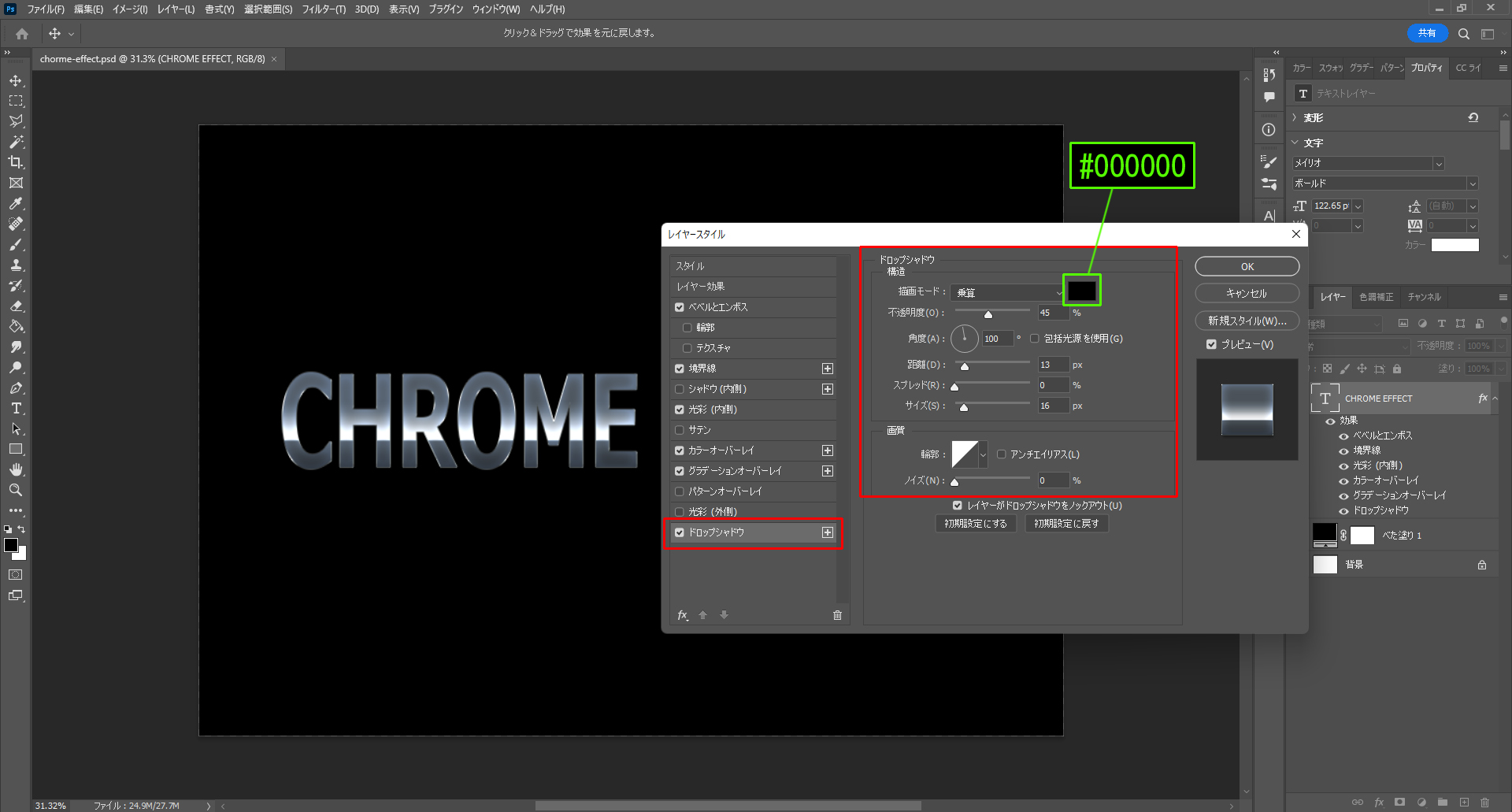
- ドロップシャドウをチェックする
- 描画モード:乗算、カラーピッカー:#000000
- 不透明度:45%、角度:100%、距離:13px、スプレッド:0%、サイズ:16px
- 輪郭:線形、ノイズ:0%
10.「ドロップシャドウが見えやすいようにする」
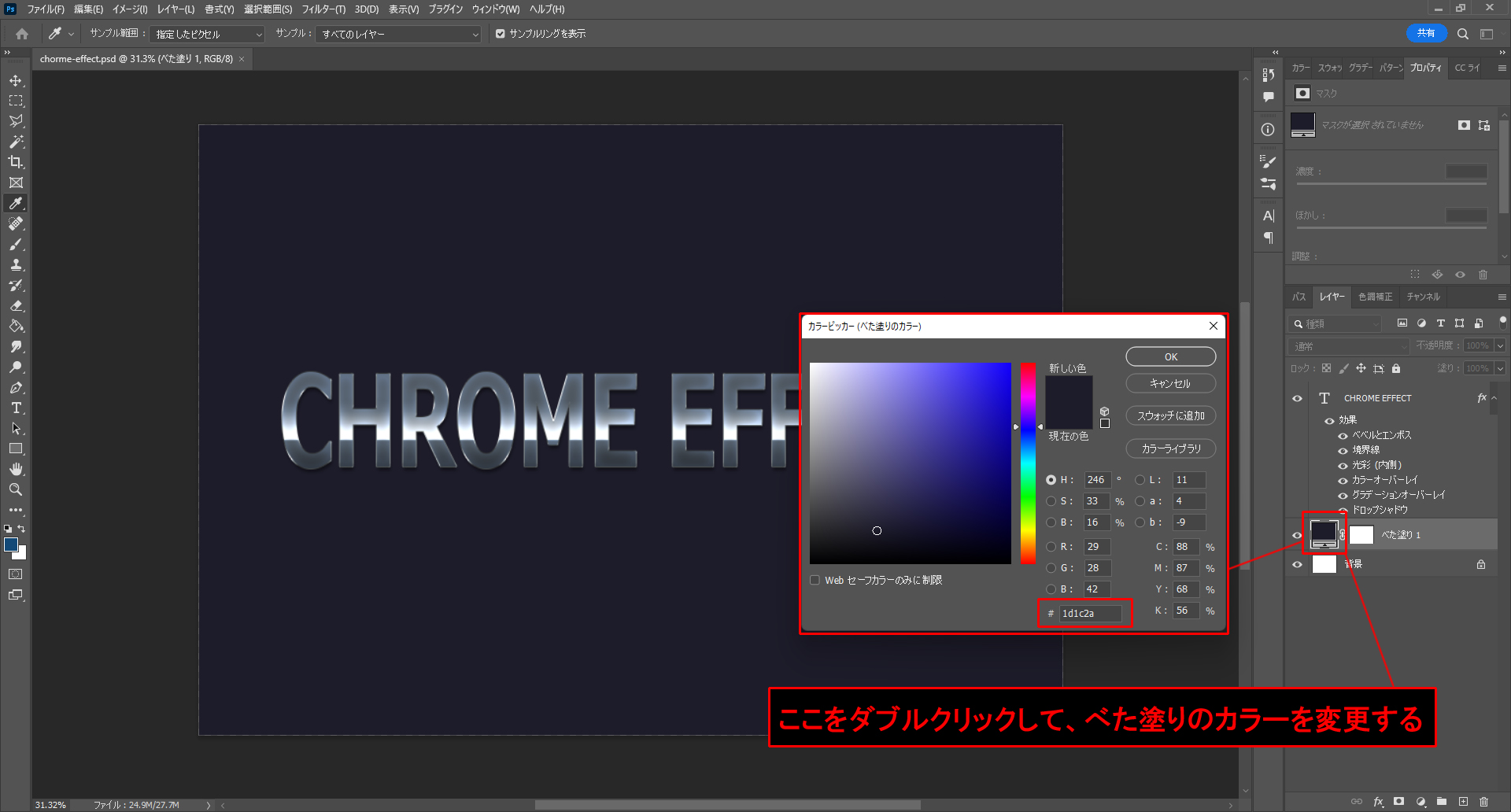
- べた塗りレイヤー:#1d1c2a
11.「ライトエフェクト用のPNG画像を重ねて完成」
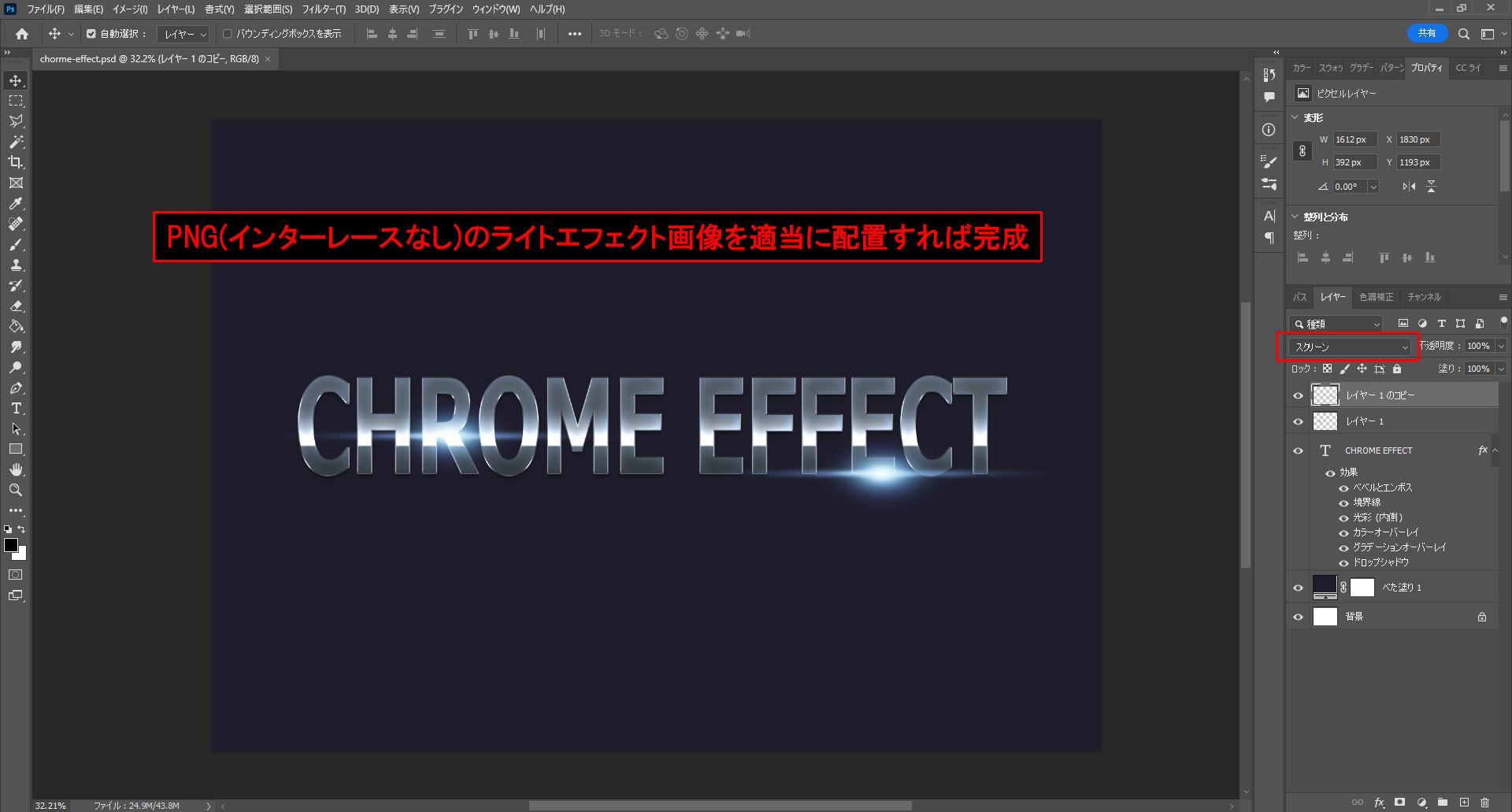
- 描画モード:スクリーン
- インターレースなしのPNG画像を配置
以上で完成です。