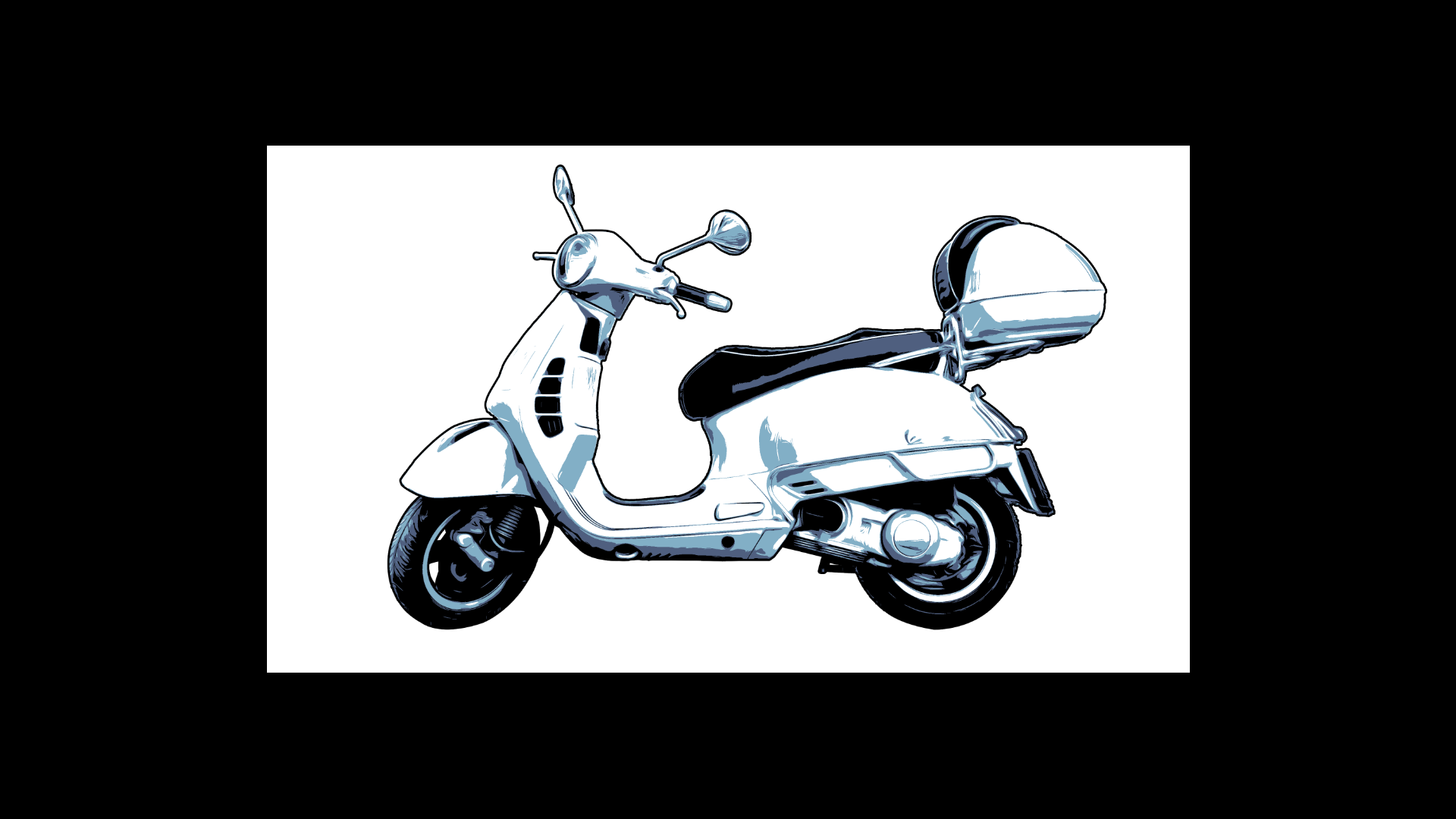
この記事では、写真素材をパス化してベクター素材を作る方法を紹介します。
目次
- 1.「新規ドキュメント設定」
- 2.「被写体を選択」
- 3.「選択範囲で複製」
- 4.「油彩」
- 5.「彩度を下げる」
- 6.「レベル補正」
- 7.「ポスタリゼーション」
- 8.「レベル補正レイヤーの調整」
- 9.「3つのレイヤーを結合」
- 10.「結合したレイヤーに油彩」
- 11.「名前の変更とレイヤースタイル」
- 12.「レイヤーを複製」
- 13.「作業用パスを作成」
- 14.「べた塗り」
- 15.「2つのレイヤーを結合」
- 16.「作業用パス②」
- 17.「作業用パス③」
- 18.「作業用パス④」
- 19.「レイヤーの確認」
- 20.「グループ化」
- 21.「バイク5レイヤーのカラー設定」
- 22.「バイク4レイヤーのカラー設定」
- 23.「バイク3レイヤーのカラー設定」
- 24.「バイク5レイヤーの境界線設定」
1.「新規ドキュメント設定」
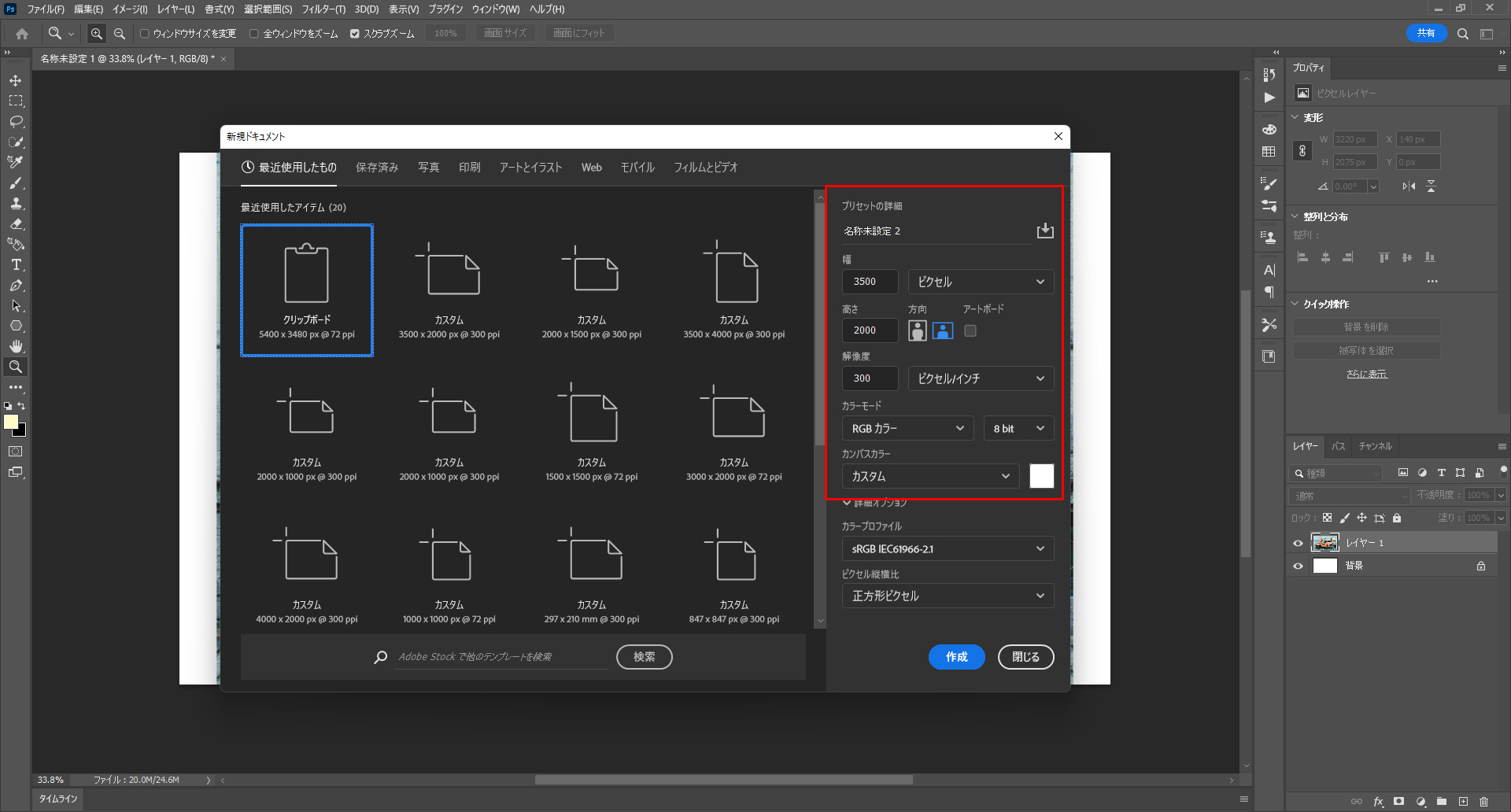
- 新規ファイル → 新規ドキュメント
- 幅:3500 高さ:2000 解像度300
2.「被写体を選択」
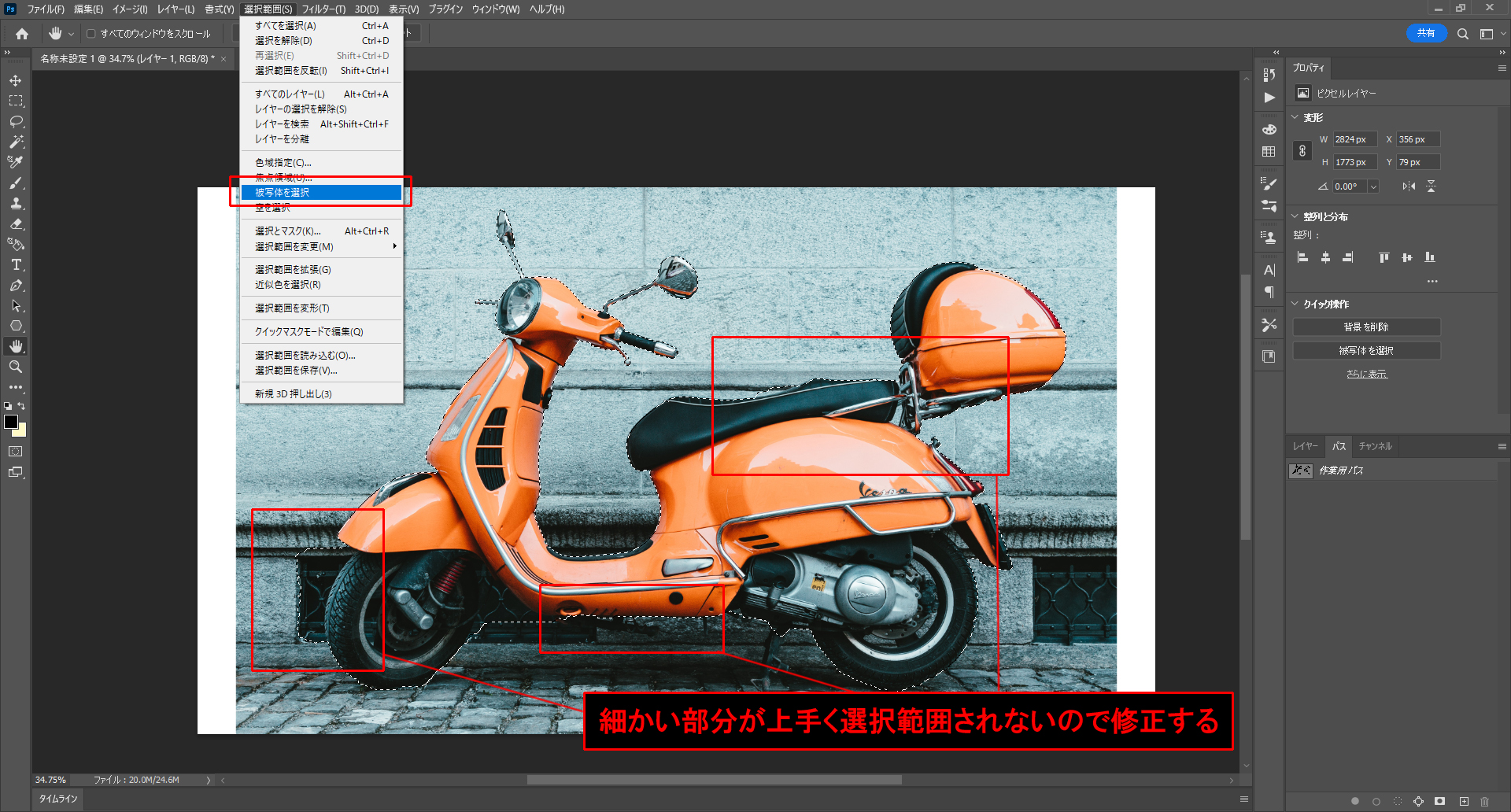
- 選択範囲 → 被写体を選択
- (なげなわツール)又は(パスツール)などで範囲内に含まれていない部分を綺麗に修正します
3.「選択範囲で複製」
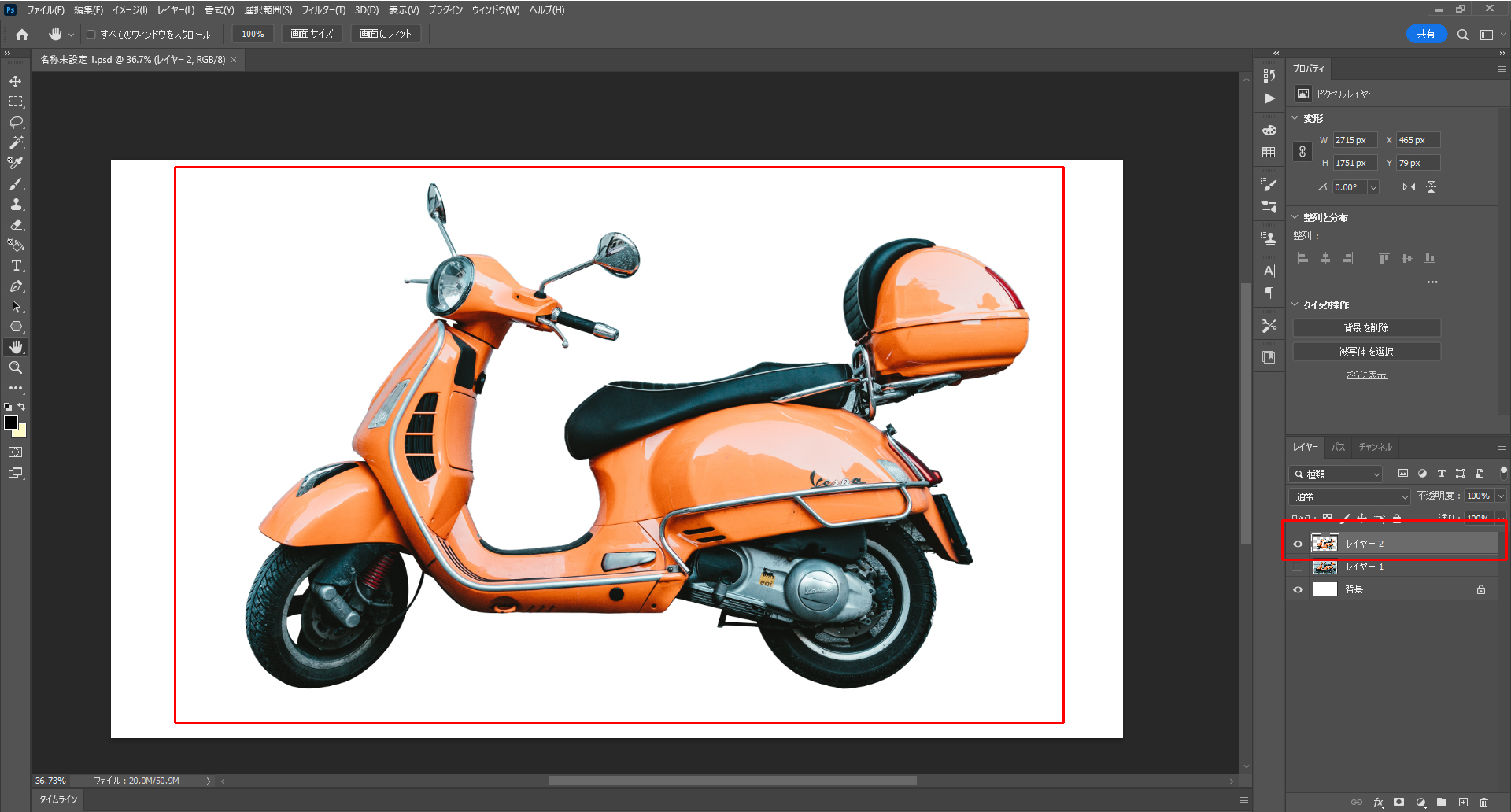
- 選択範囲の修正が完了したら、選択範囲の状態まま Ctrl + J で複製します
4.「油彩」
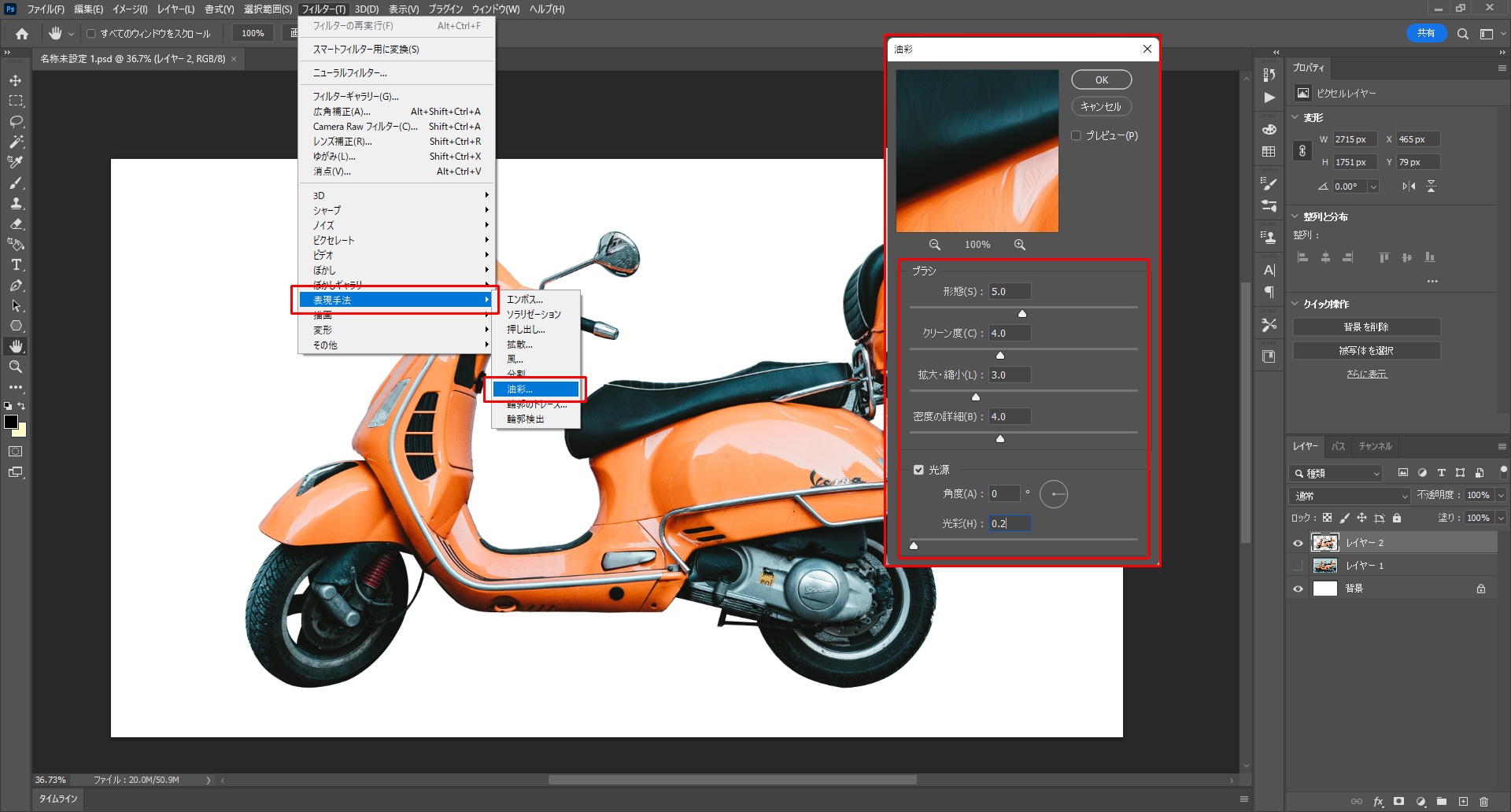
- フィルター → 表現手法 → 油彩
- 形態:5.0、クリーン度:4.0、拡大・縮小:3.0、密度の詳細:4.0、
- 光源にチェックを入れる
- 角度:0度、光彩:0.2
5.「彩度を下げる」
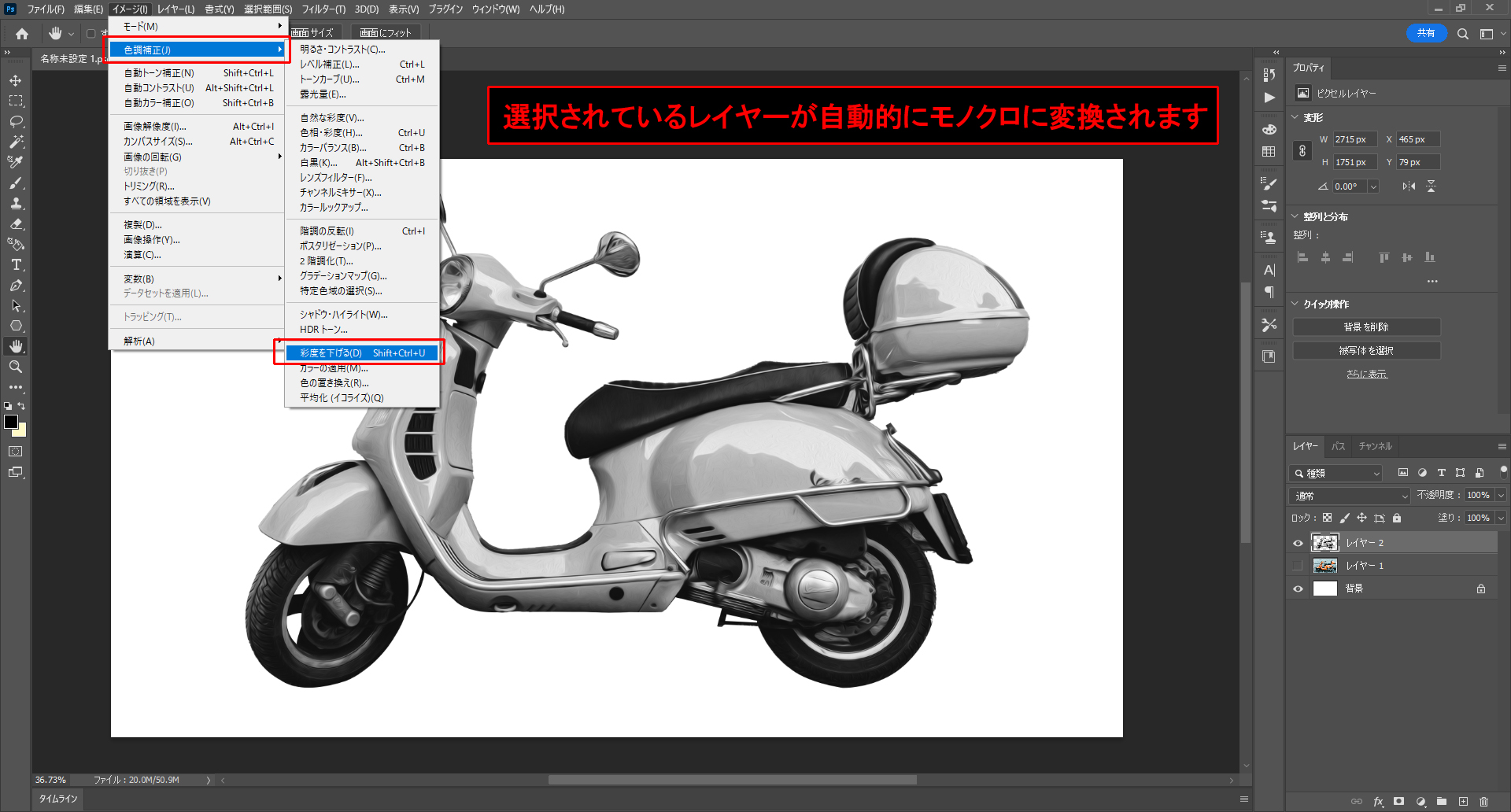
- イメージ → 色調補正 → 彩度を下げる
6.「レベル補正」
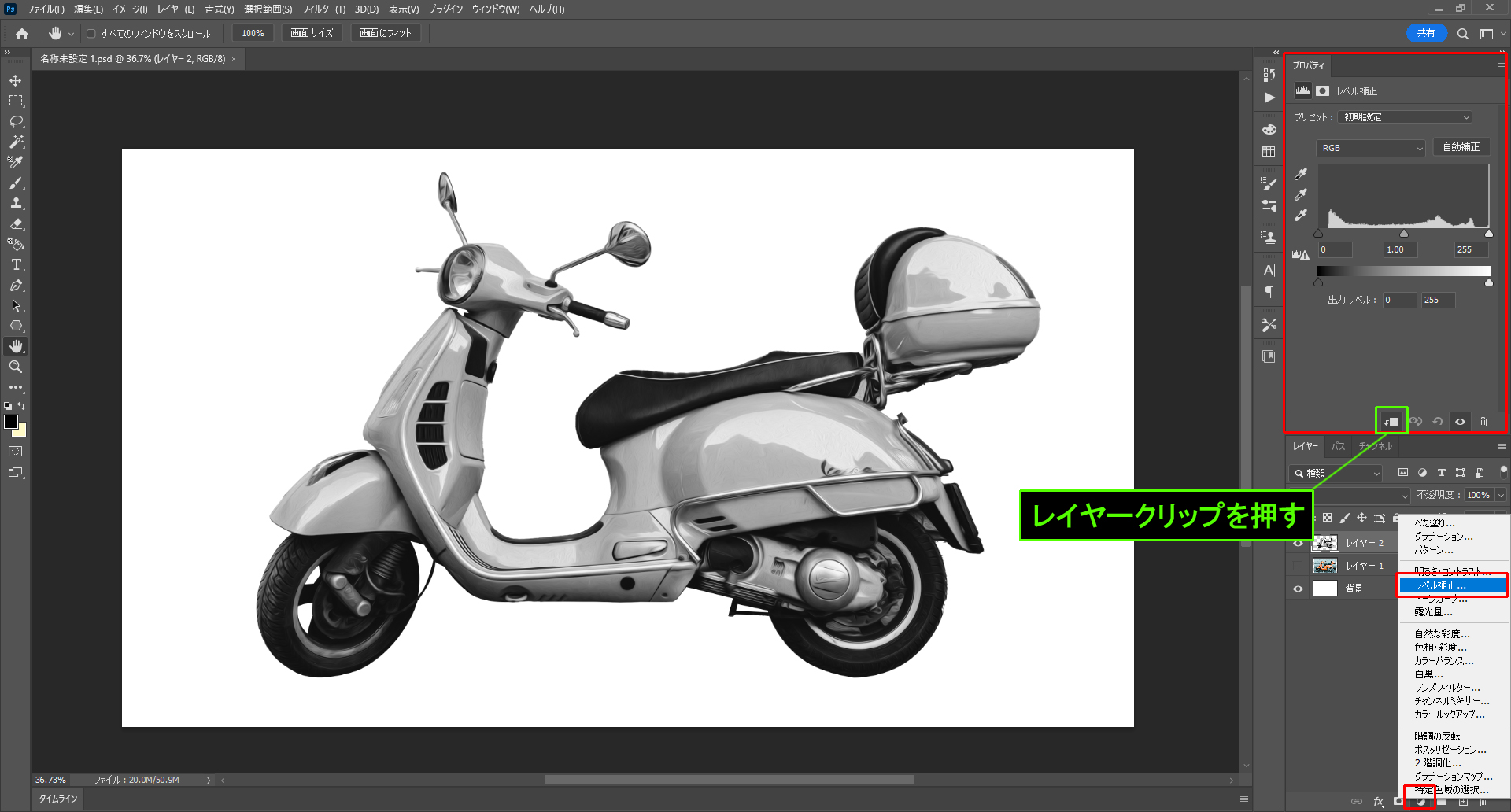
- 調整レイヤー → レベル補正
- レイヤークリップを押す
7.「ポスタリゼーション」
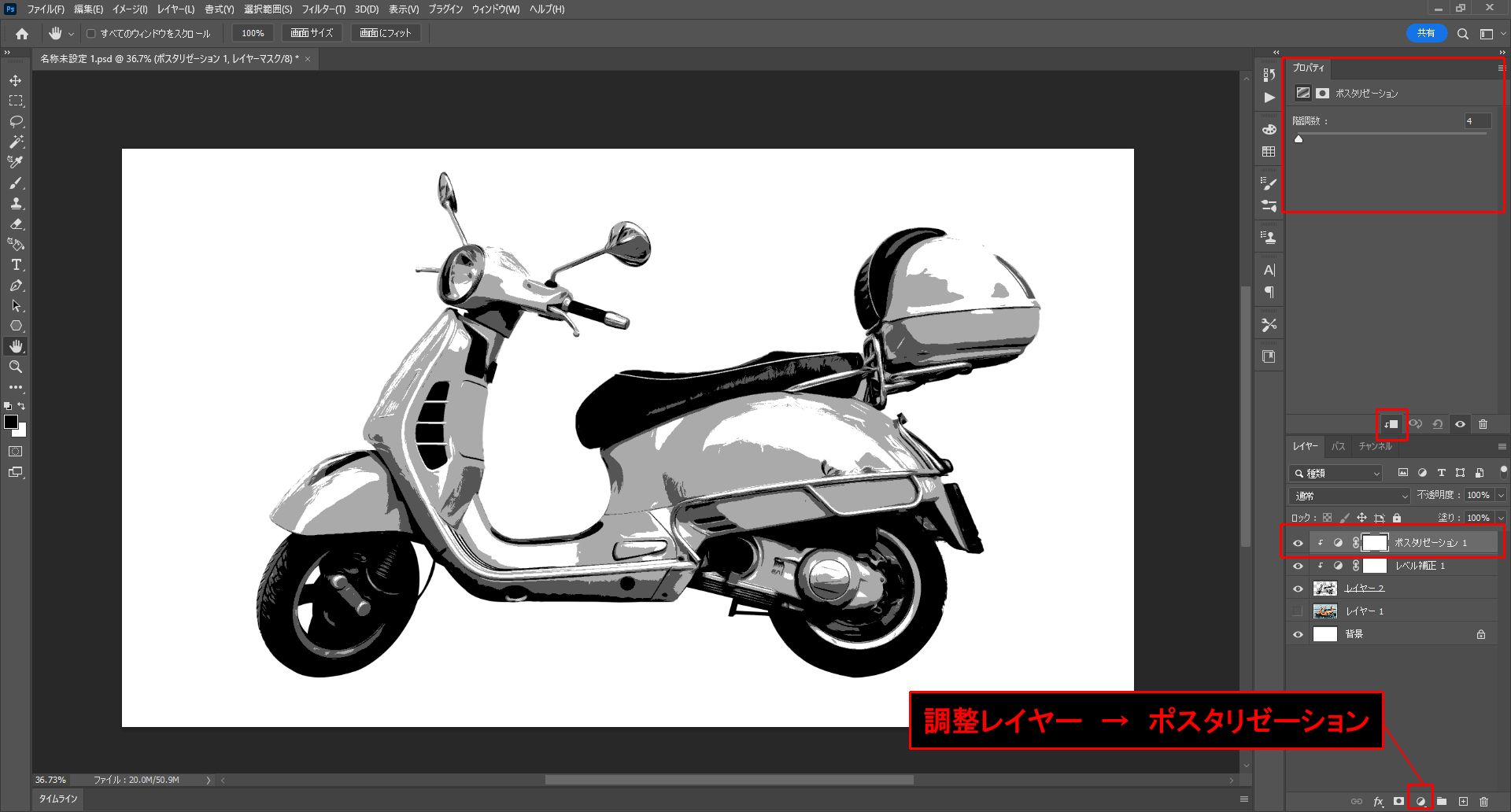
- 調整レイヤー → ポスタリゼーション
- 諧調数:4
- レイヤークリップを押す
8.「レベル補正レイヤーの調整」
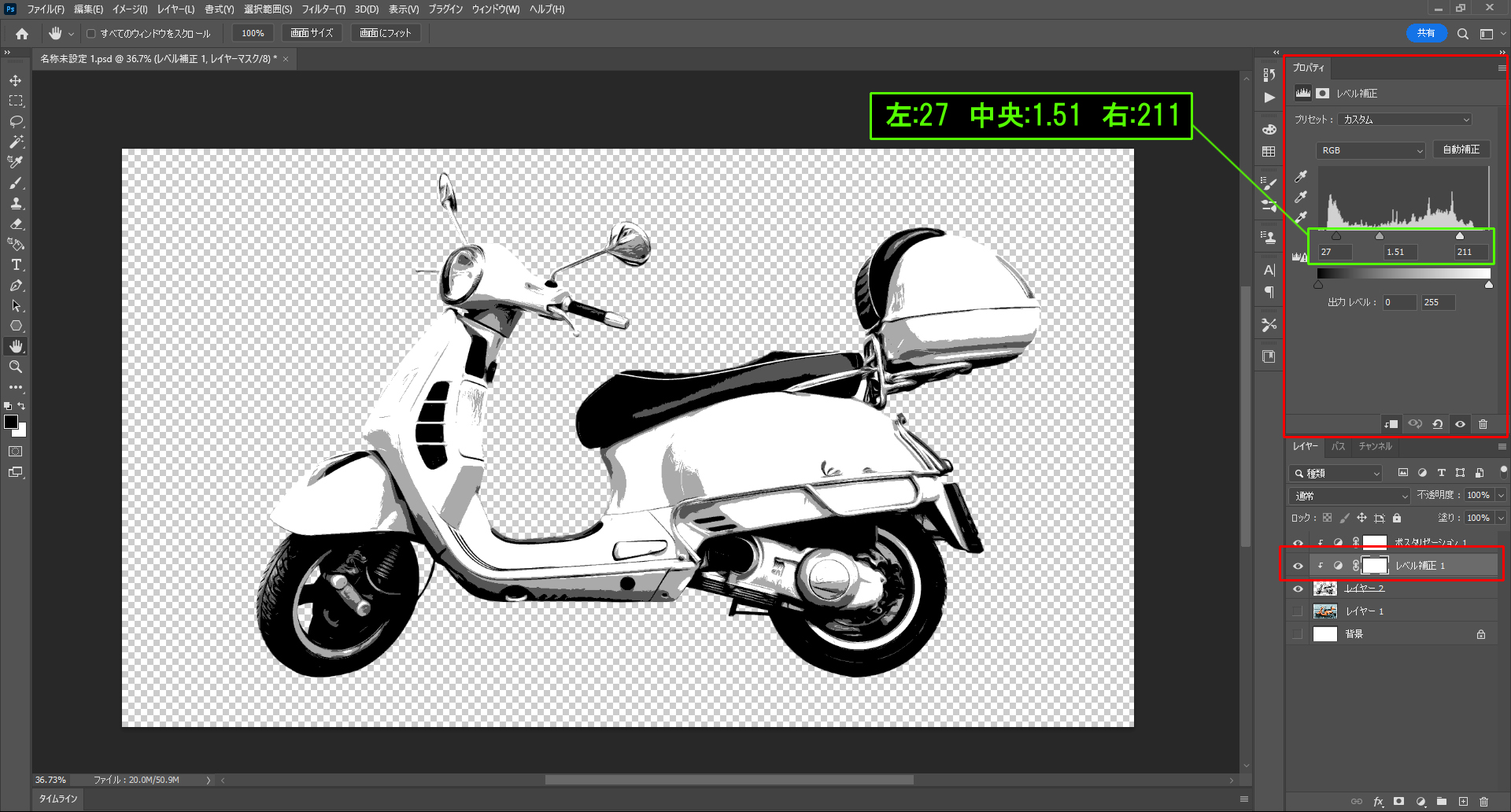
- レベル補正レイヤーを選択します
- 左:27 中央:1.51 右:211
9.「3つのレイヤーを結合」
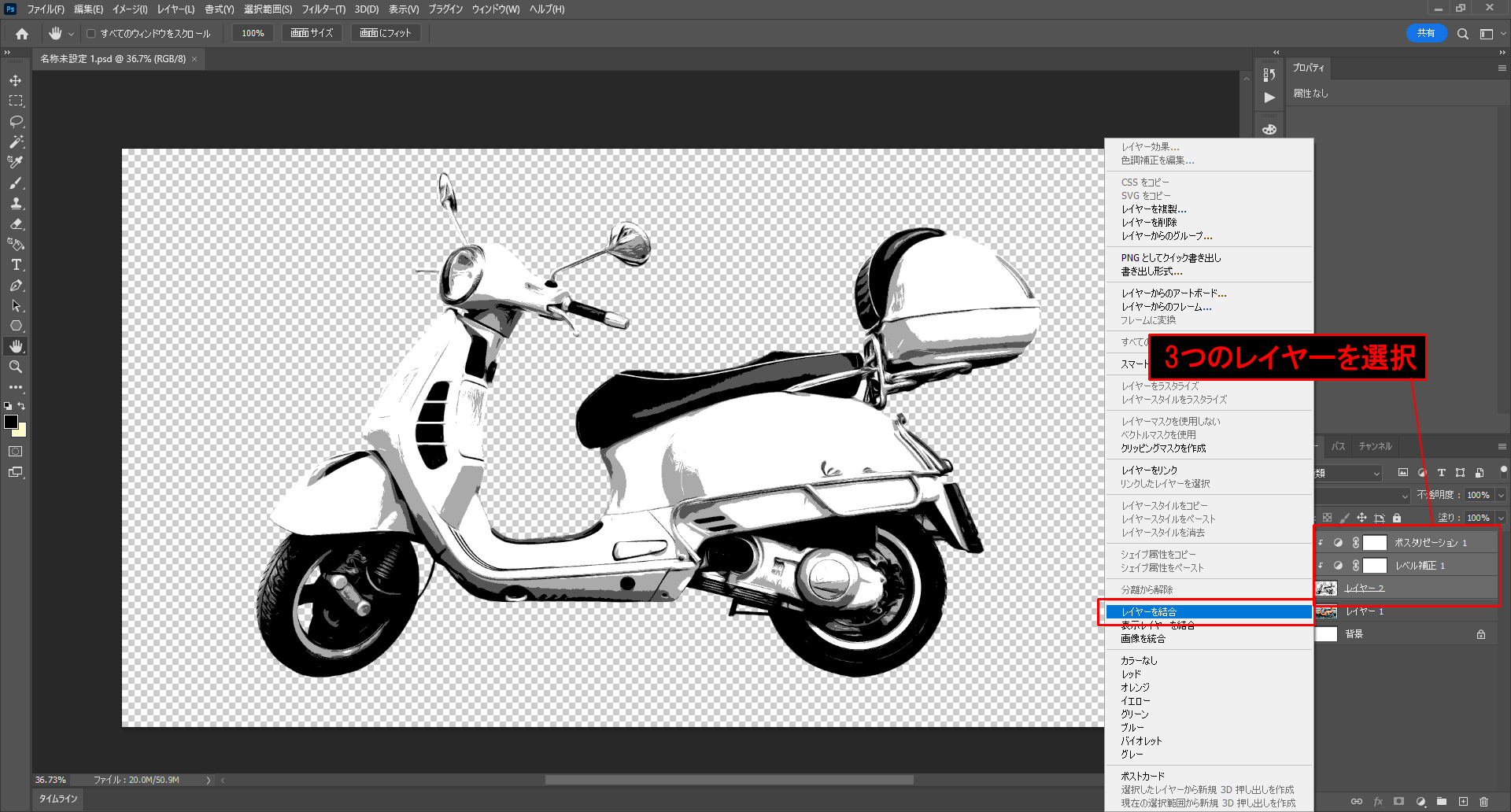
- 3つのレイヤーを Shift + 左クリック で選択し、右クリック → レイヤーを結合
10.「結合したレイヤーに油彩」
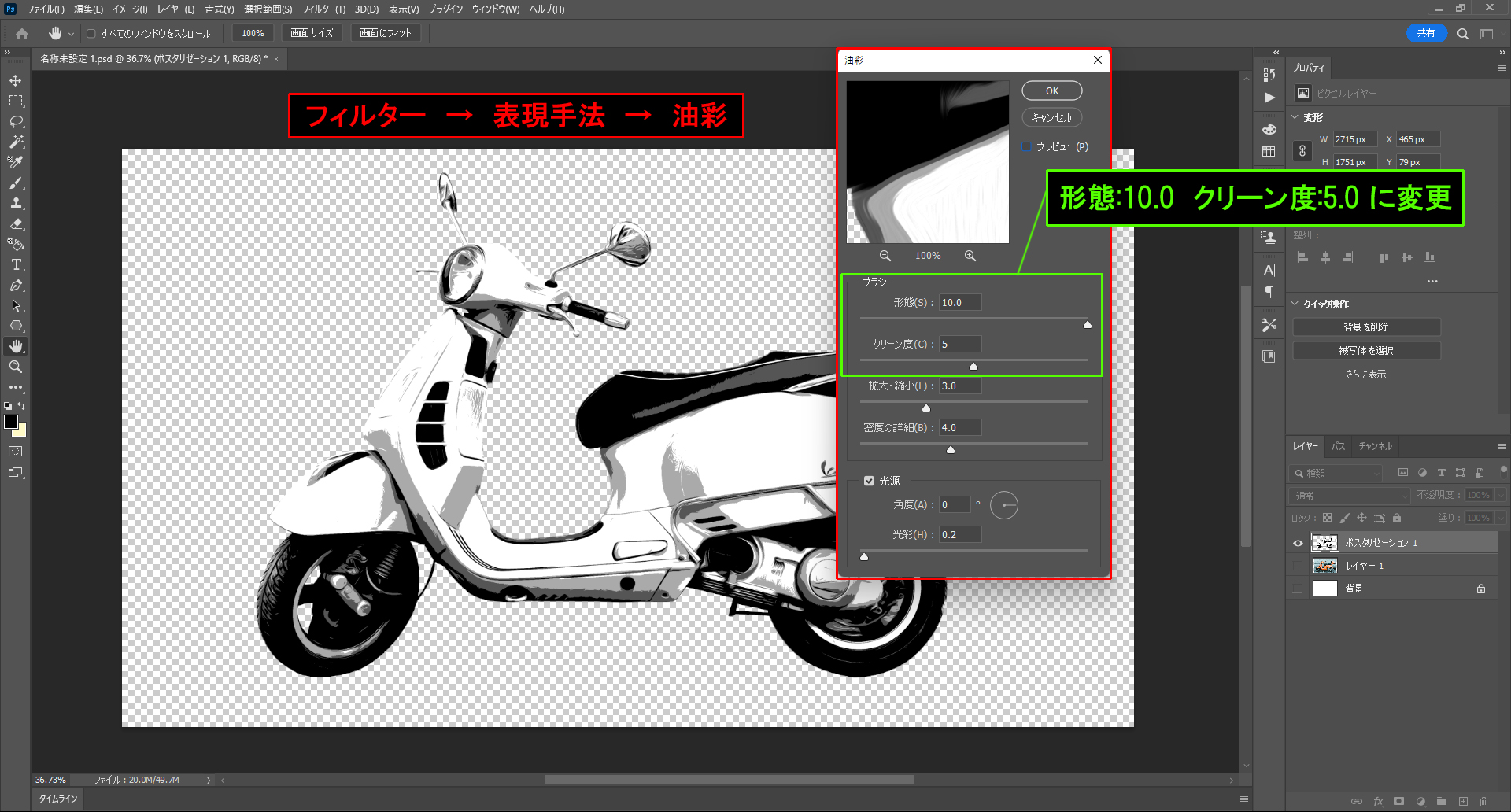
- フィルター → 表現手法 → 油彩
- 形態:10.0、クリーン度:5.0 だけ変更します
11.「名前の変更とレイヤースタイル」
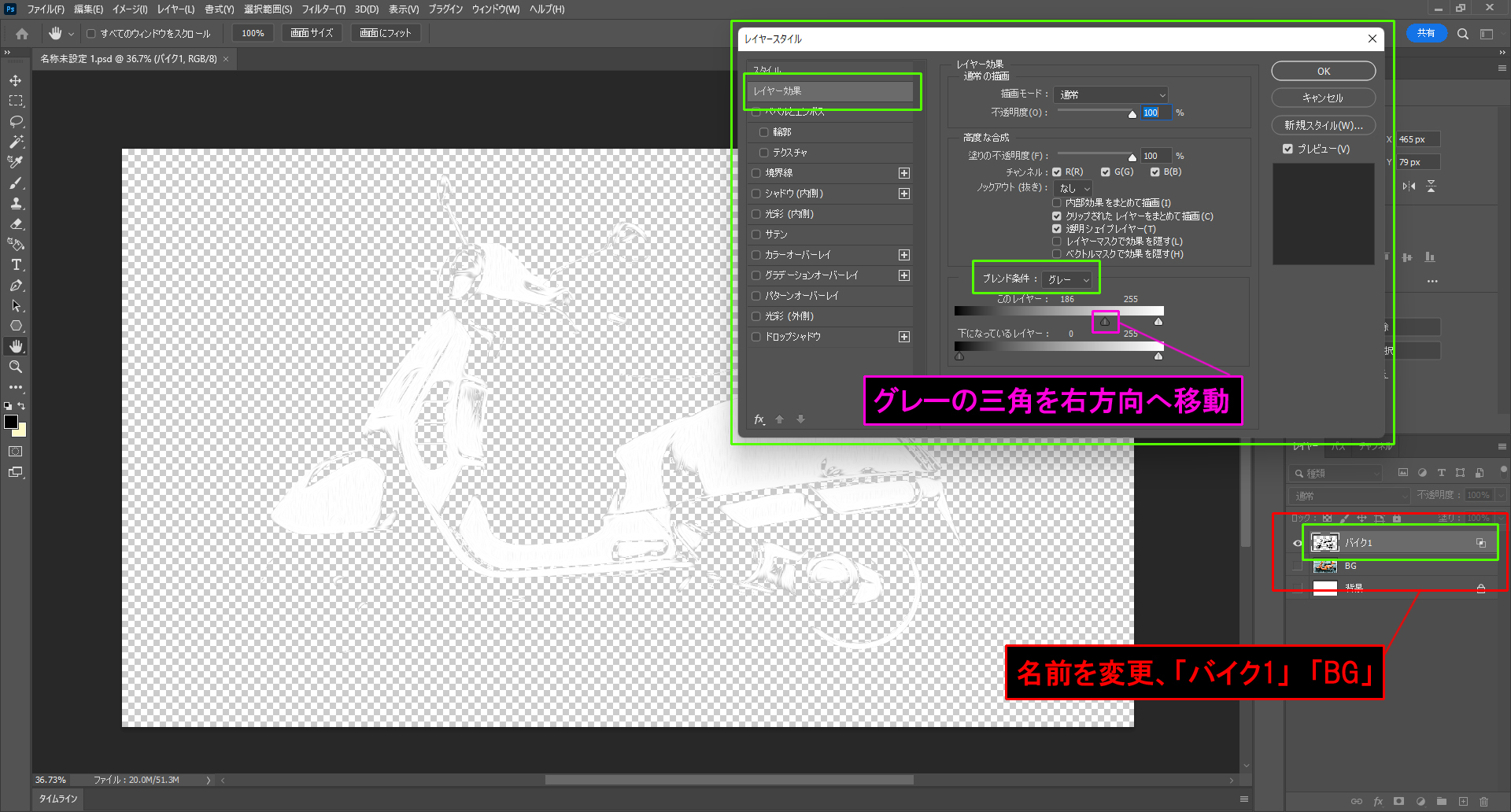
- 名前を変更します
- 結合したレイヤーを「バイク1」、元の画像レイヤーを「BG」にします
- バイク1レイヤーをダブルクリックします
- レイヤースタイル → レイヤー効果
- ブレンド条件:グレー(すぐ下のパラメータ)このレイヤー: 186 グレー色の三角を右側にスライドさせる
12.「レイヤーを複製」
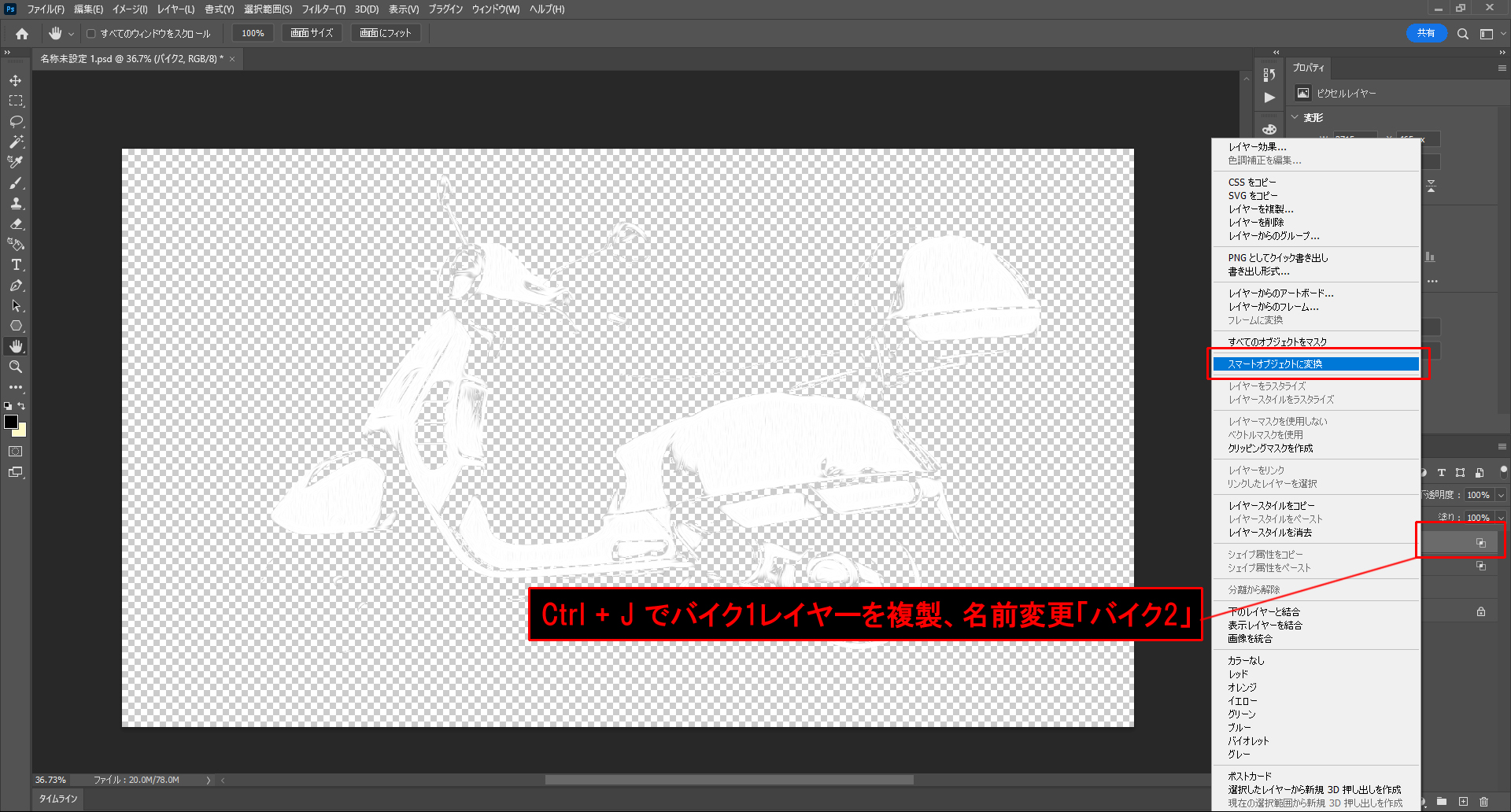
- Ctrl + J でバイク1レイヤーを複製します
- 名前を「バイク2」にします
- バイク2レイヤーを右クリック → スマートオブジェクトに変換
13.「作業用パスを作成」
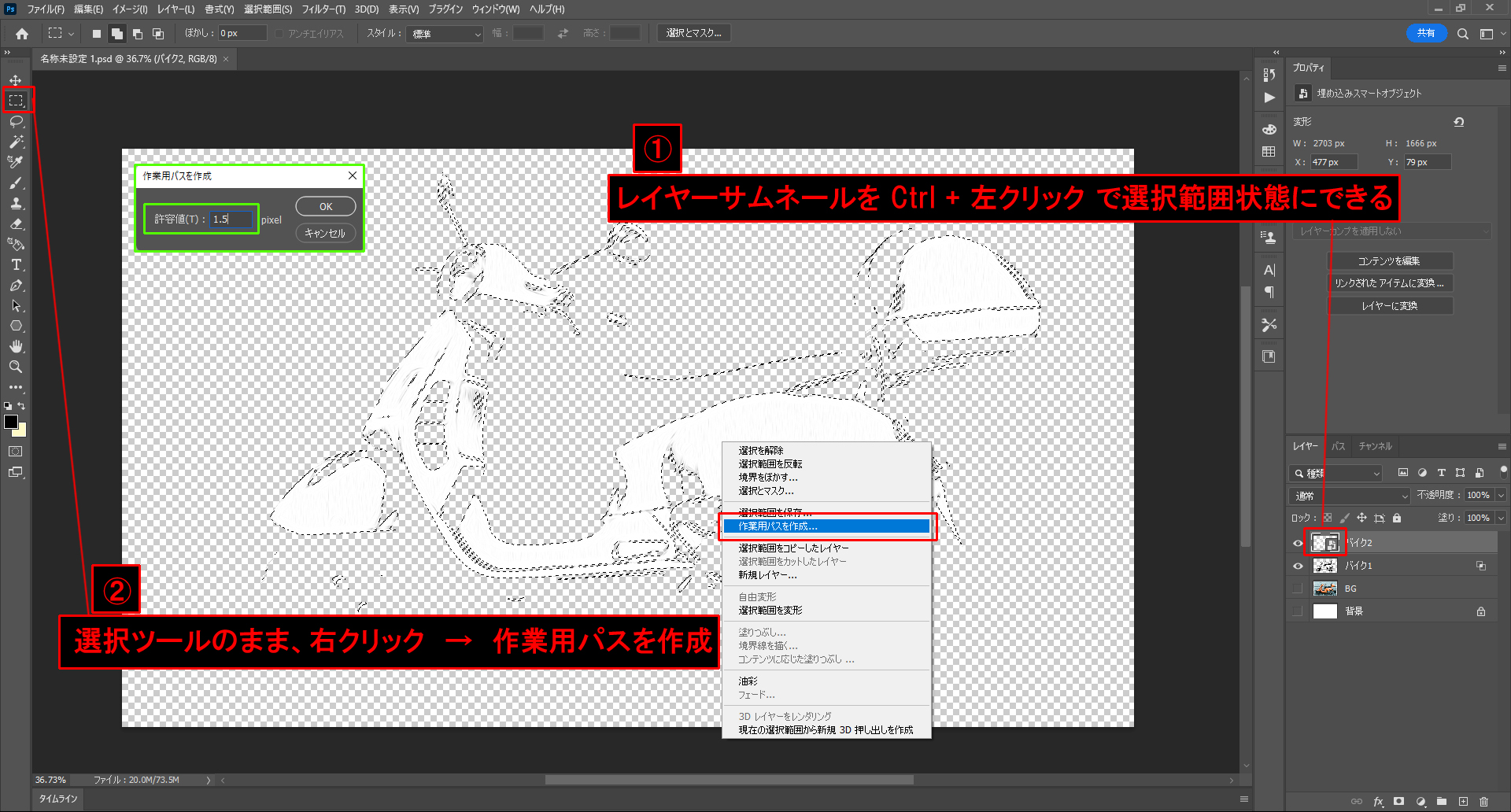
- バイク2レイヤーのレイヤーサムネールを Ctrl + 左クリック で選択範囲状態にします
- 選択ツール(M)で右クリック → 作業用パスを作成
- 許容値:1.5 pixel
14.「べた塗り」
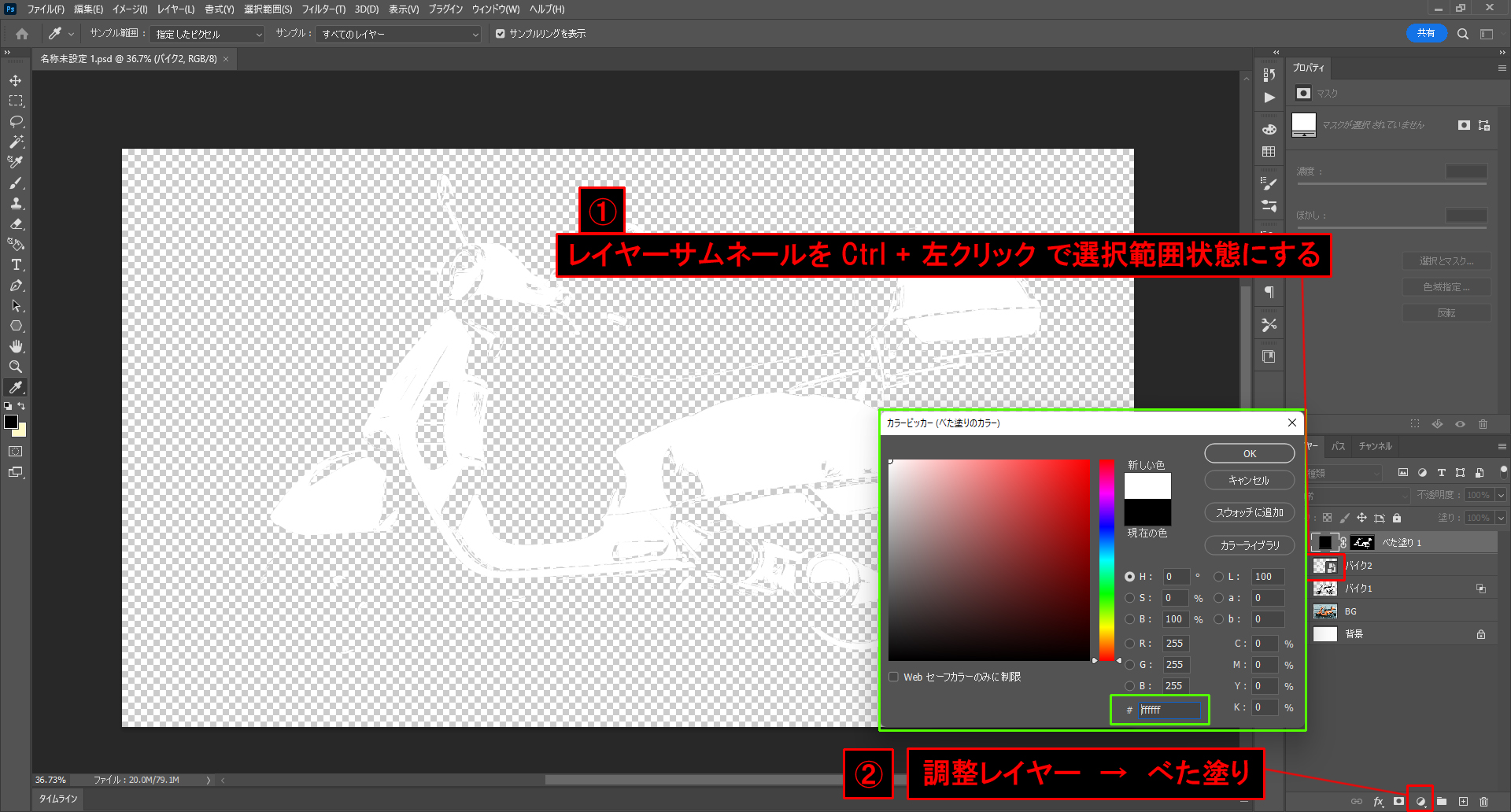
- バイク2レイヤーのレイヤーサムネールを Ctrl + 左クリック で選択範囲状態にします
- 調整レイヤー → べた塗り(#ffffff)
15.「2つのレイヤーを結合」
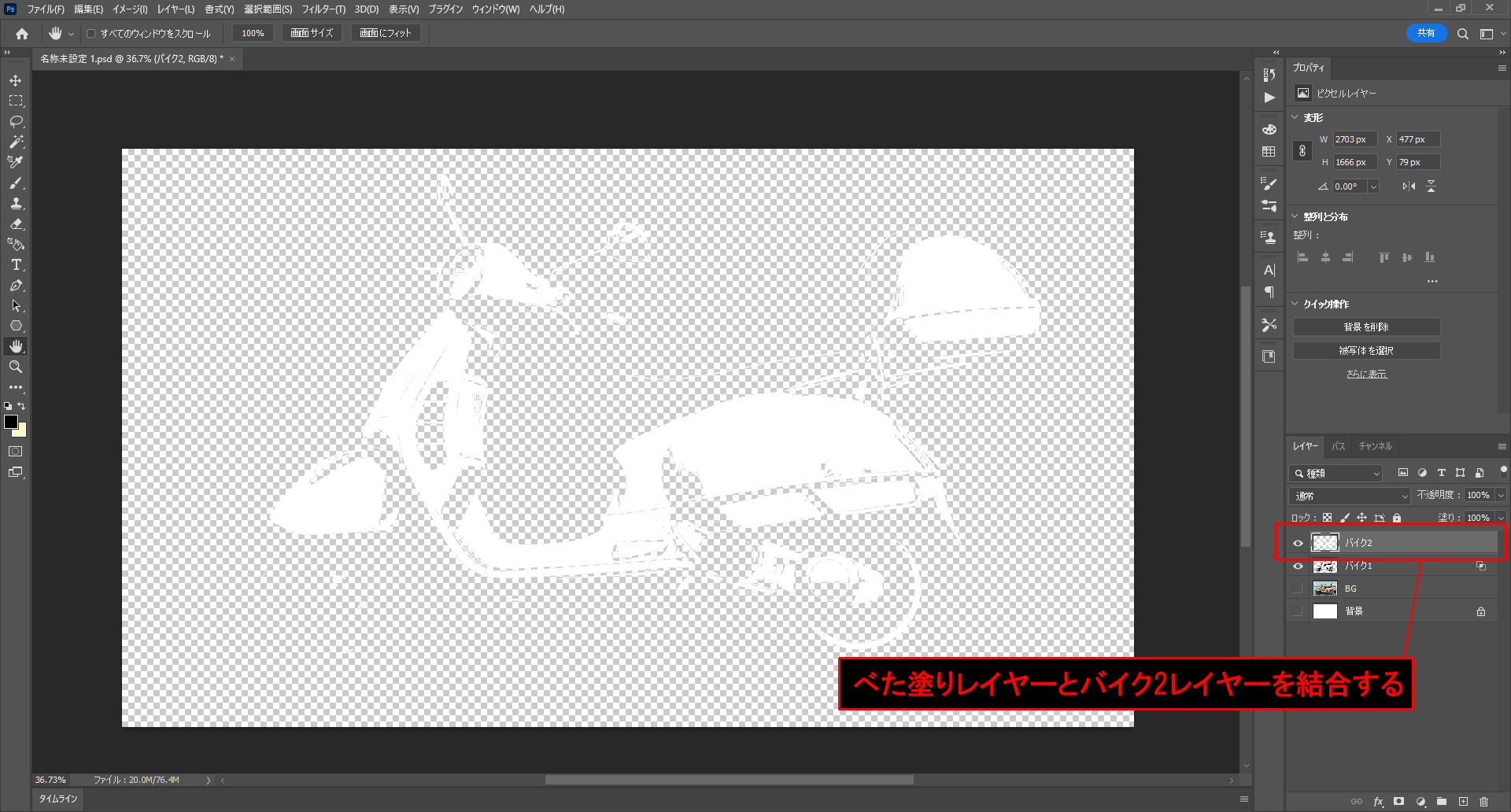
- べた塗りレイヤーとバイク2レイヤーを2つ選択し、レイヤーを結合させます
16.「作業用パス②」
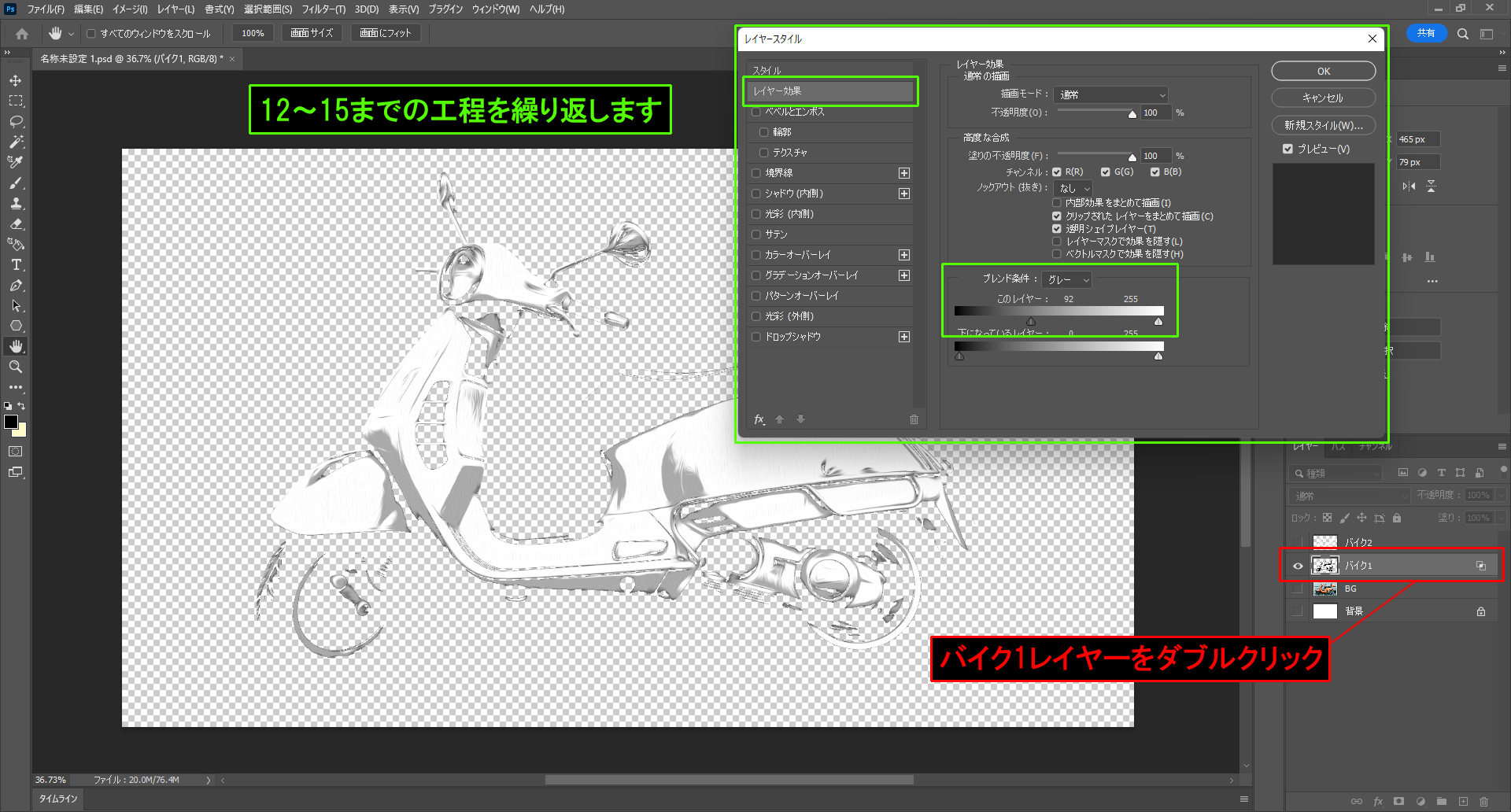
- バイク1レイヤーをダブルクリック
- レイヤー効果 ブレンド条件:グレー(グレー色が少し見えるくらい調整します)
- 12~15までの工程を繰り返します
17.「作業用パス③」
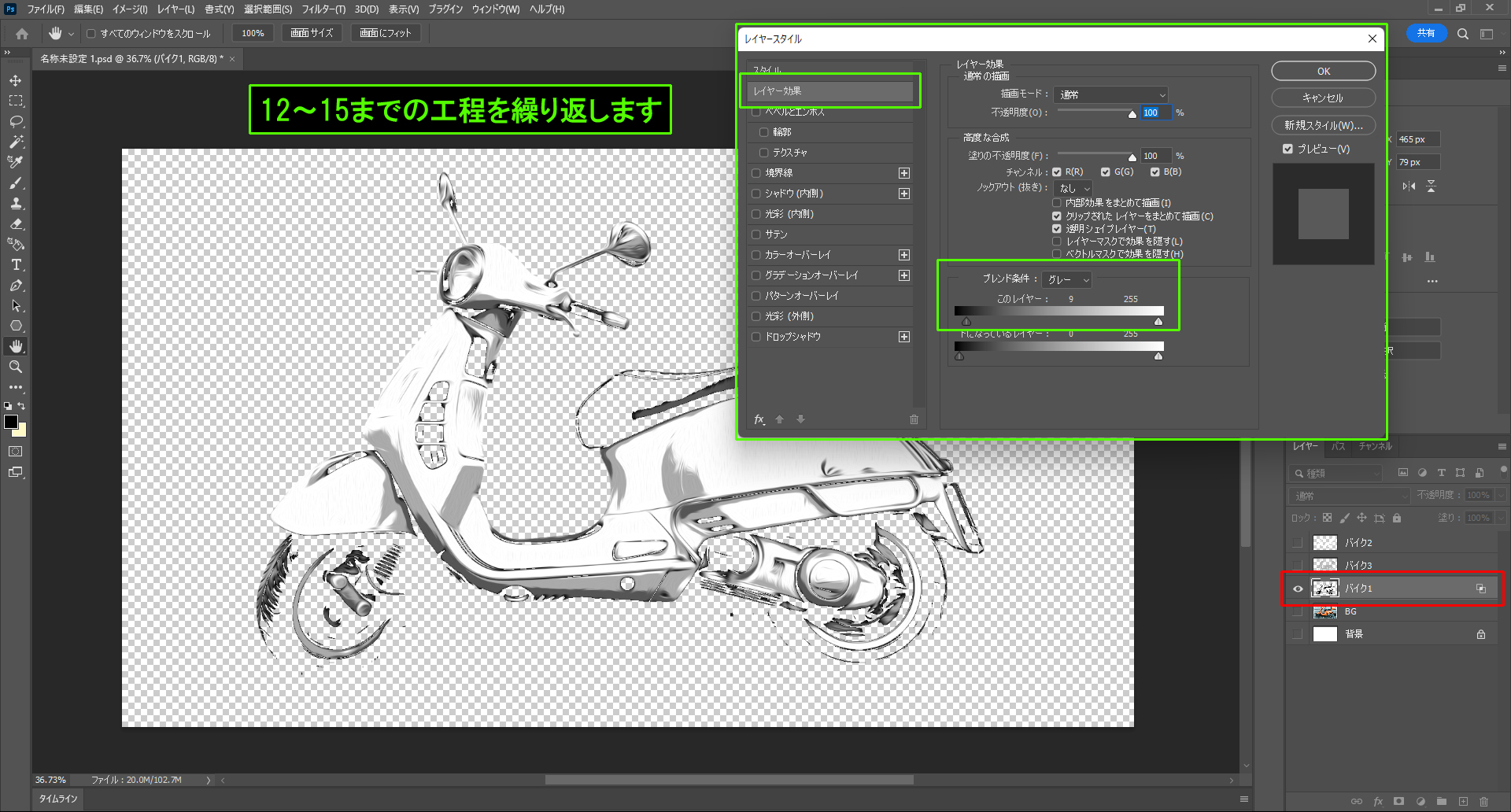
- バイク1レイヤーをダブルクリック
- レイヤー効果 ブレンド条件:グレー(黒に近いグレー色が見えるくらい調整します)
- 12~15までの工程を繰り返します
18.「作業用パス④」
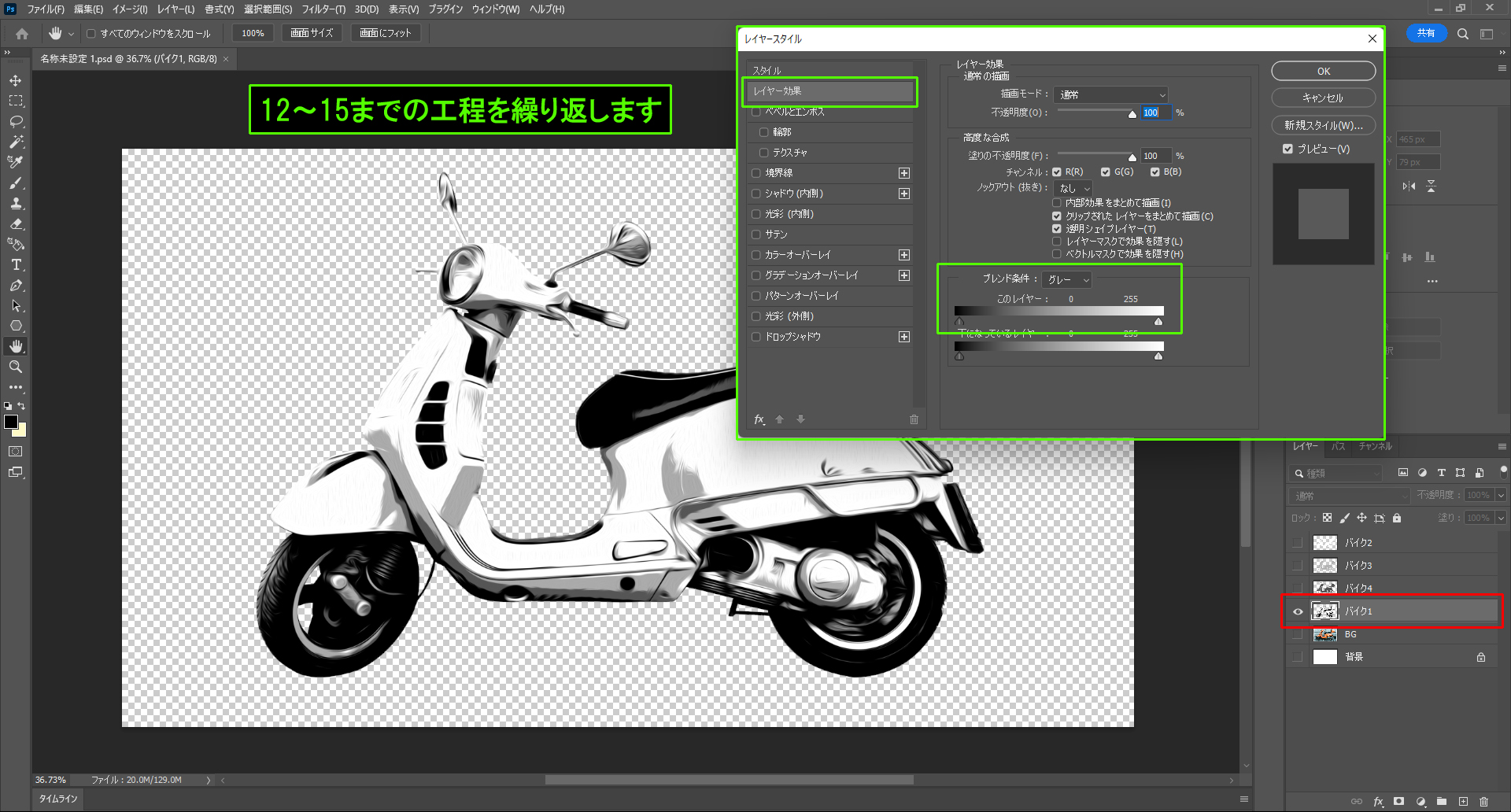
- バイク1レイヤーをダブルクリック
- レイヤー効果 ブレンド条件:グレーを0にする
- 12~15までの工程を繰り返します
19.「レイヤーの確認」
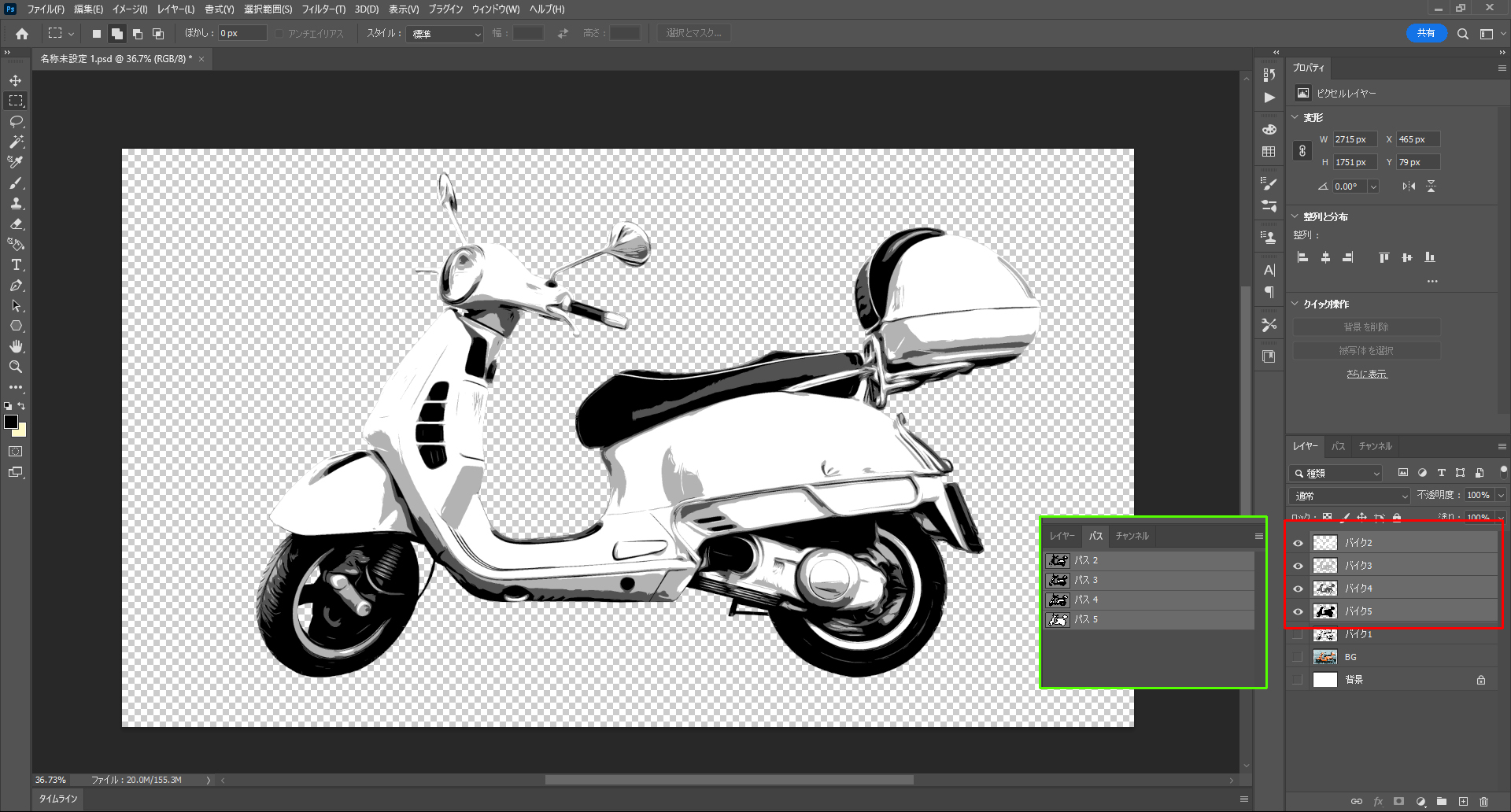
- 4つのベクトル描画されたレイヤーが作成できました
- 作業用パスも4つあるのを確認してみてください
20.「グループ化」
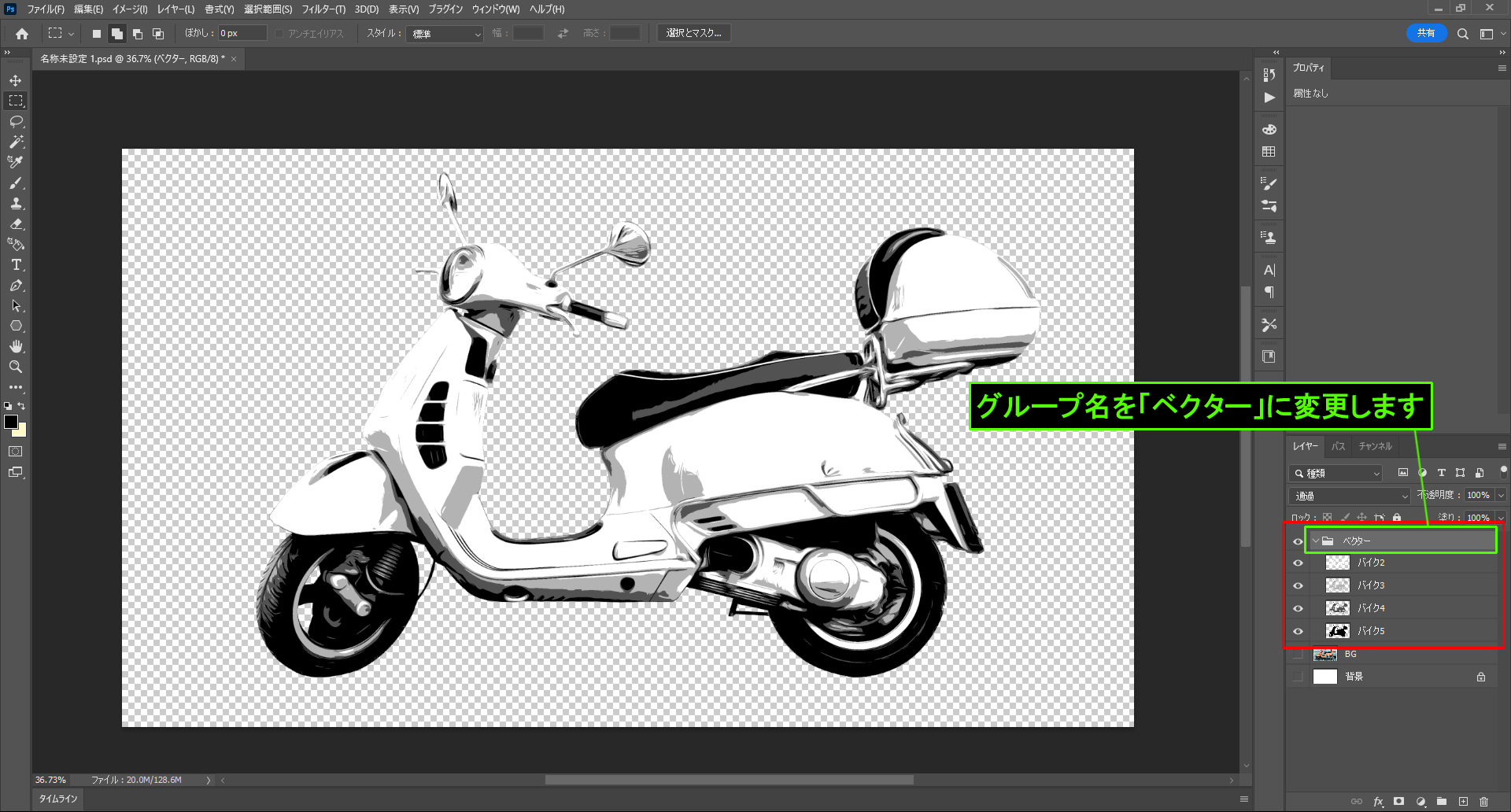
- バイク2~バイク5レイヤーを選択して、Ctrl + G でグループ化します
- 名前は「ベクター」に変更します
21.「バイク5レイヤーのカラー設定」
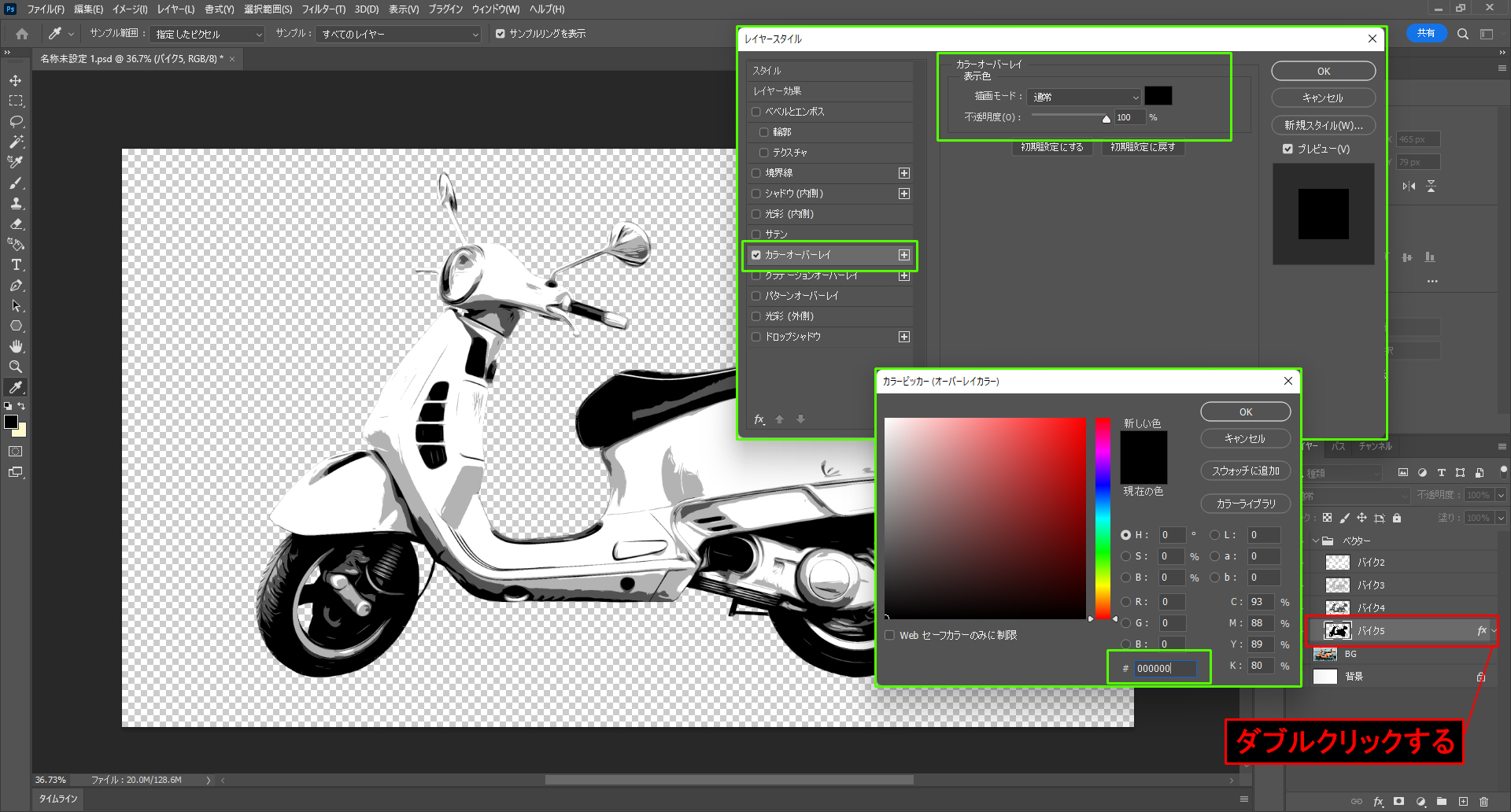
- バイク5レイヤーをダブルクリックします
- カラーオーバーレイにチェックを入れます
- 描画モード:通常(#000000)
- 不透明度:100%
22.「バイク4レイヤーのカラー設定」
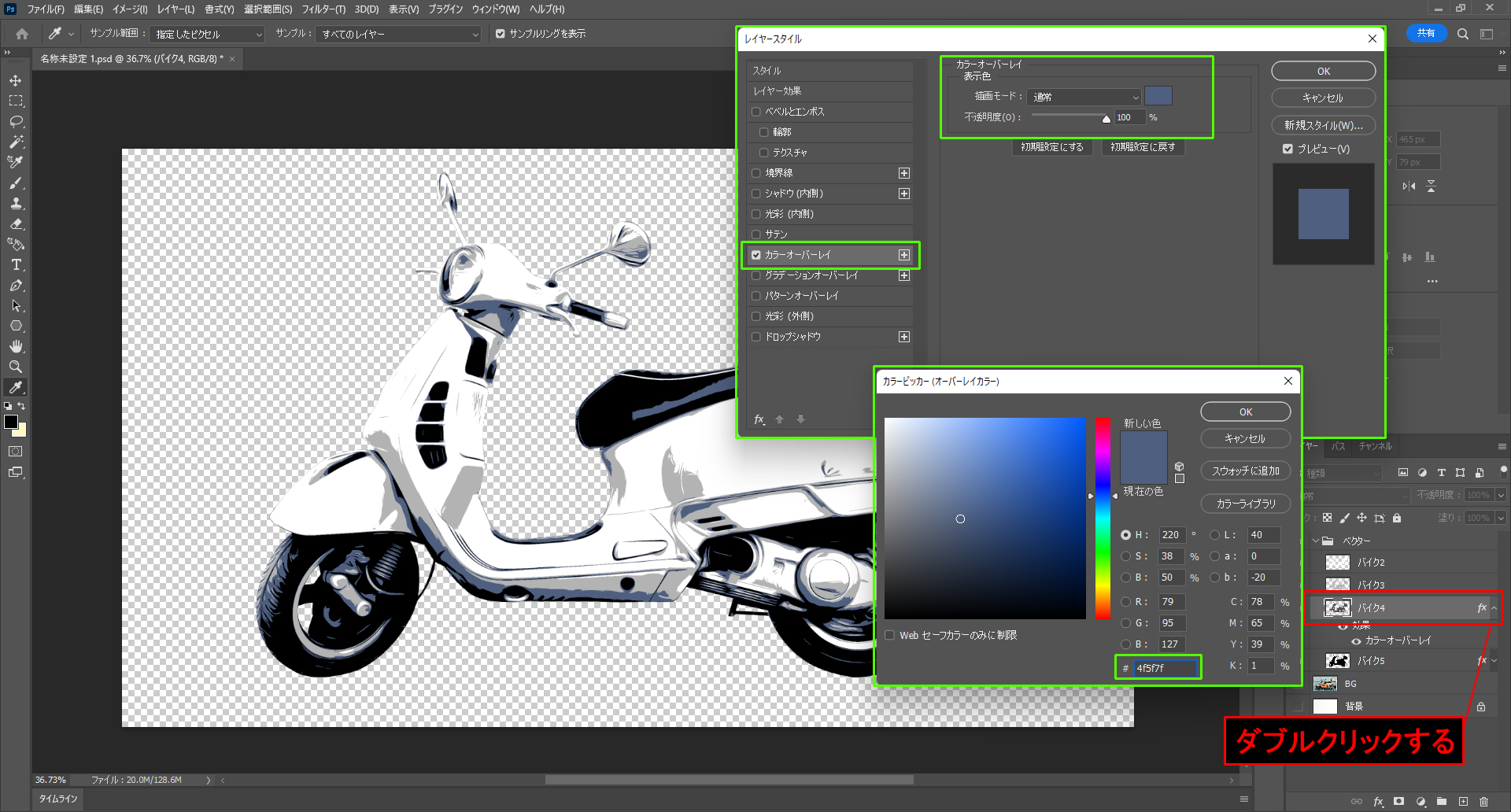
- バイク4レイヤーをダブルクリックします
- カラーオーバーレイにチェックを入れます
- 描画モード:通常(#4f5f7f)
- 不透明度:100%
23.「バイク3レイヤーのカラー設定」
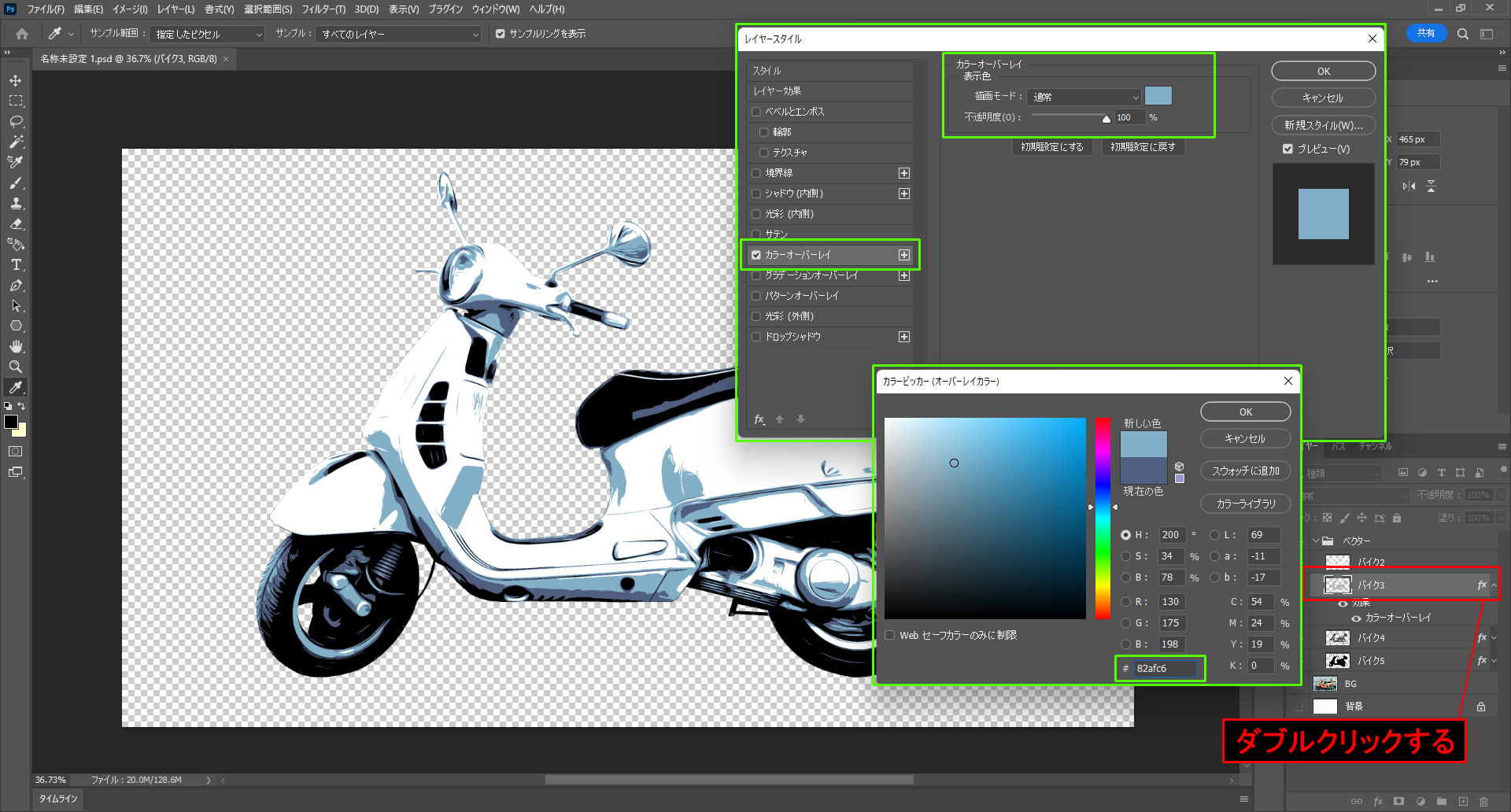
- バイク3レイヤーをダブルクリックします
- カラーオーバーレイにチェックを入れます
- 描画モード:通常(#82afc6)
- 不透明度:100%
24.「バイク5レイヤーの境界線設定」
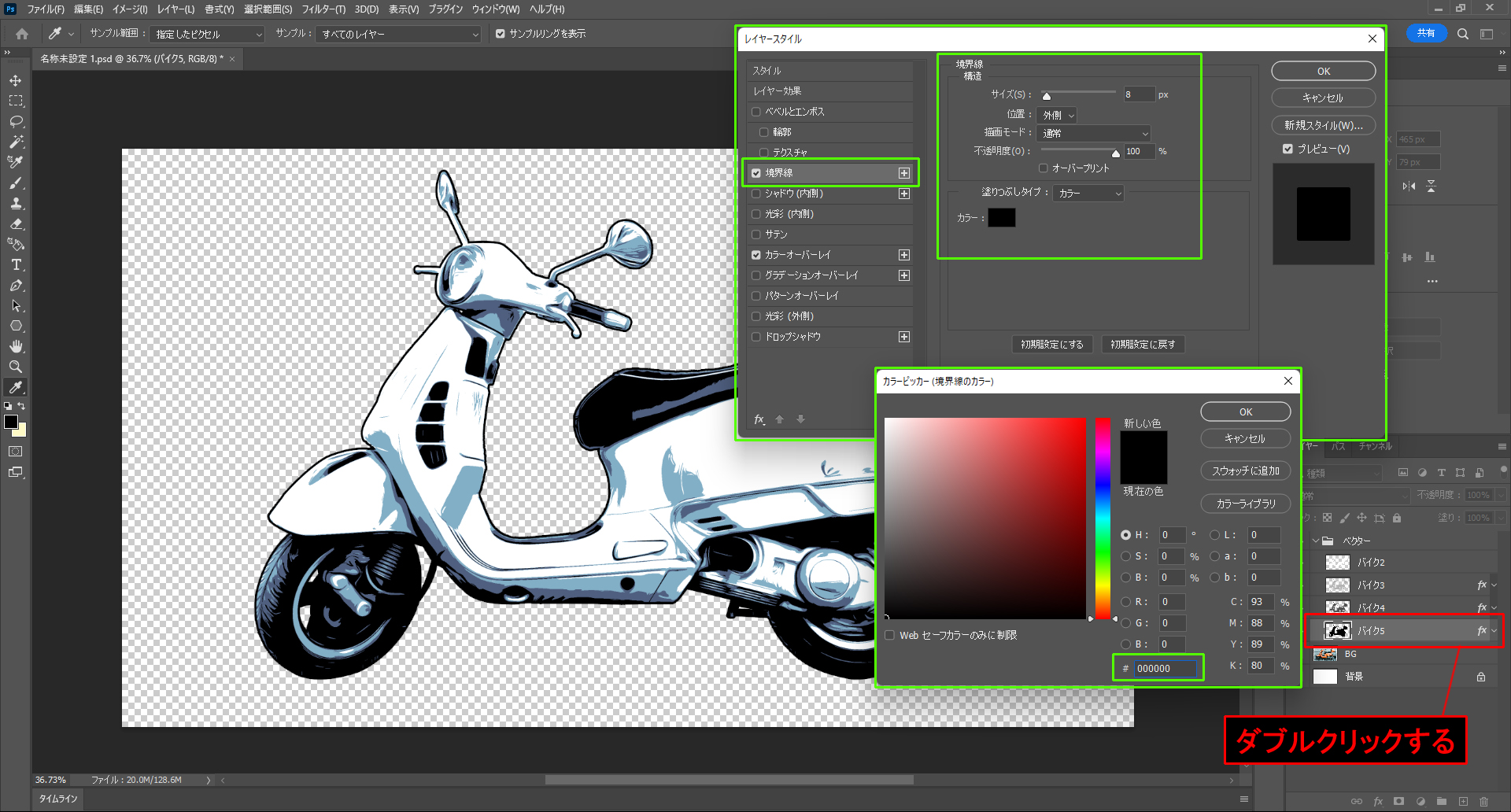
- バイク5レイヤーをダブルクリックします
- 境界線にチェックを入れます
- サイズ:8px、位置:外側、描画モード:通常、不透明度:100%、塗りつぶしタイプ:カラー(#000000)
以上で完成です。