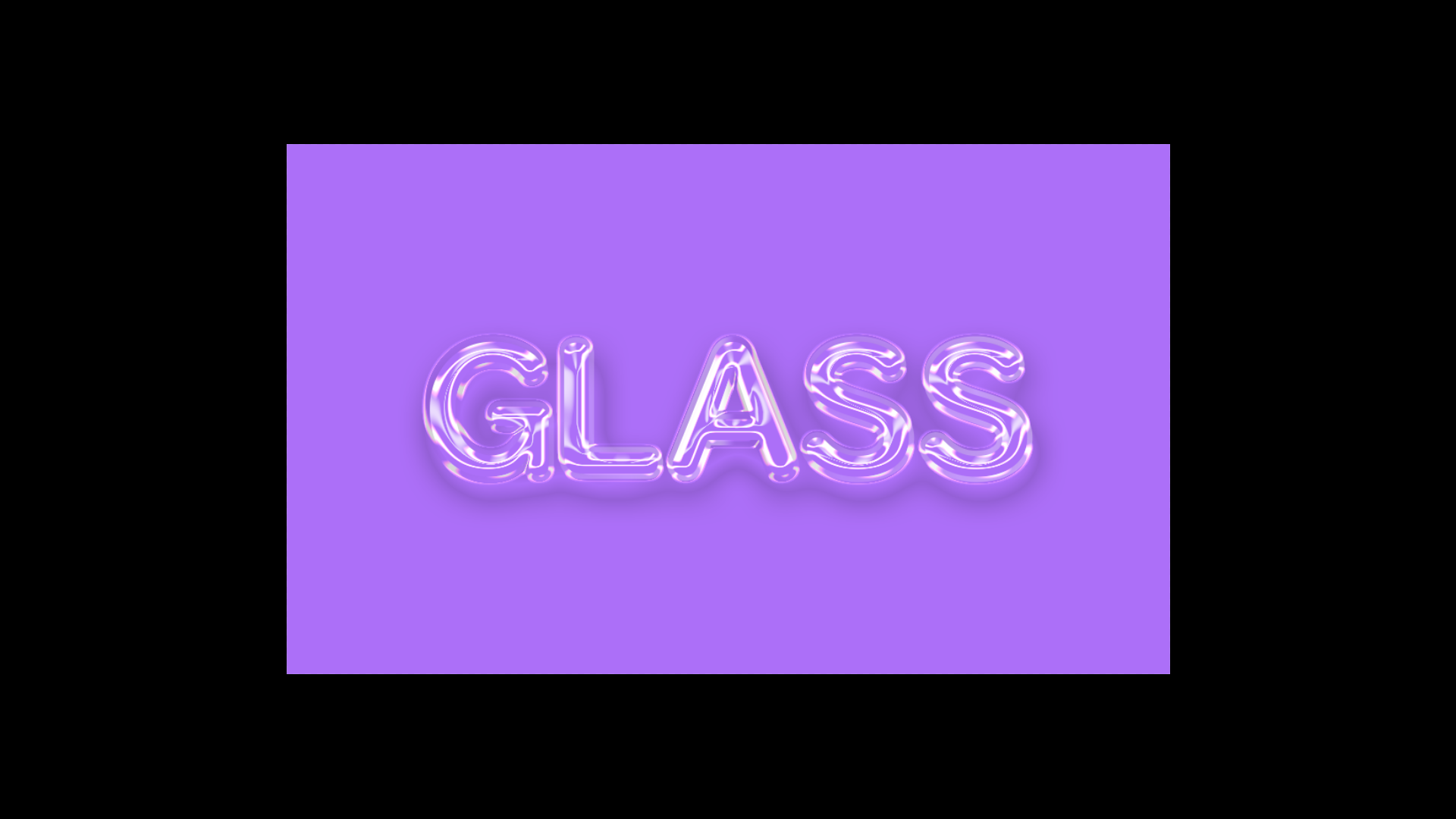
この記事では、テキストツールの文字をガラス質感のエフェクト作成方法を紹介します。
目次
1.「新規ドキュメント設定」
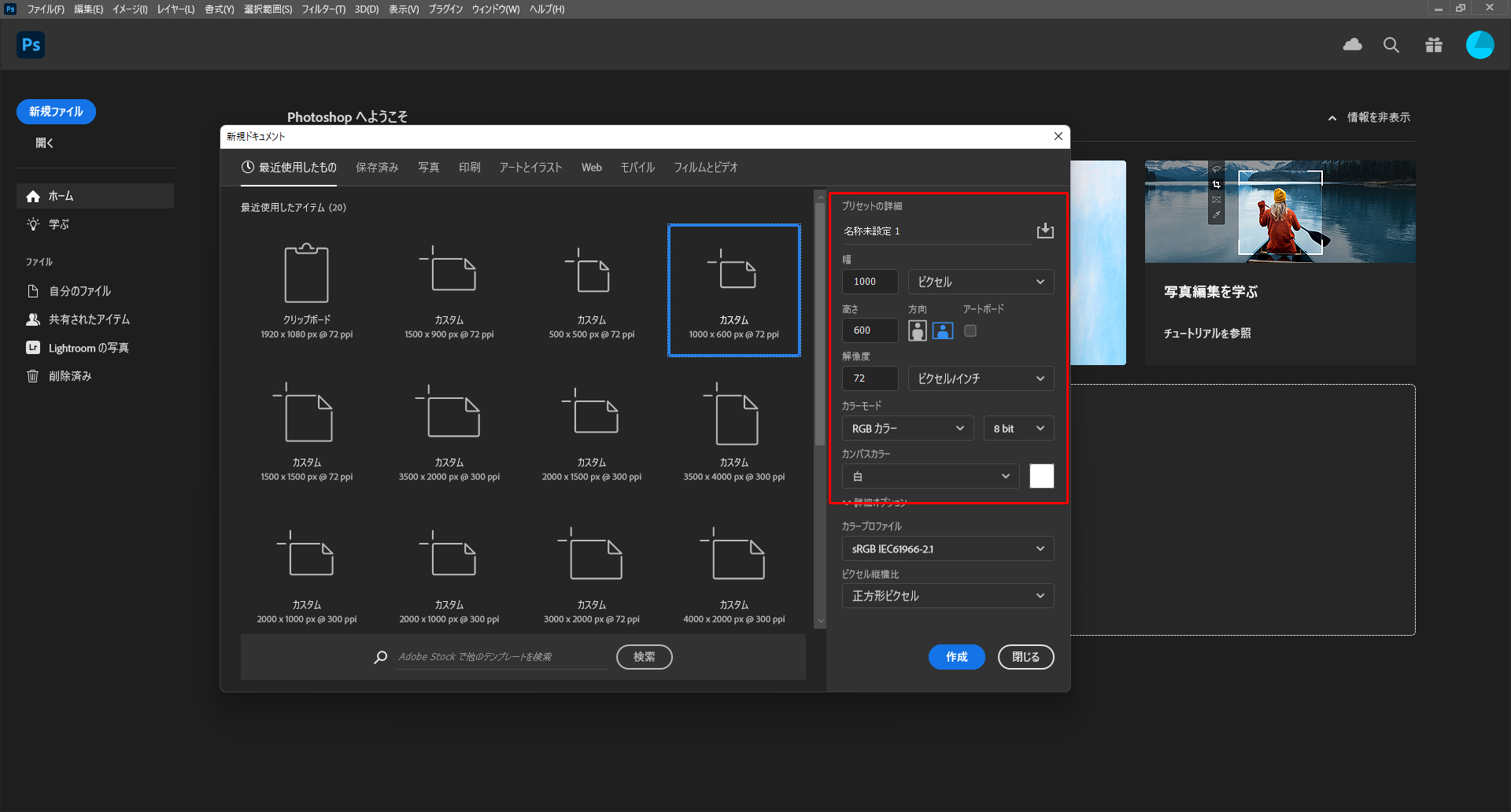
- 幅:1000 高さ:600 解像度:72
2.「べた塗り(背景色の作成)」
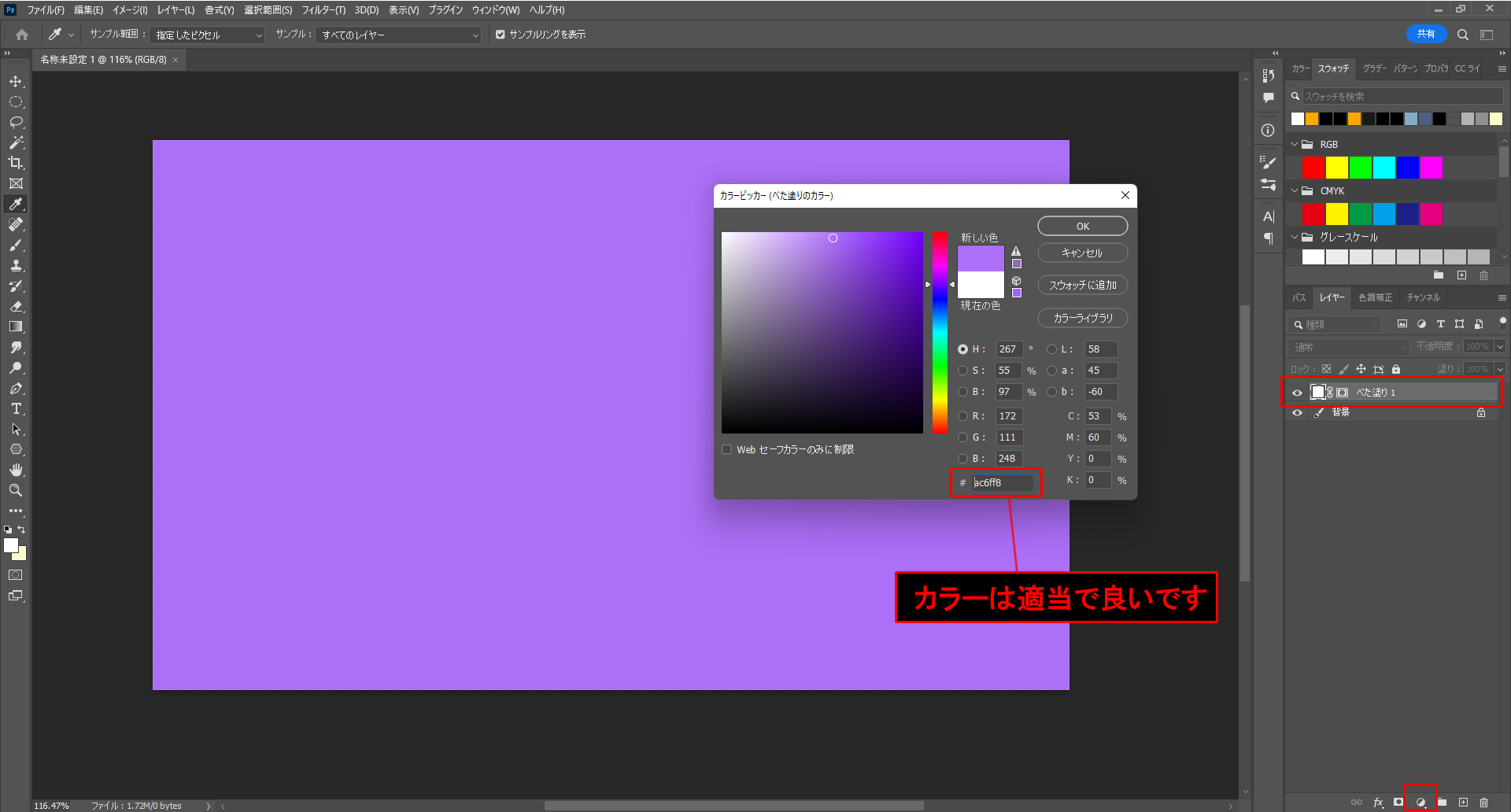
- 調整レイヤー → べた塗り(#色は何でも良いです)
3.「文字を書く」
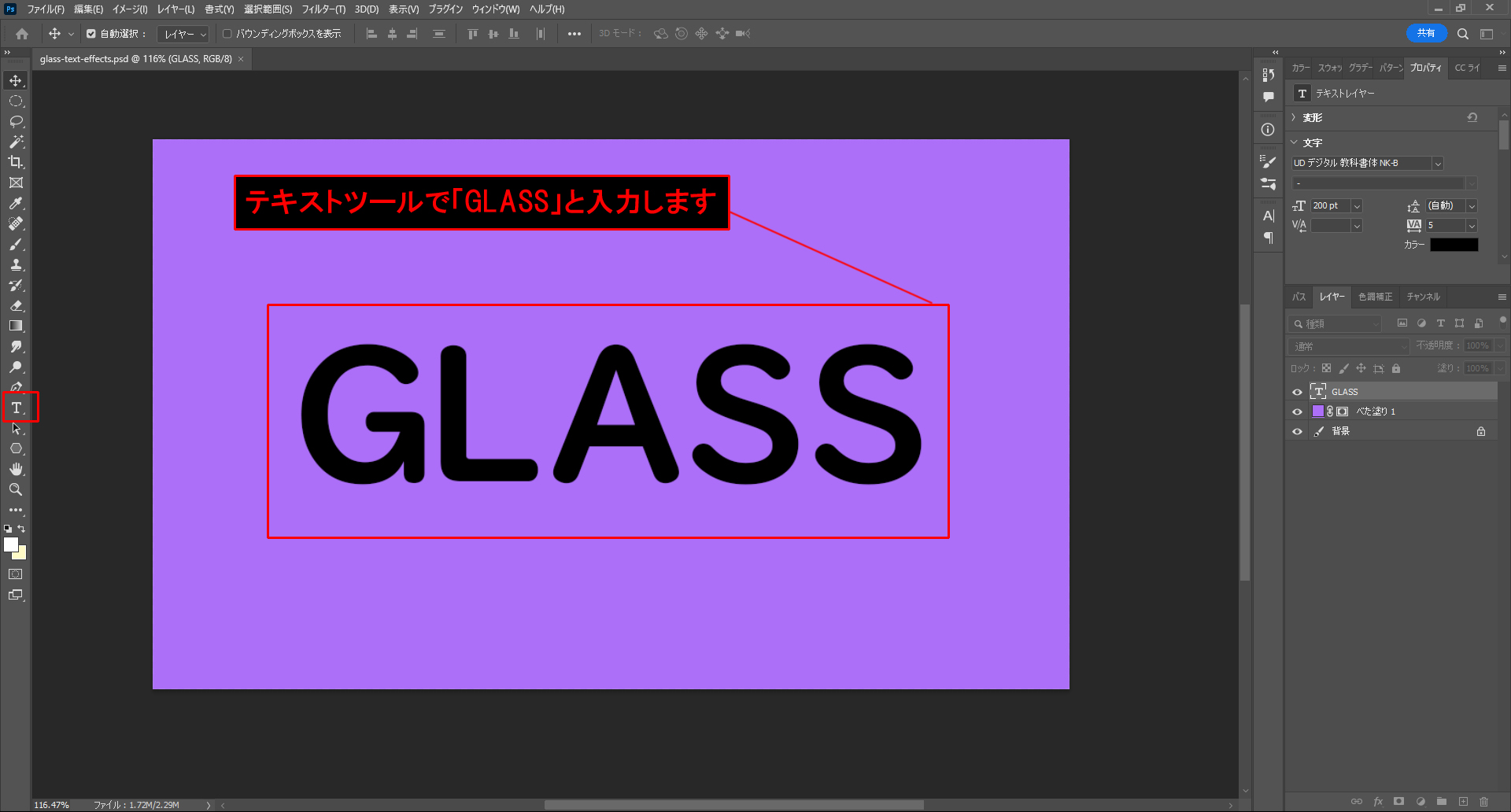
- テキストツールで「GLASS」と書きます
- カラー:#000000
4.「ベベルとエンボス」
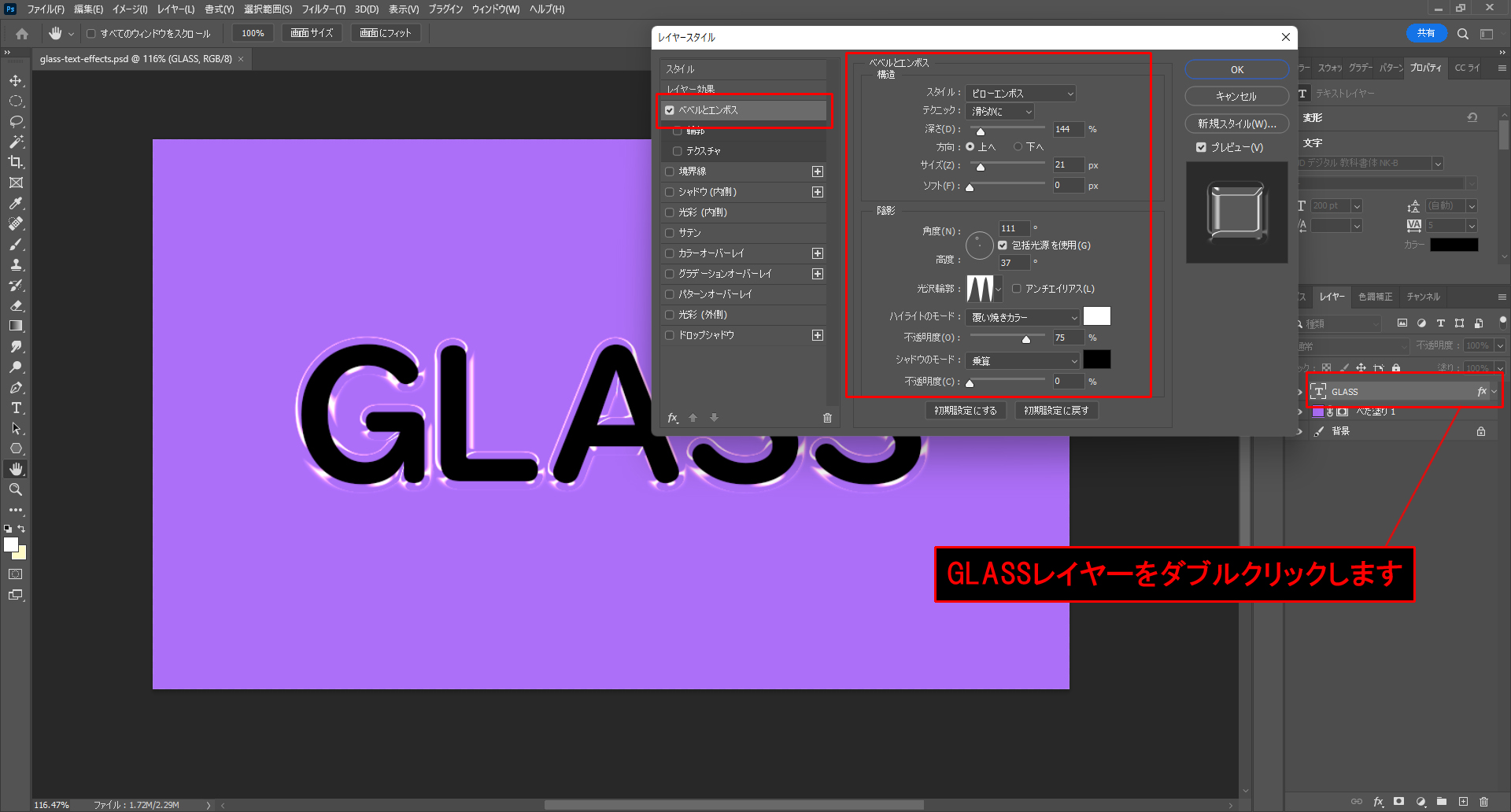
- GLASSテキストレイヤーをダブルクリックし、レイヤースタイルを開きます
- ベベルとエンボスにチェックをいれます
- スタイル:ピローエンボス、テクニック:滑らかに、深さ:144%
- 方向:上へ、サイズ:21px、ソフト:0px、角度:111度、高度:37度
- 光沢輪郭:リング – 二重、
- ハイライトのモード:覆い焼きカラー(#ffffff)、不透明度:75%
- シャドウのモード:乗算(#000000)、不透明度:0%
5.「ドロップシャドウ」
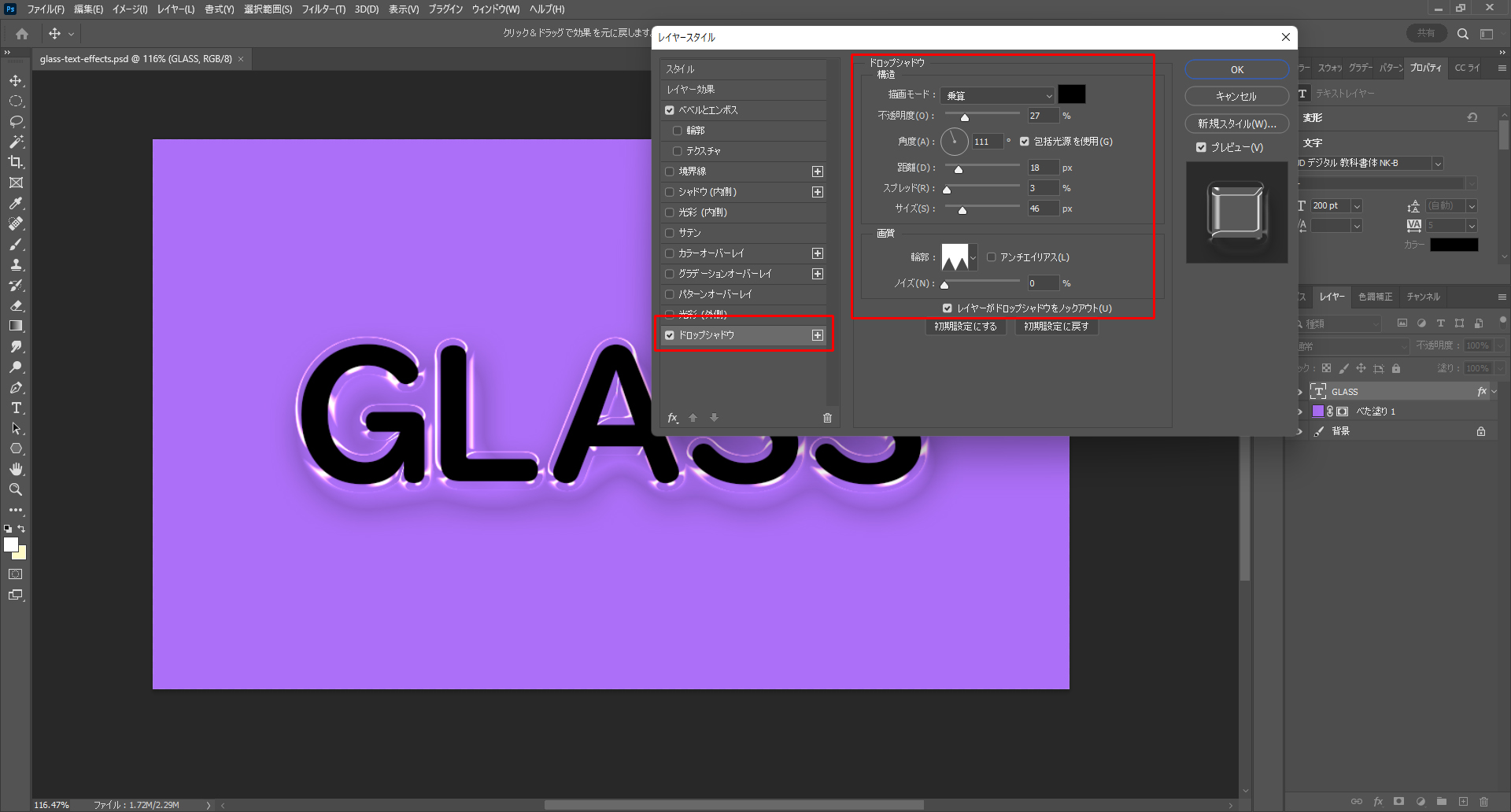
- ドロップシャドウにチェックをいれます
- 描画モード:乗算(#000000)、不透明度:27%、角度:111度
- 包括光源を使用にチェックをいれる、距離:18px、スプレッド:3%、サイズ:46px
- 輪郭:ぎざぎざ1、ノイズ:0%
6.「テキストレイヤーの塗りを下げる」
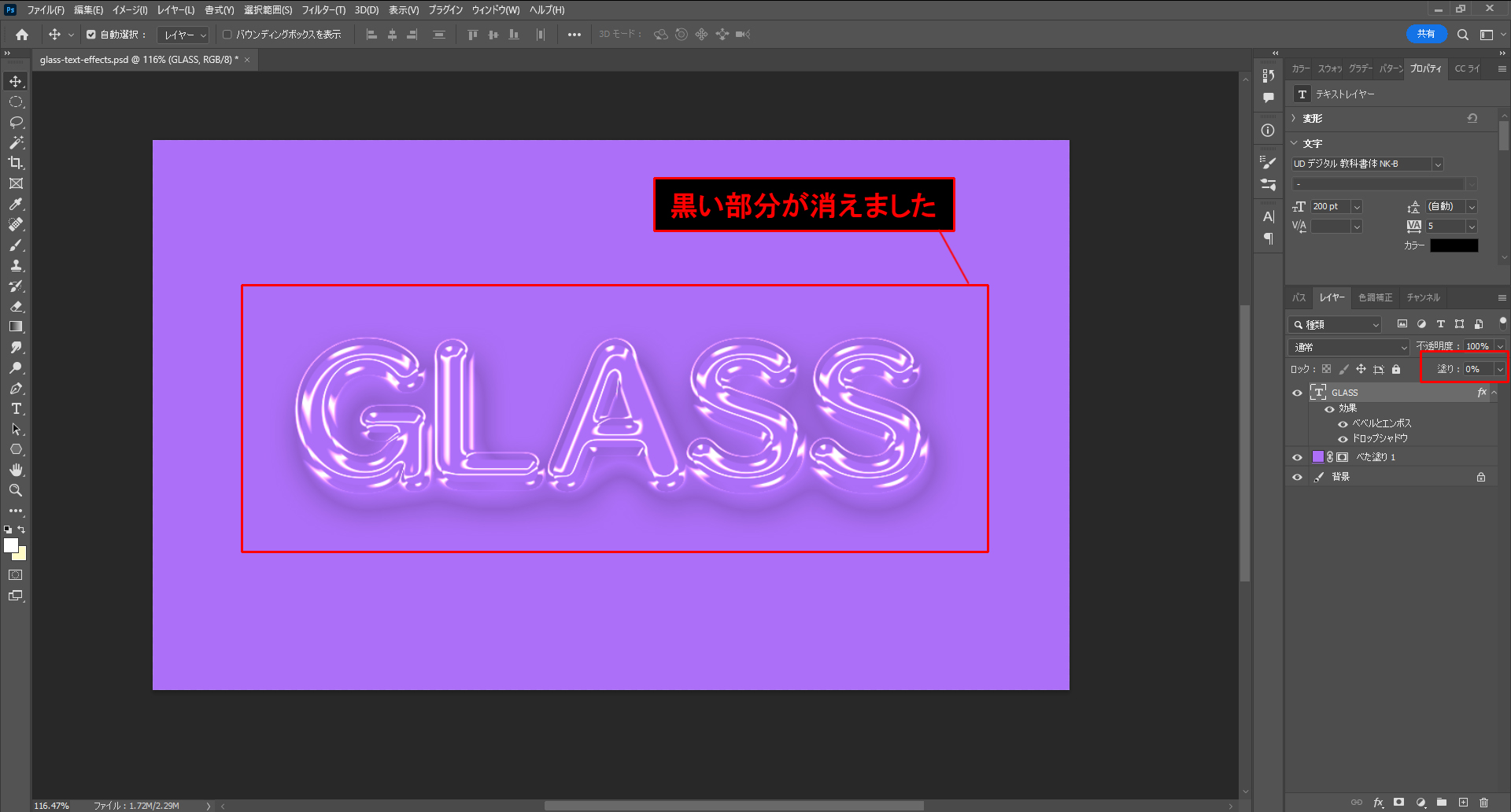
- GLASSテキストレイヤーの 塗り:0% にします
7.「テキストレイヤーを複製」
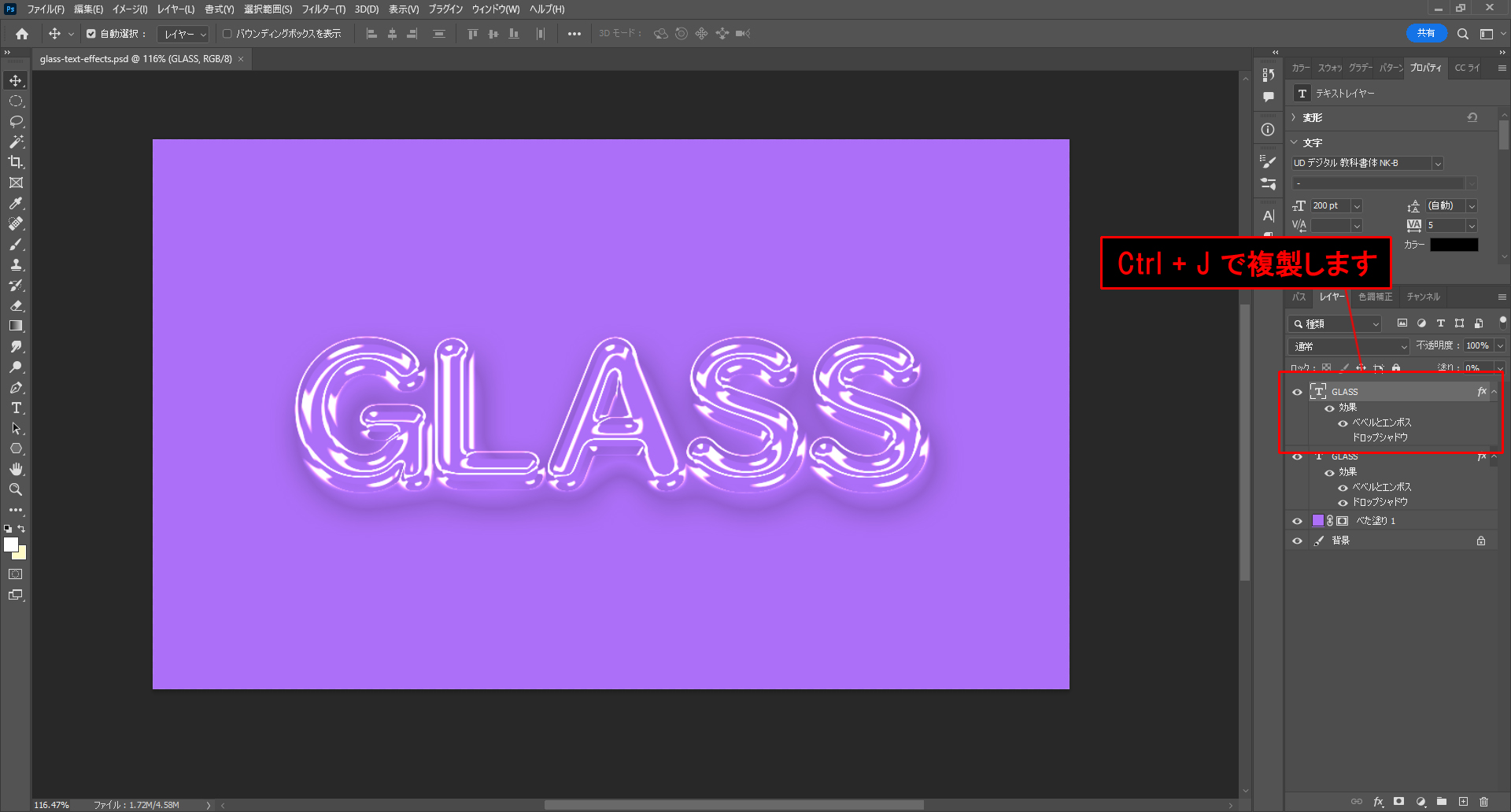
- GLASSテキストレイヤーを複製します
- ドロップシャドウを非表示にします
8.「ベベルとエンボス②」
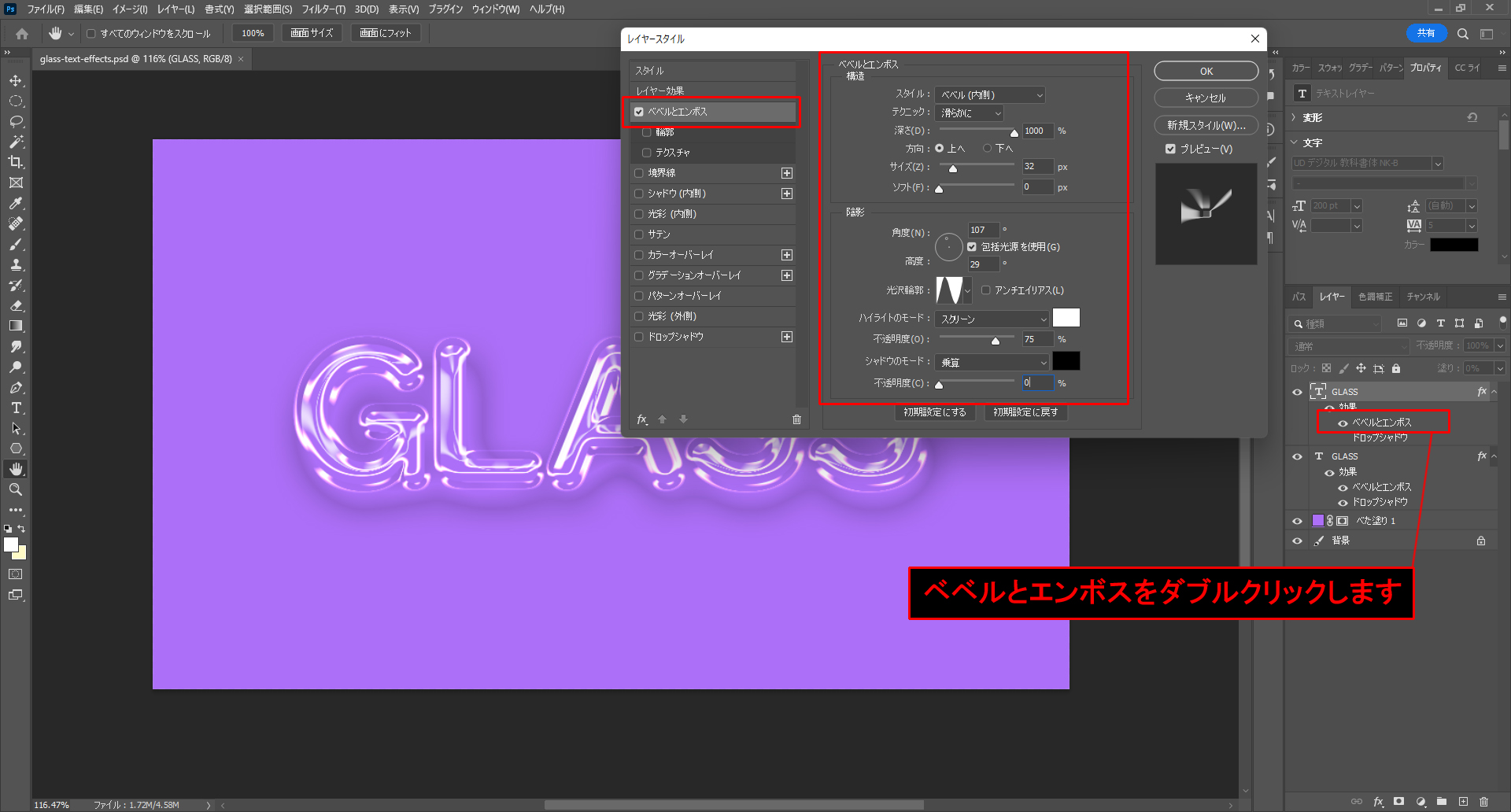
- ベベルとエンボスをダブルクリックします
- スタイル:ベベル(内側)、テクニック:滑らかに、深さ:1000%、方向:上へ
- サイズ:32px、ソフト:0px、角度:107度、高度:29度、光沢輪郭:リング
- ハイライトのモード:スクリーン(#ffffff)、不透明度:75%
- シャドウのモード:乗算(#000000)、不透明度:0%
9.「境界線」
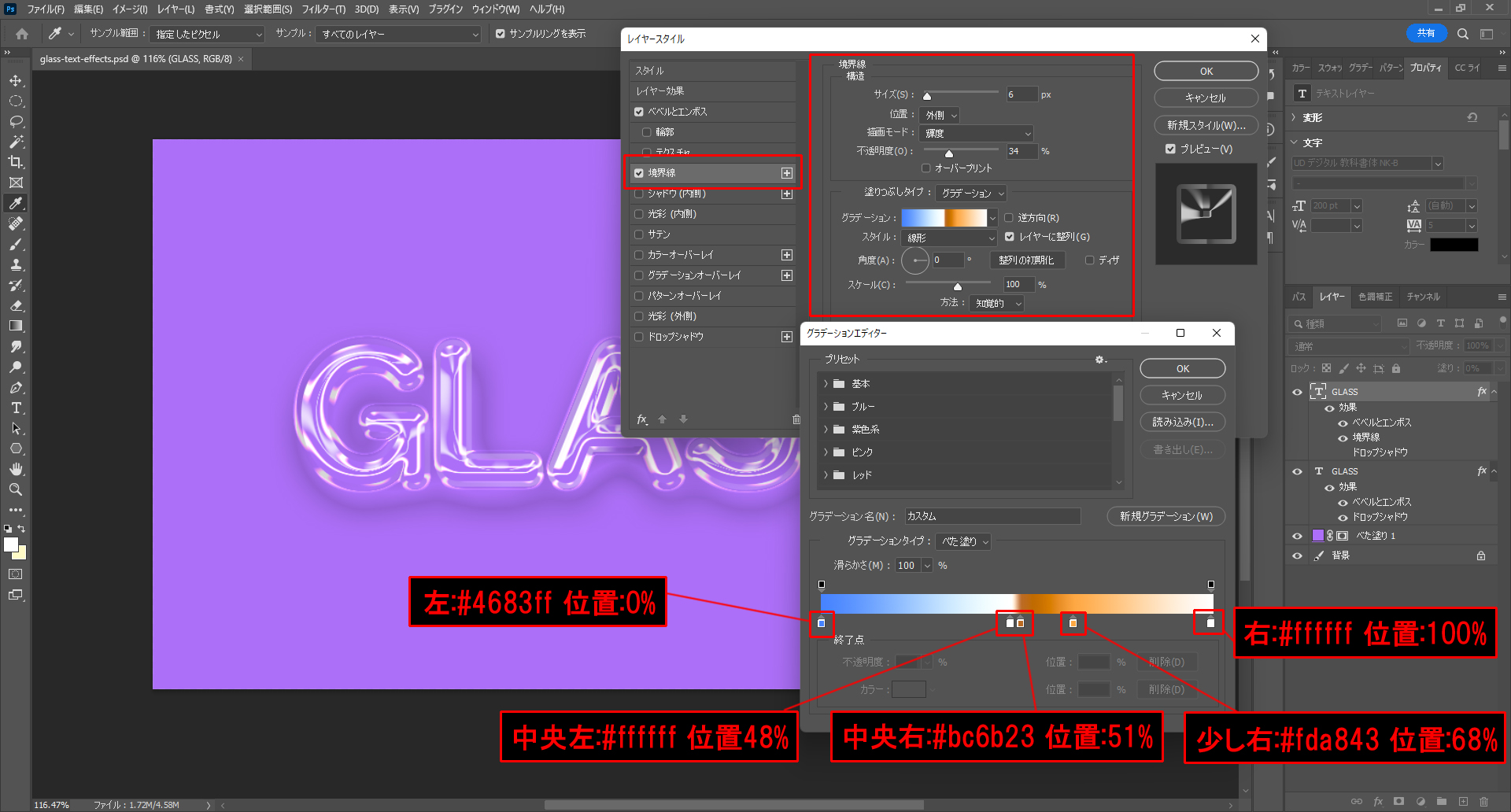
- 境界線にチェックを入れる
- サイズ:6px、位置:外側、描画モード:輝度、不透明度:34%
- 塗りつぶしタイプ:グラデーション
- (左:#4683ff 位置:0%)、(中央左:#ffffff 位置48%)、(中央右:#bc6b23 位置:51%)
- (少し右:#fda843 位置:68%)、(右:#ffffff 位置:100%)
以上で完成です。