
この記事では、テキストツールの文字を金属質感の様なエフェクト作成方法を紹介します。
目次
1.「新規ドキュメント設定」
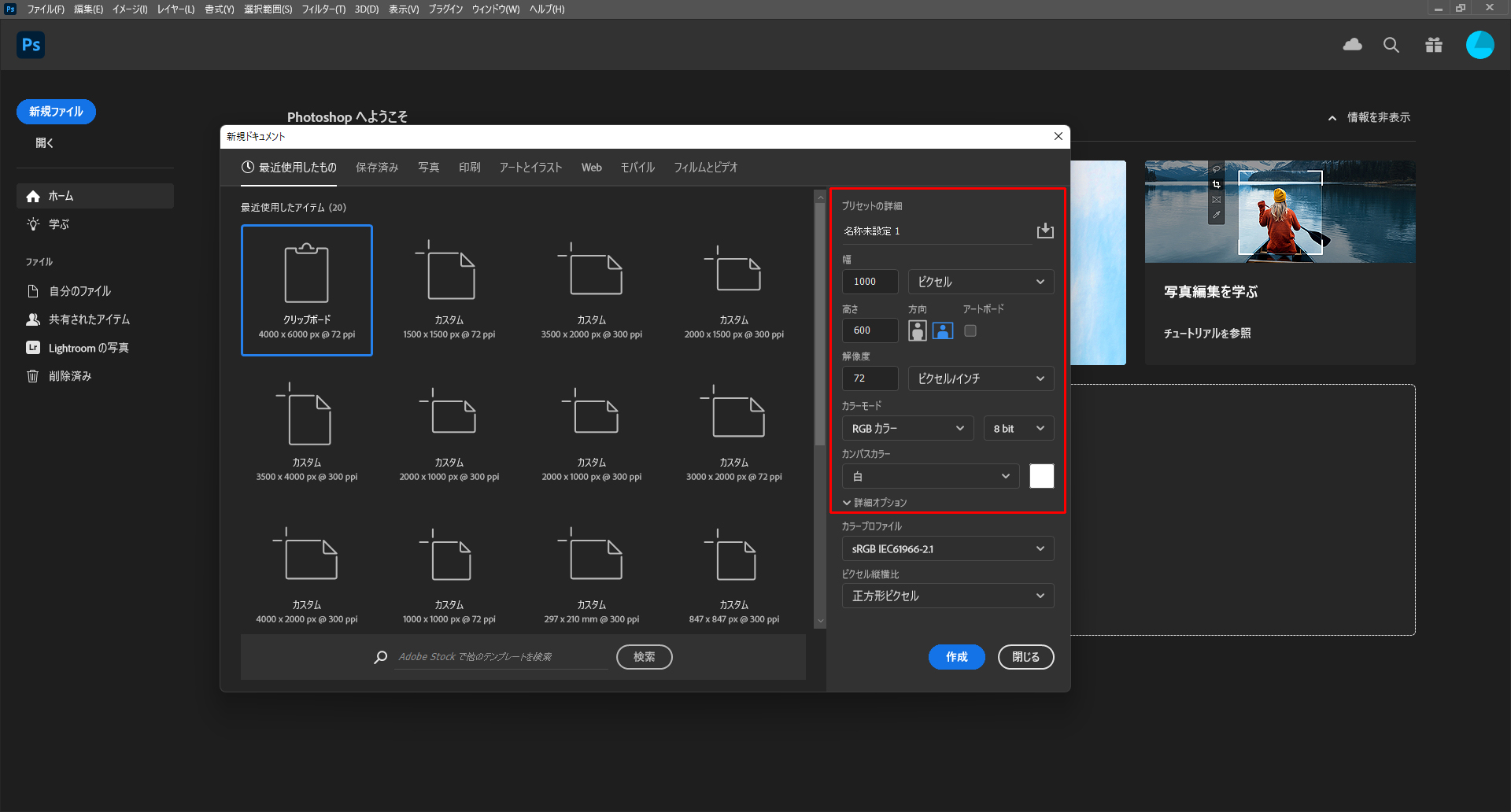
- 新規ファイル → 新規ドキュメント
- 幅:1000、高さ:600、解像度:72
2.「背景色の設定」
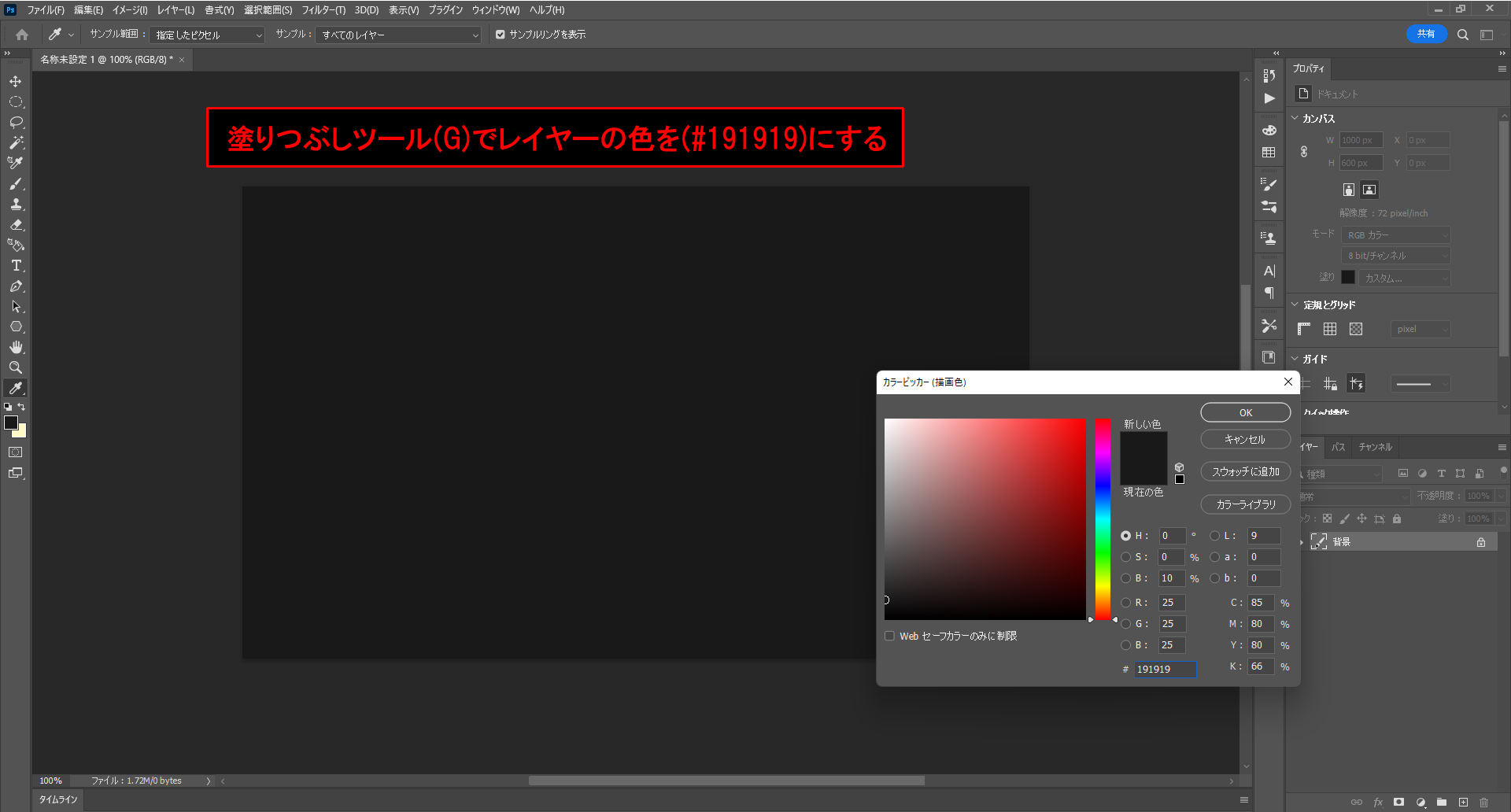
- 塗りつぶしツールで全体を(#191919)の色にします
3.「文字ツールの設定」
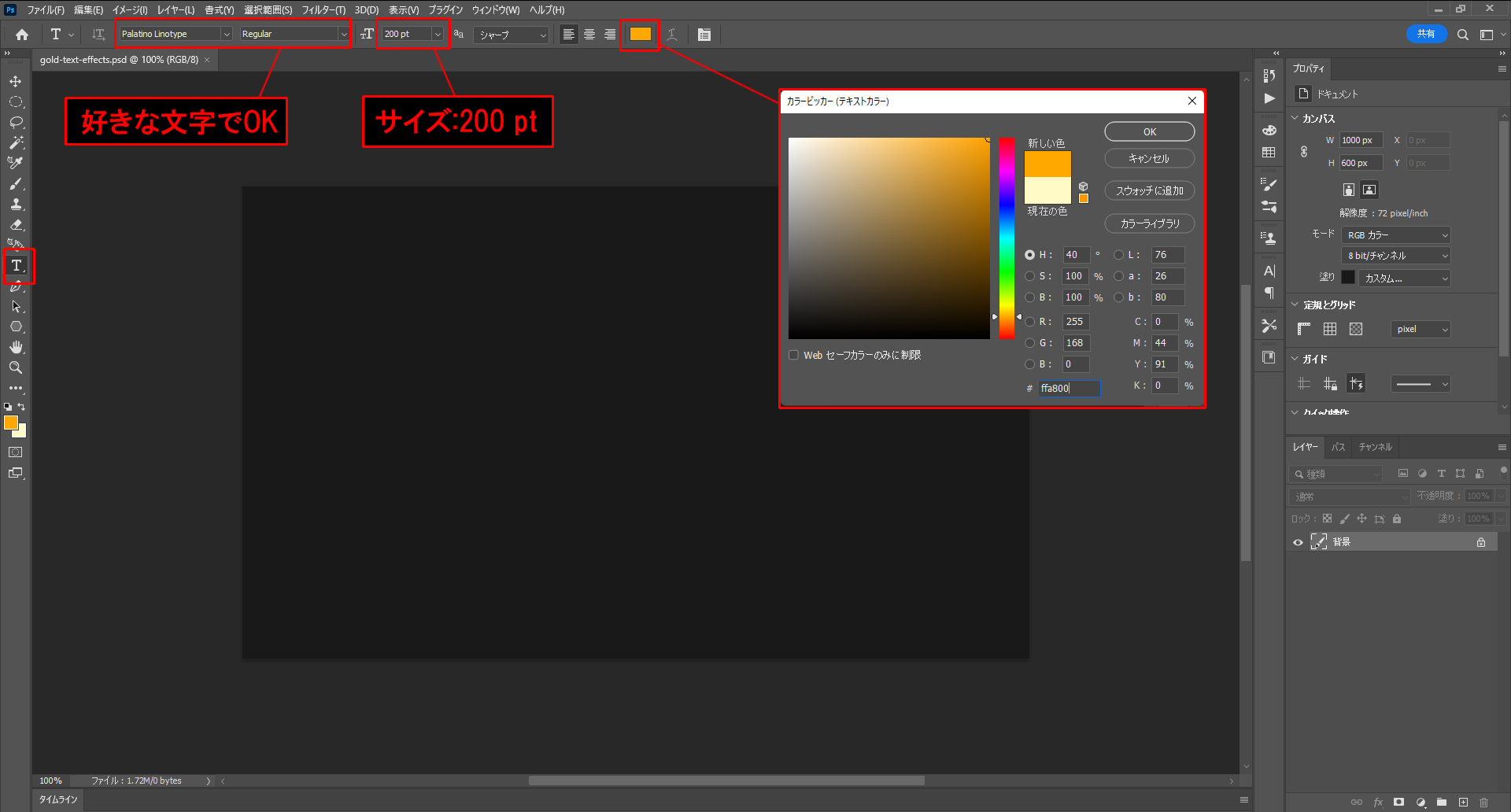
- 文字ツールを選びます
- 文字タイプは自分の好みに合った文字を選んでください
- Regular、200 pt、シャープ
- カラー(#ffa800)
4.「文字を書く」
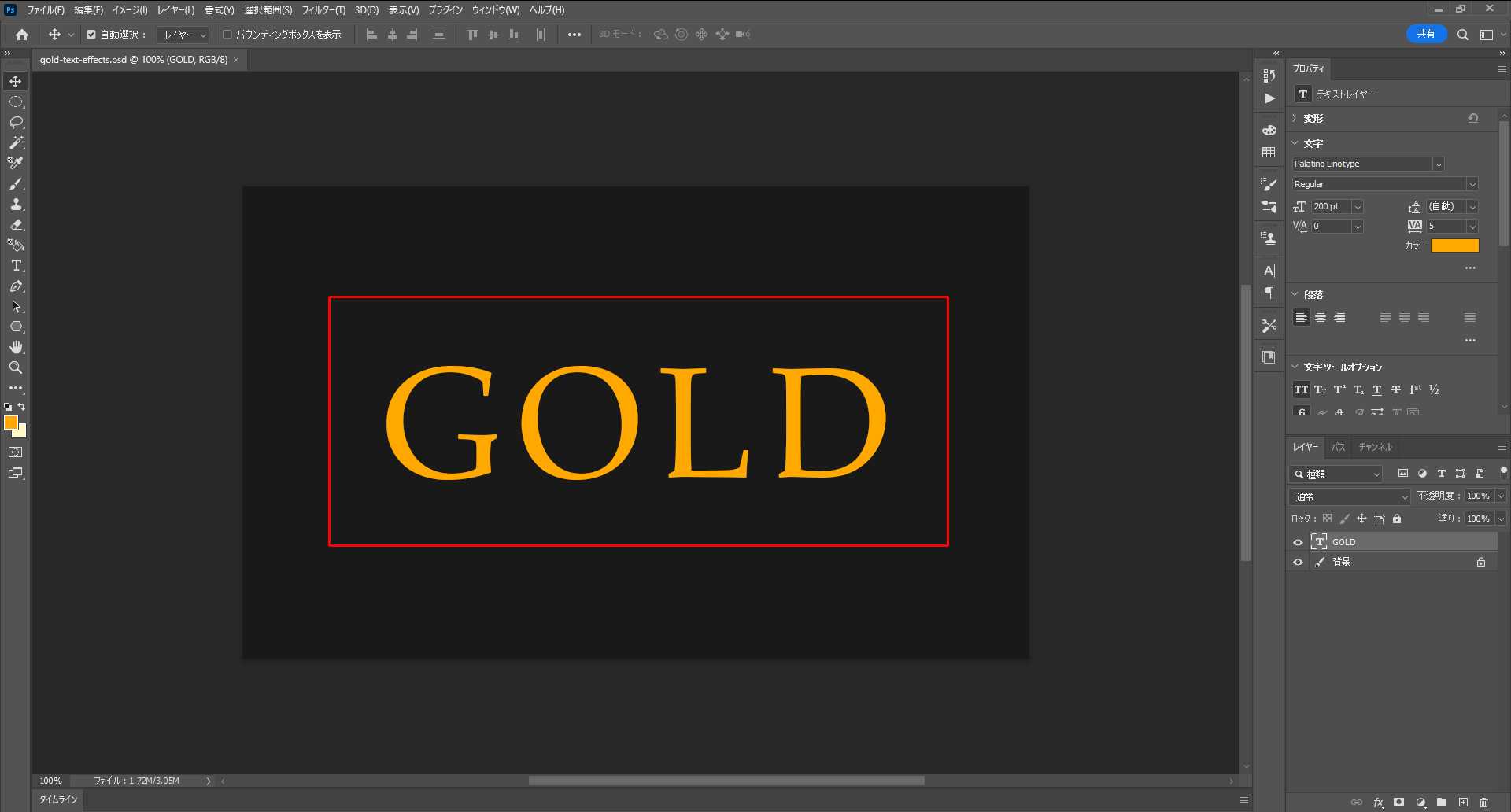
- 文字を書きます「GOLD」
5.「ベベルとエンボス」
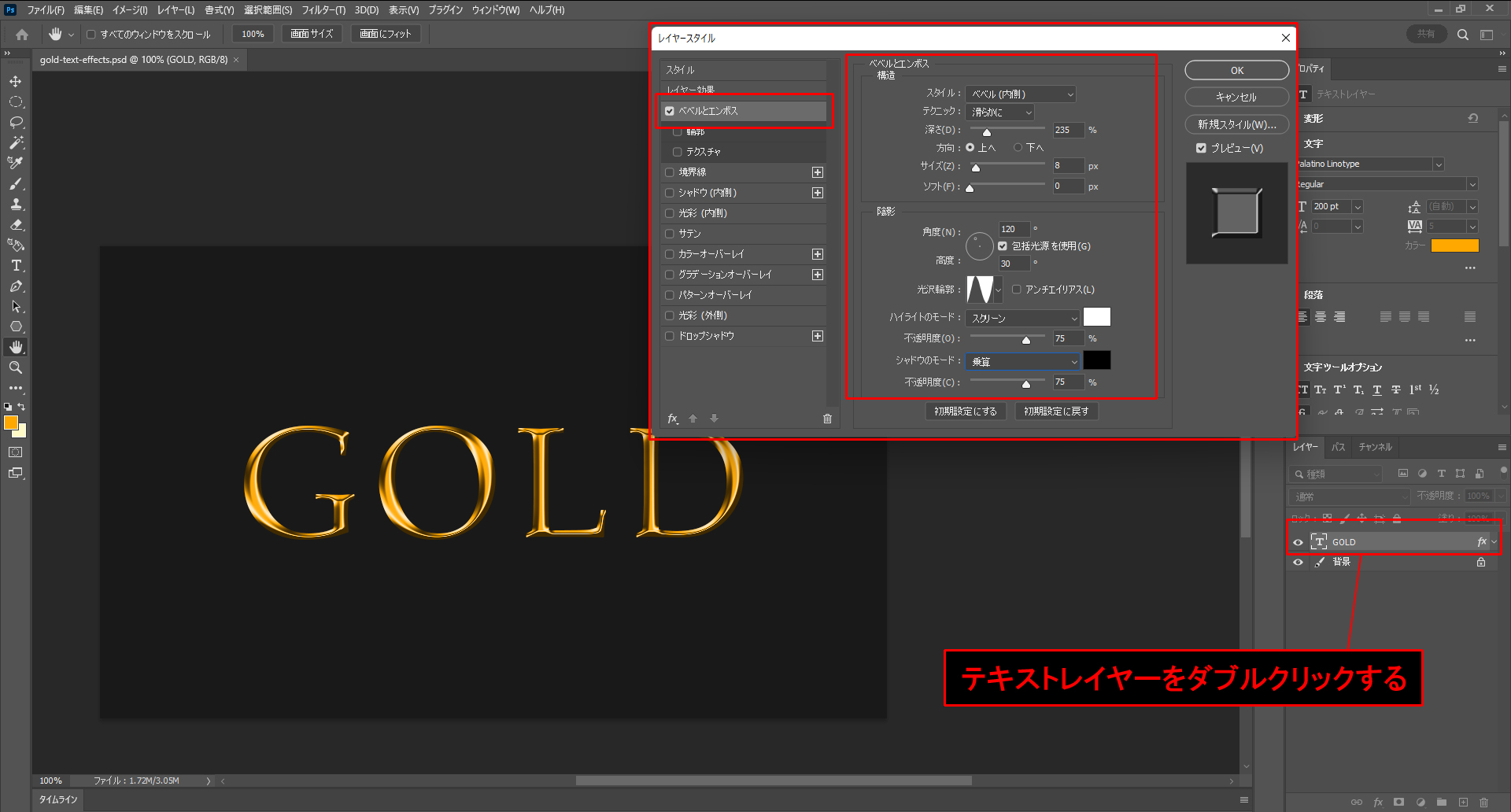
- GOLDテキストレイヤーをダブルクリックします
- ベベルとエンボスにチェックをいれます
- スタイル:ベベル(内側)、テクニック:滑らかに
- 深さ:235%、方向:上へ、サイズ:8px、ソフト:0px
- 角度:120度、高度:30度、光沢輪郭:リング
- ハイライトのモード:スクリーン(#ffffff) 不透明度:75%
- シャドウのモード:乗算(#000000) 不透明度:75%
6.「テキストレイヤーを複製」
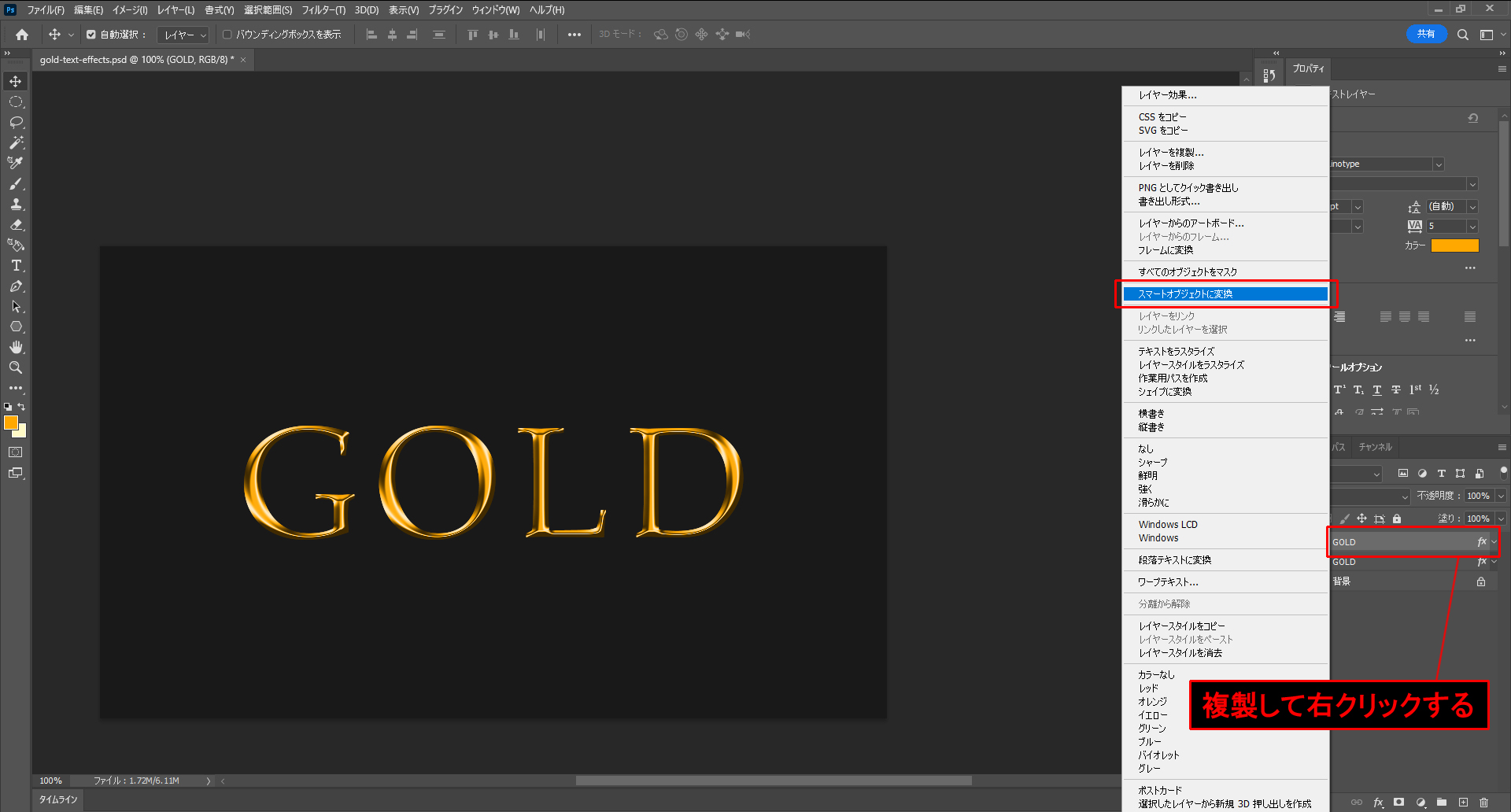
- GOLDテキストレイヤーを複製します (Ctrl + J)
- 複製したレイヤーを 右クリック → スマートオブジェクトに変換
7.「自由変形」
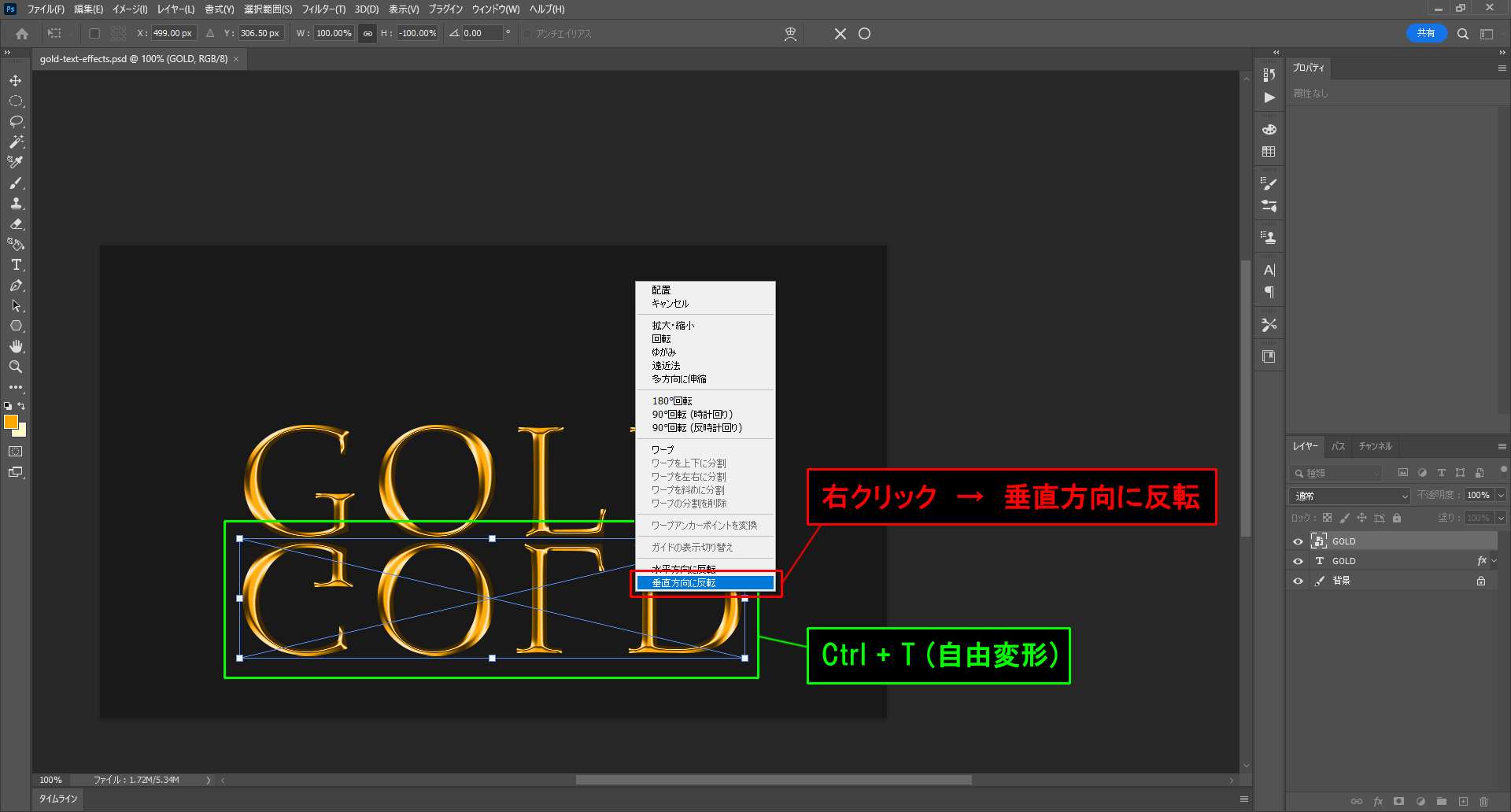
- 複製したGOLDテキストレイヤーを Ctrl + T 自由変形にします
- 右クリック → 垂直方向に反転
- 画像の様に配置します
8.「ベクトルマスクを追加」
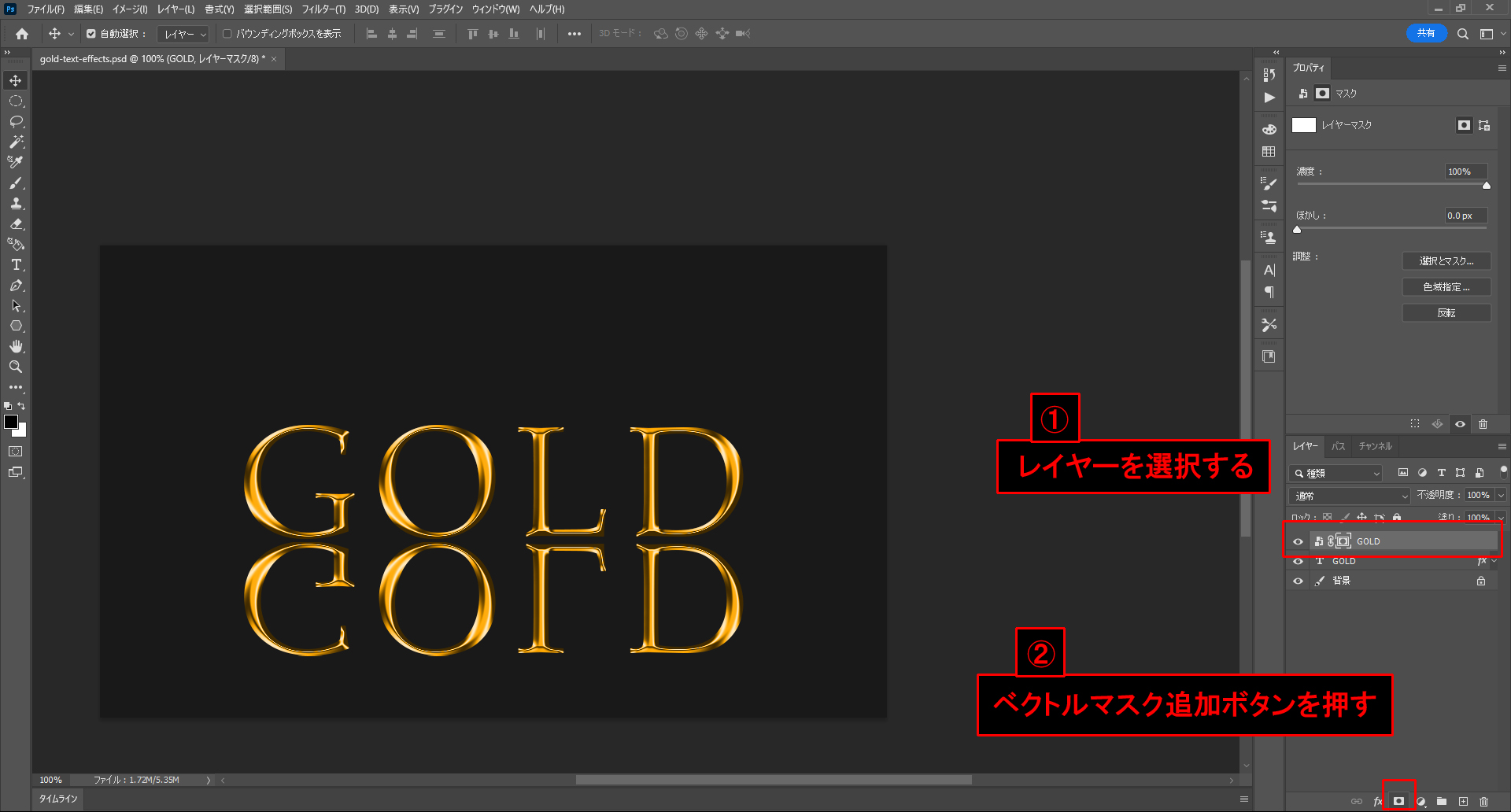
- 反転させたGOLDテキストレイヤーにベクトルマスクを追加します
9.「塗りつぶしツール(グラデーション)」
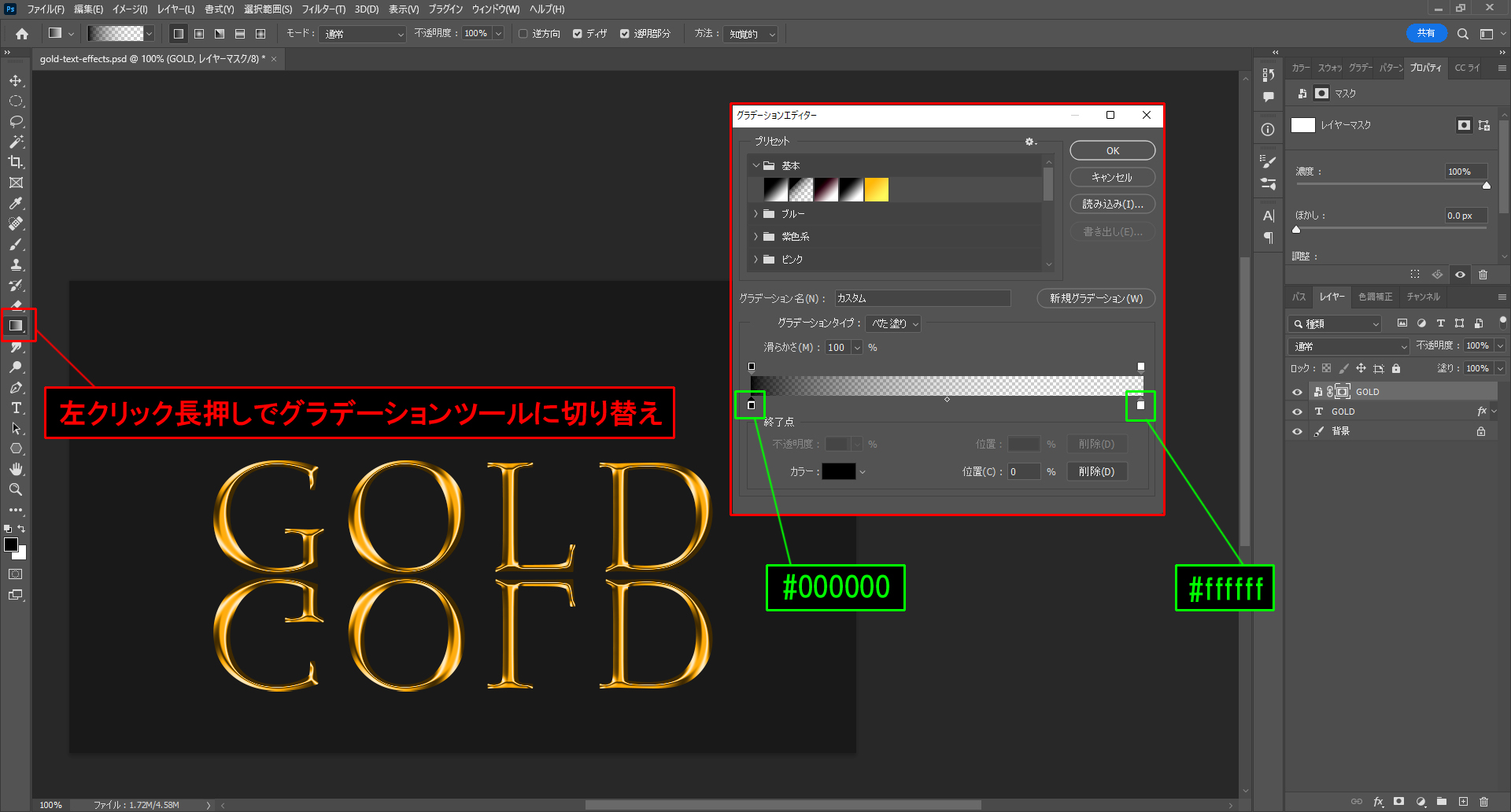
- 塗りつぶしツールのグラデーションに切り替えます
- 上部メニューのグラデーションをクリックします
- グラデーションエディターが開くので、画像と同じようにしてください
10.「グラデーションツールで加工」
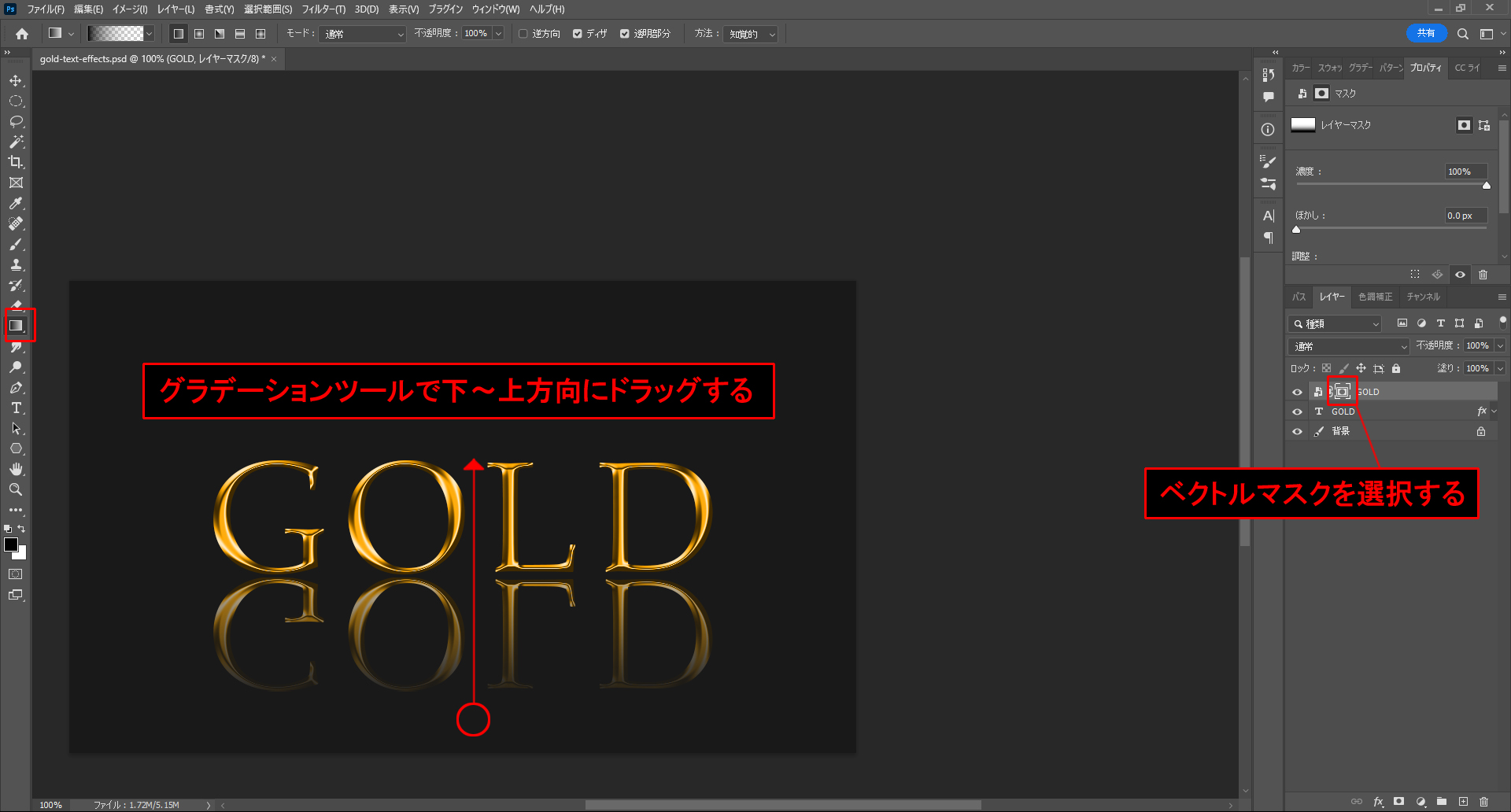
- ベクトルマスクを選択し、グラデーションツールで下から上方向にドラッグしてください
11.「反転させたテキストレイヤーの設定」
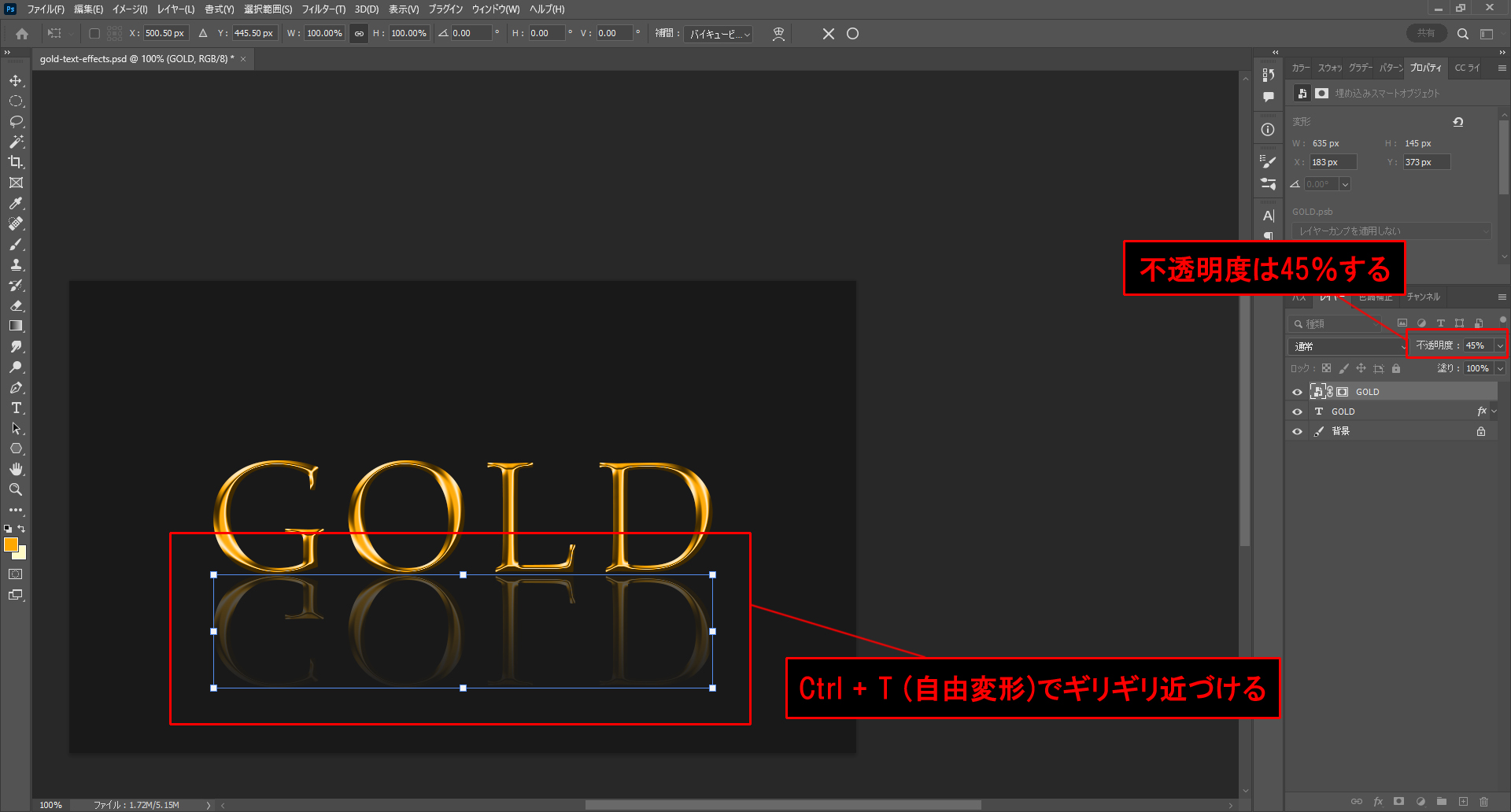
- 反転させたGOLDテキストレイヤーの不透明度:45%に設定してください
- Ctrl + T 自由変形で元のGOLDテキストレイヤーに近づけてください
12.「ハイライトの設定①」
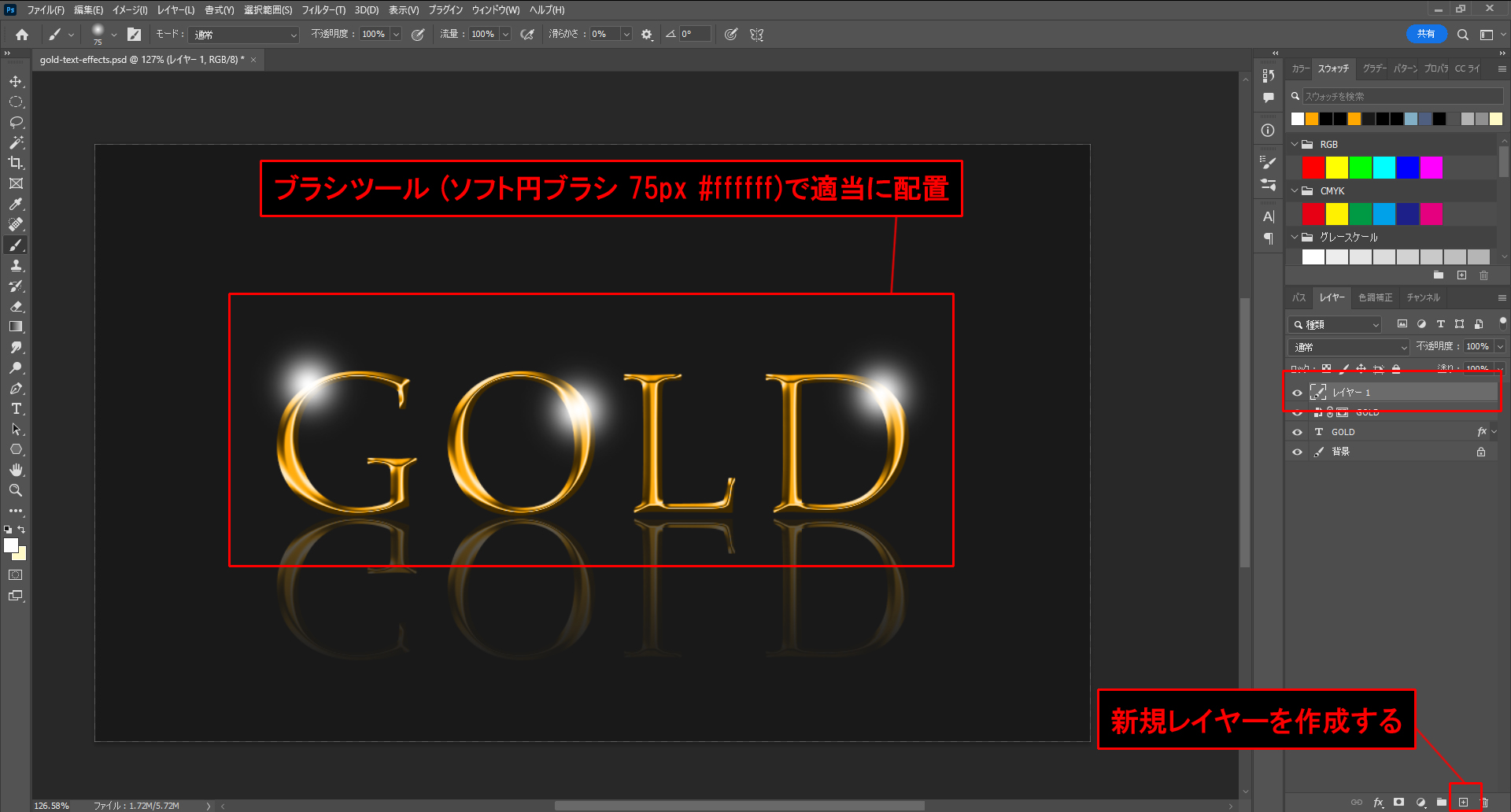
- 新規レイヤーを作成
- ブラシツール(ソフト円ブラシ、75px 、#ffffff)
- 画像のように塗ってください
13.「ハイライトの設定②」
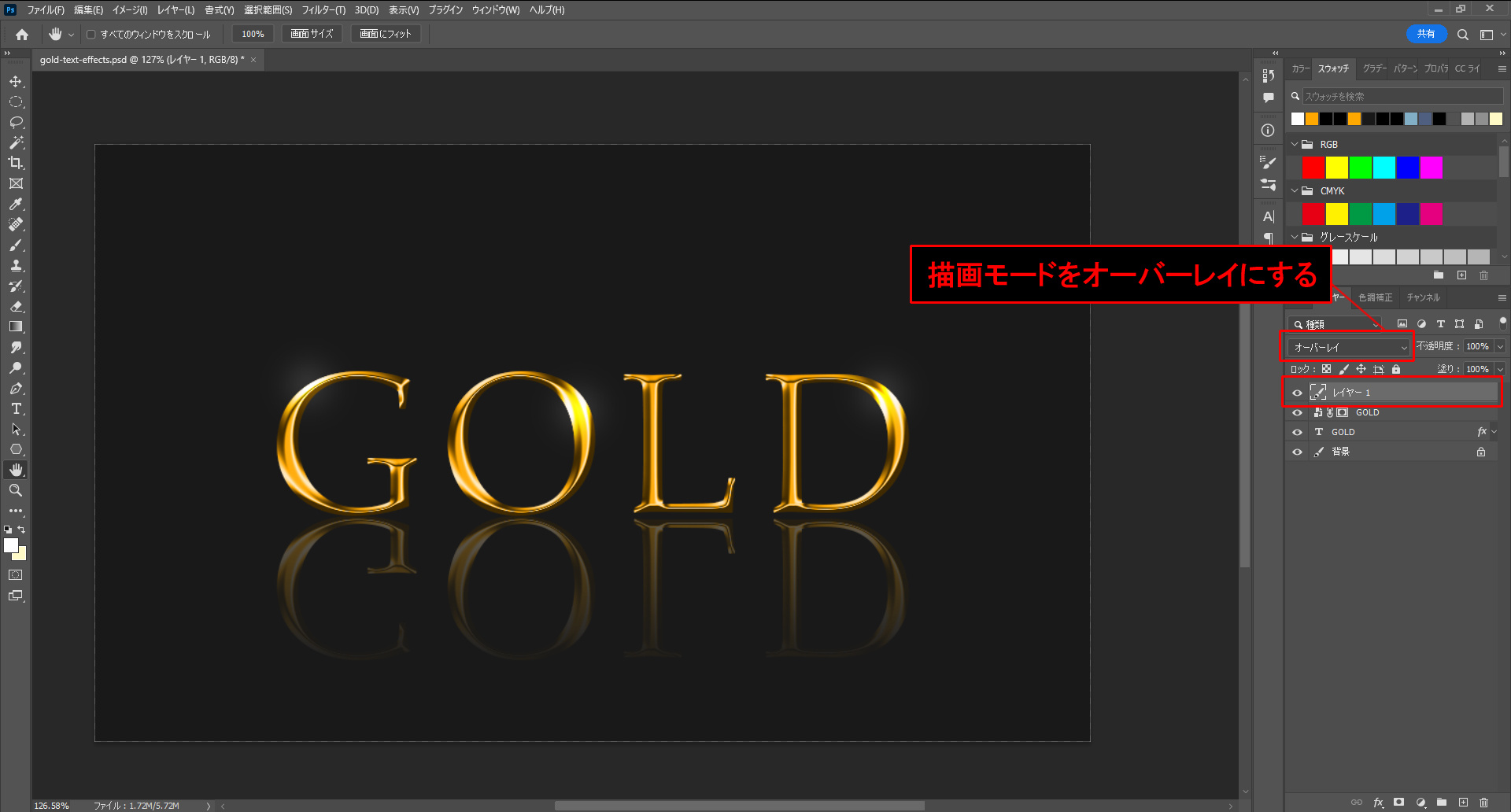
- ブラシレイヤーの描画モードをオーバーレイにします
以上で完成となります。