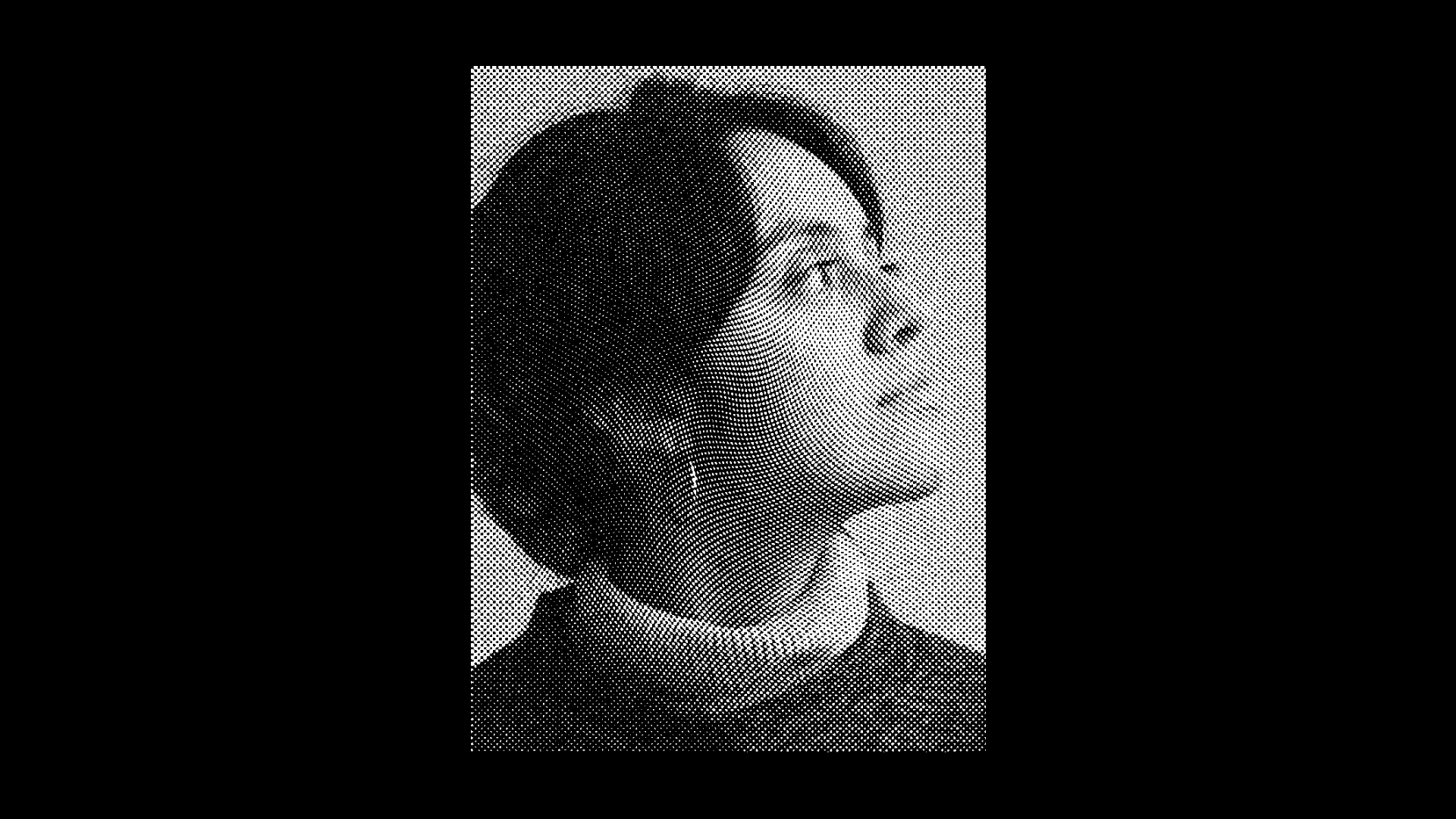
この記事では、写真素材を使ってハーフトーン加工する方法を紹介します。
目次
1.「新規ドキュメント設定」
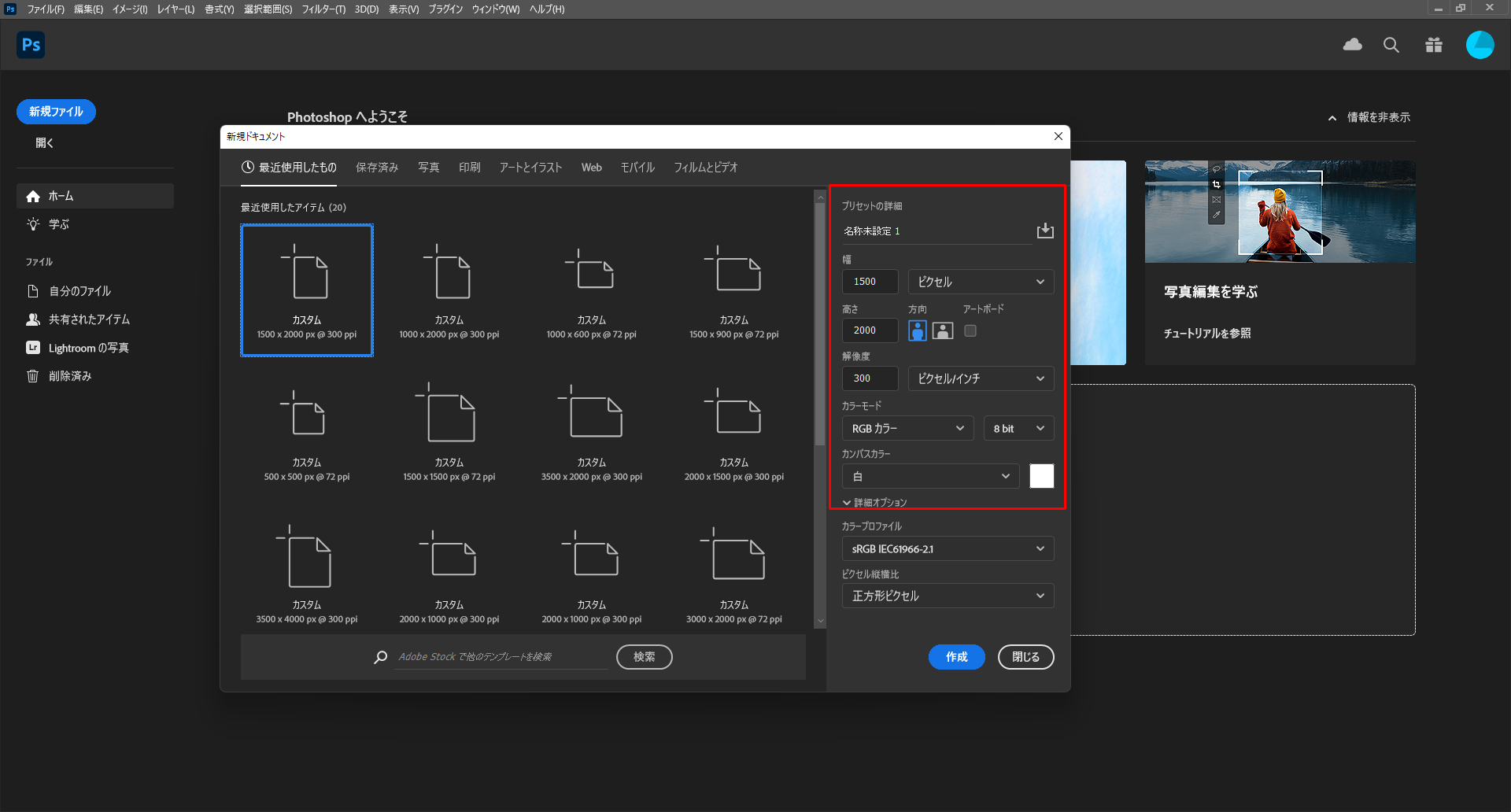
- 新規ファイル → 新規ドキュメント
- 幅:1500
- 高さ:2000
- 解像度:300
2.「写真を開く」
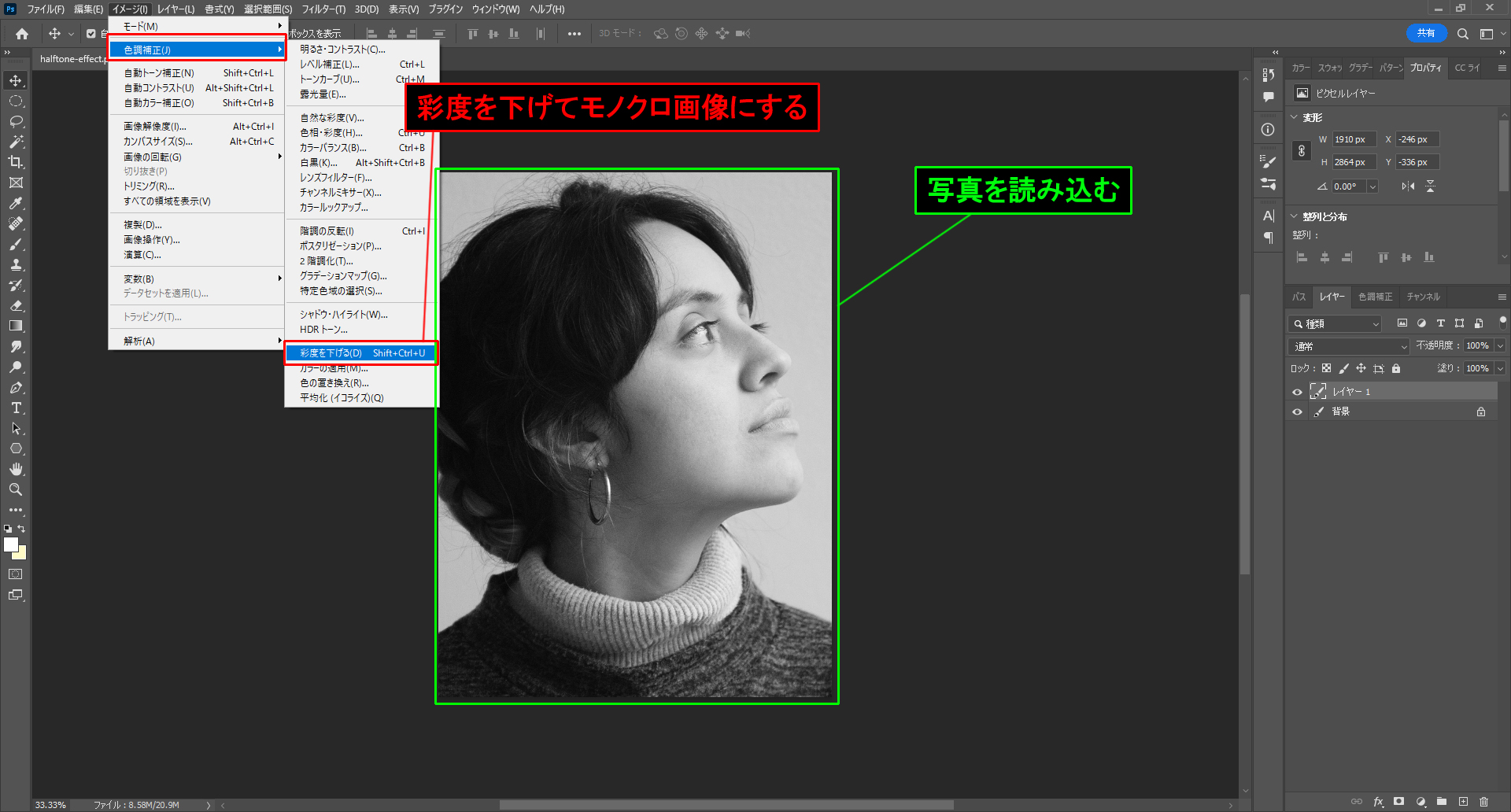
- 写真を読み込みます (Ctrl + O)
- イメージ → 色調補正 → 彩度を下げる でモノクロ画像にします
3.「レベル補正」
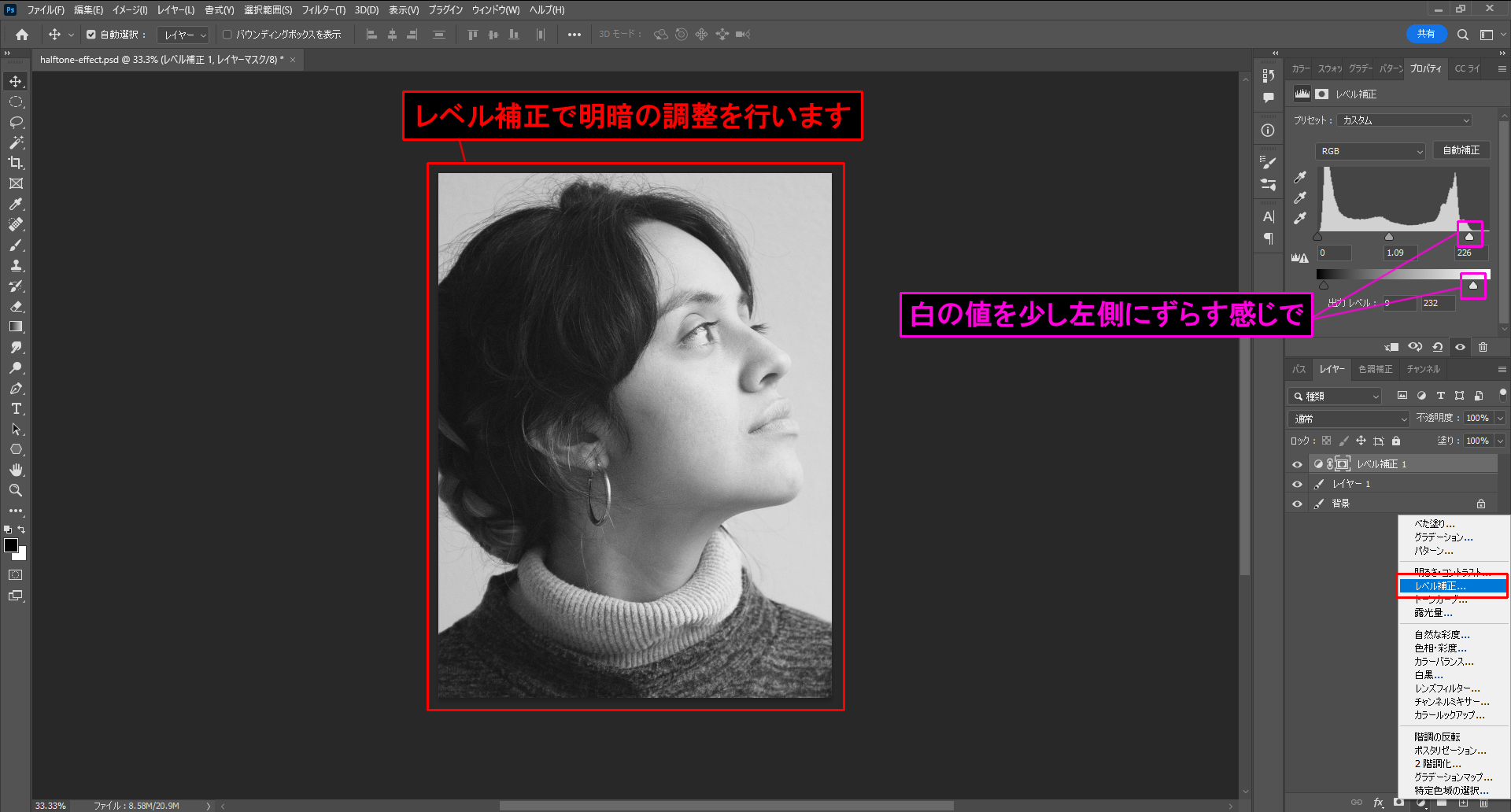
- 調整レイヤー → レベル補正(設定は画像によって異なります)
- 全体的に白の値を上げて、黒の値を下げる感じで良いと思います
4.「塗りつぶしレイヤーを作成」
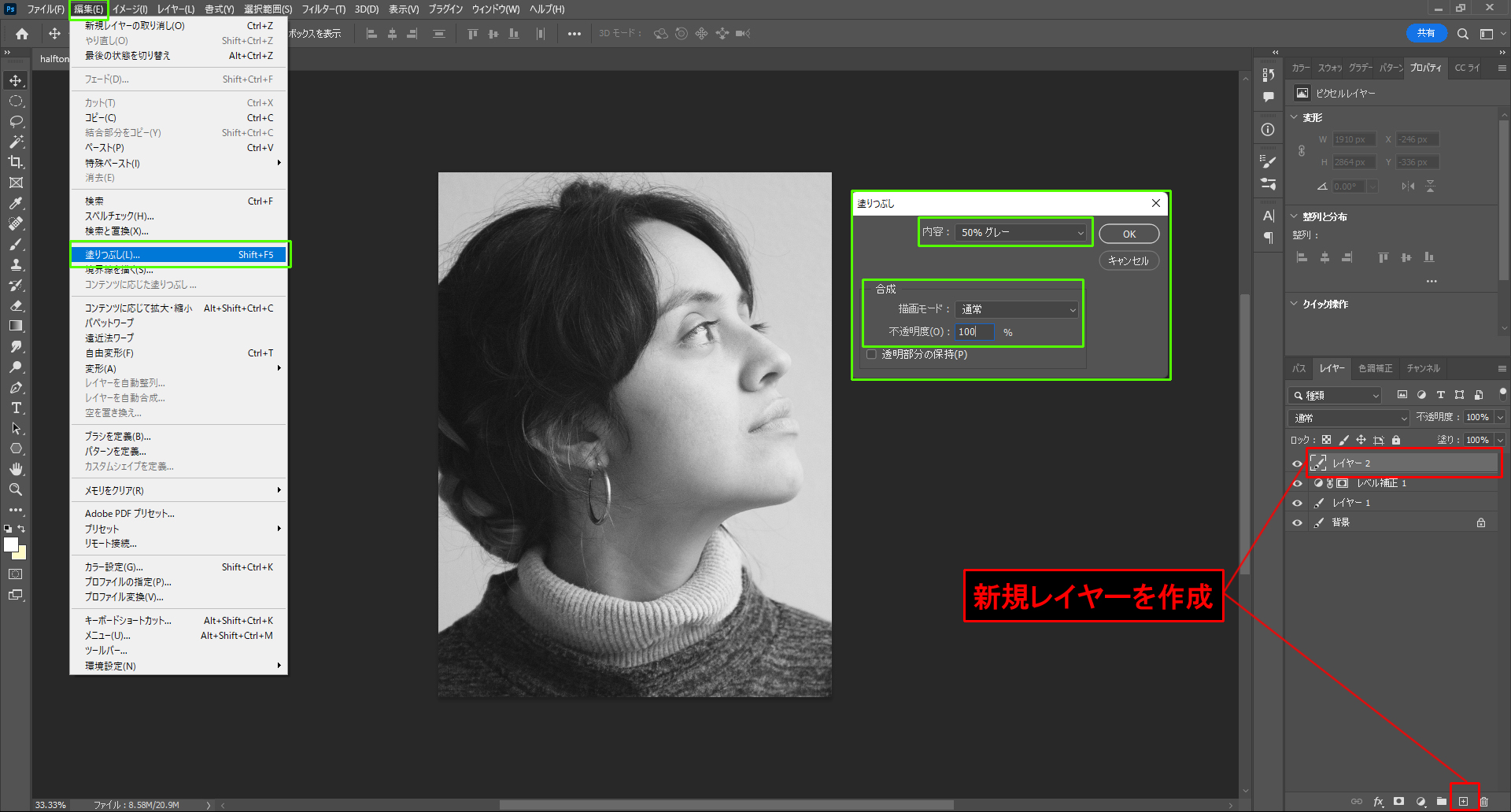
- 新規レイヤーを作成
- 編集 → 塗りつぶし
- 内容:50%グレー
- 描画モード:通常
- 不透明度:100%
5.「スマートオブジェクトに変換」
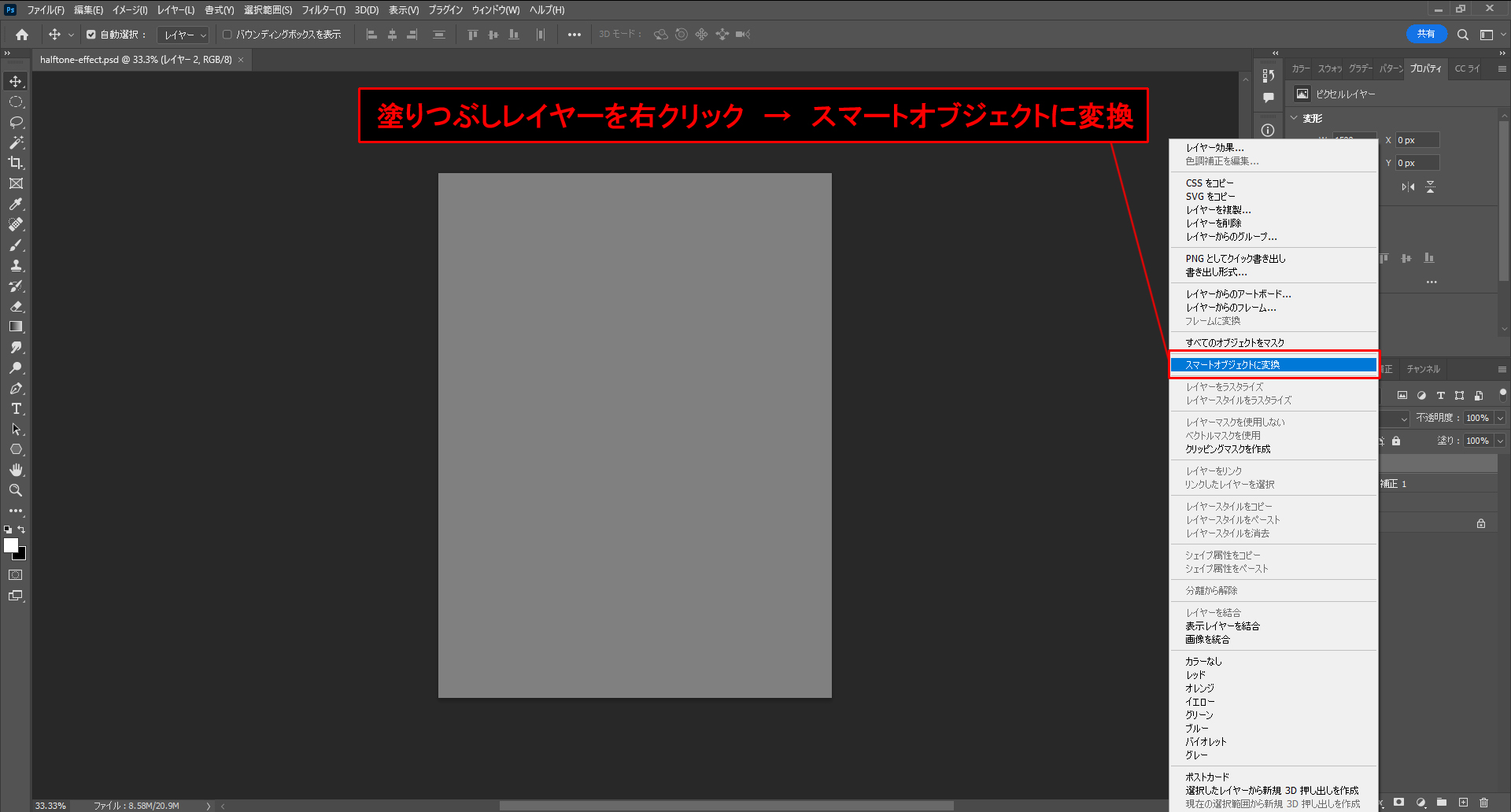
- 塗りつぶしレイヤーを右クリック → スマートオブジェクトに変換
6.「フィルターギャラリー(スケッチ)」
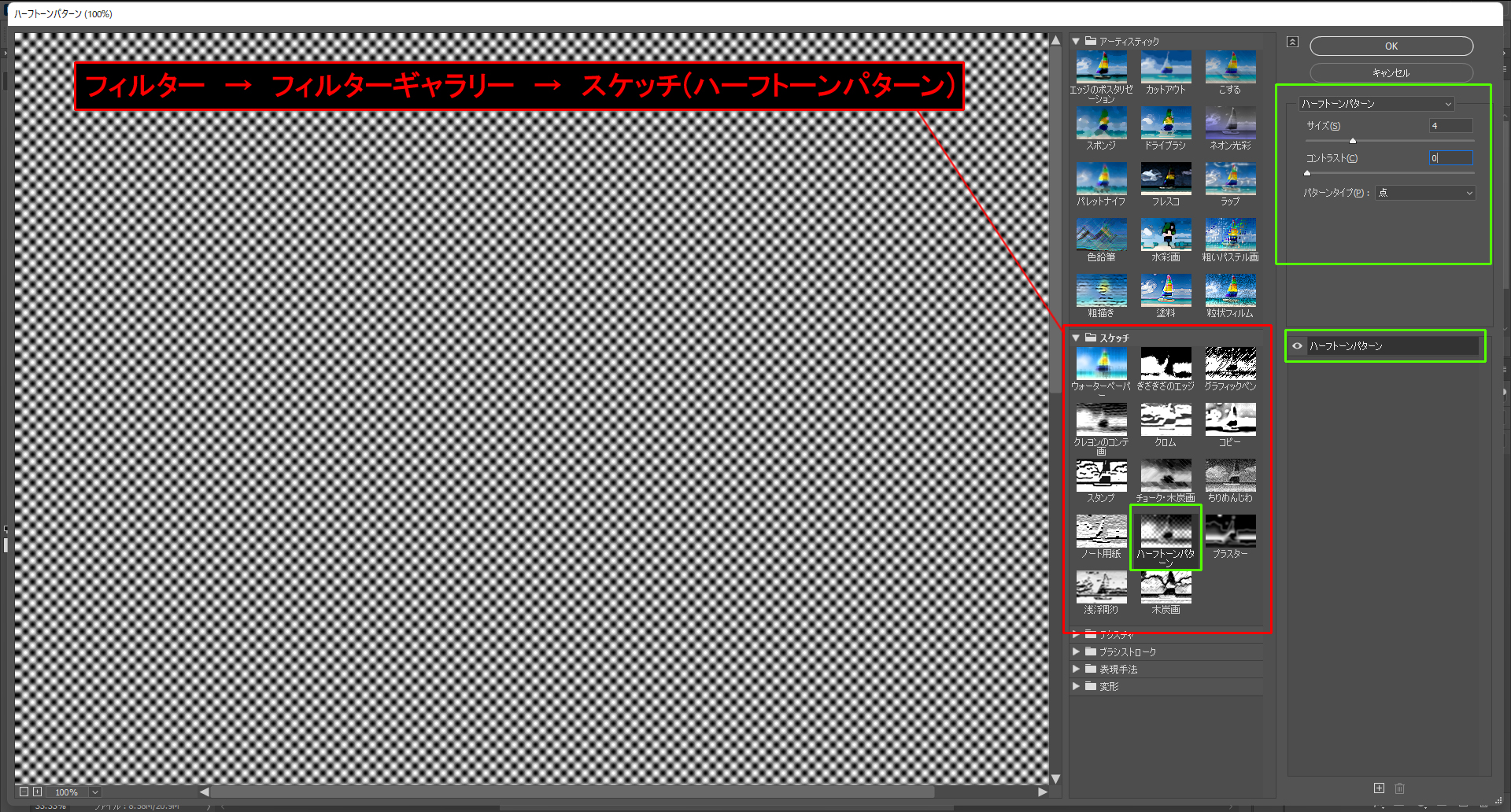
- フィルター → フィルターギャラリー → スケッチ(ハーフトーンパターン)
- サイズ:4
- コントラスト:0
- パターンタイプ:点
7.「新規エフェクトレイヤー作成(ぎざぎざのエッジ)」
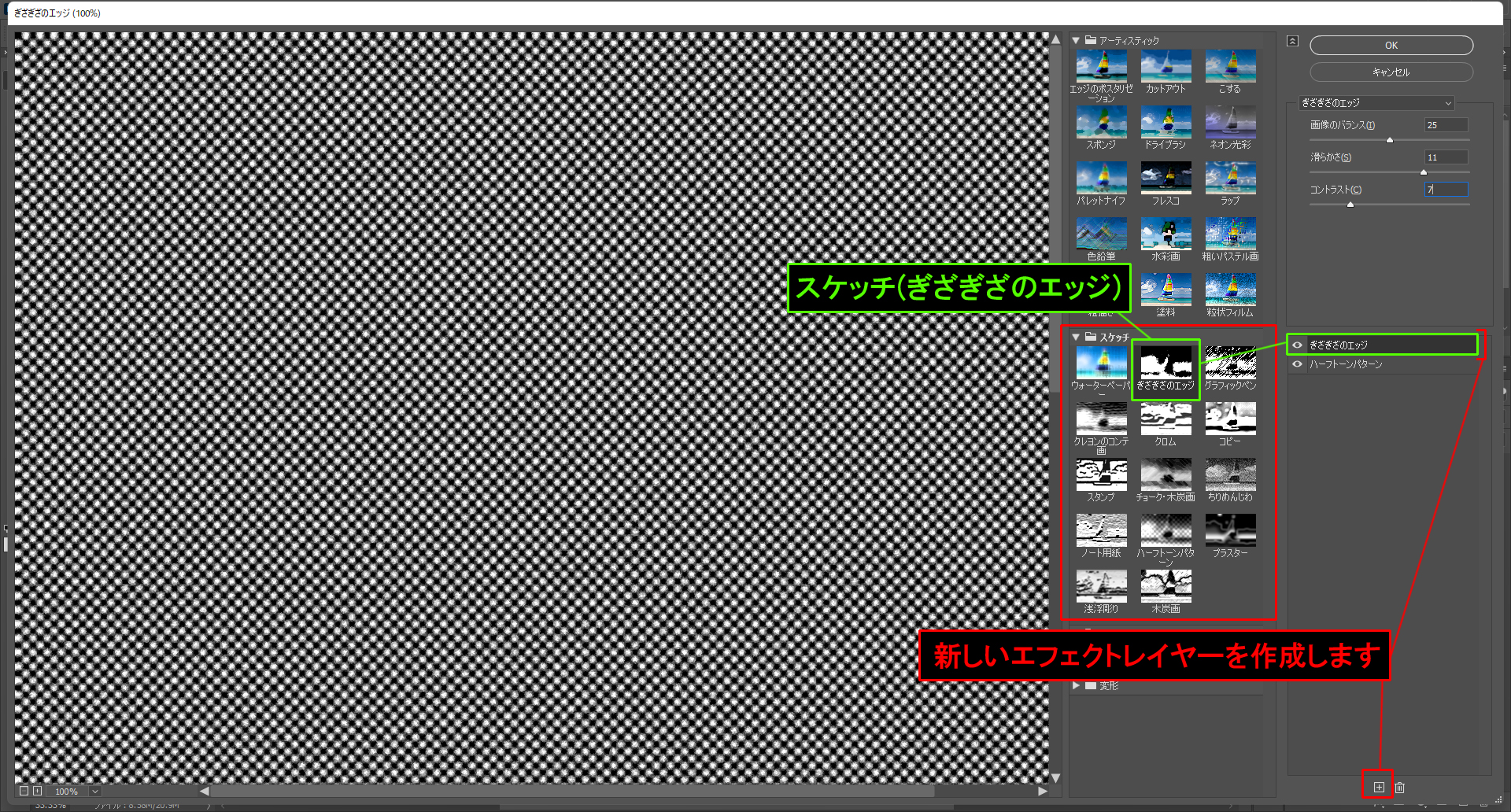
- 新しいエフェクトレイヤーを作成します
- スケッチ(ぎざぎざのエッジ)
- 画像のバランス:25
- 滑らかさ:11
- コントラスト:7
8.「ハーフトーンレイヤーの描画モード変更」
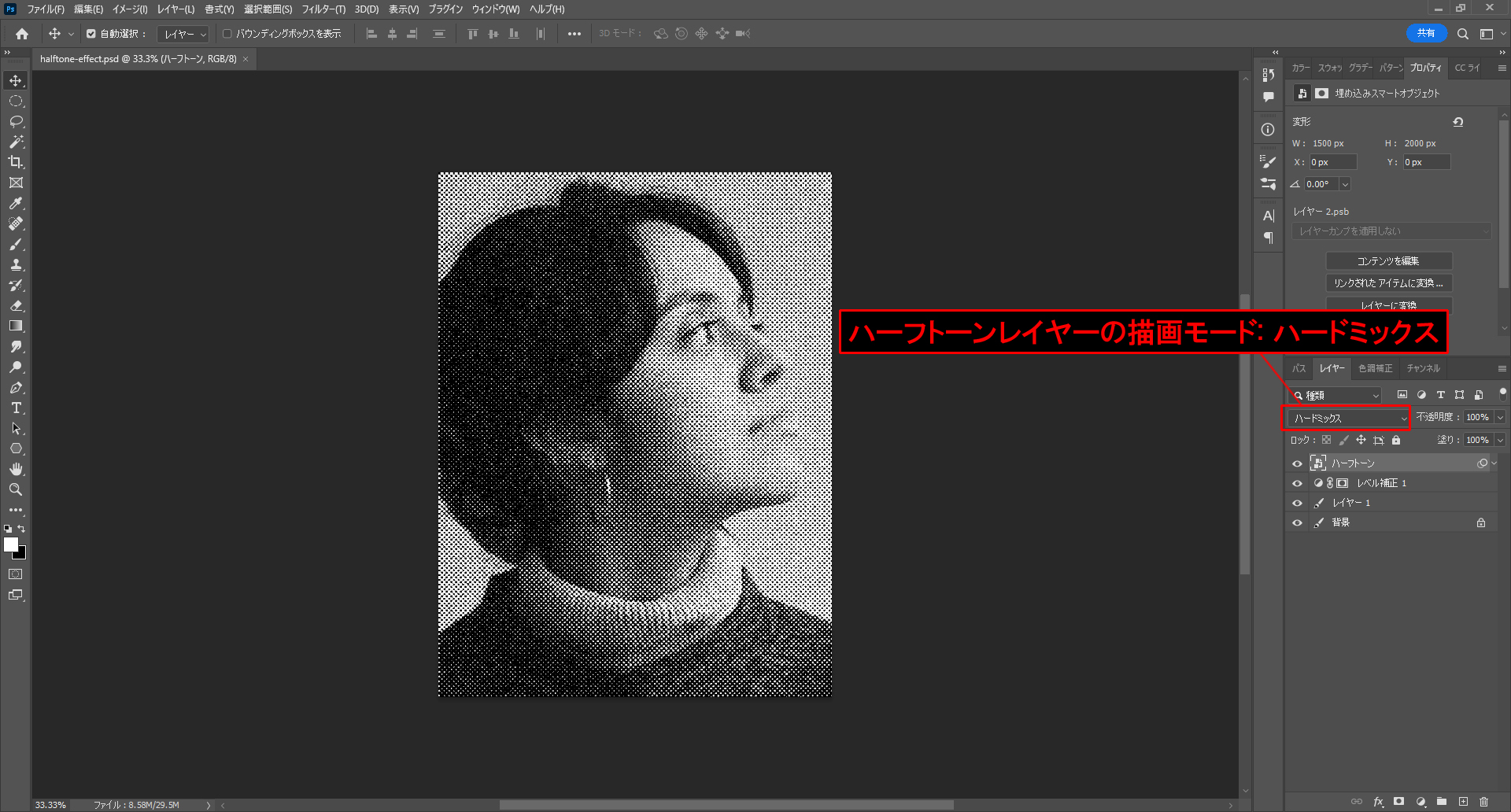
- ハーフトーンレイヤーの描画モード:ハードミックス
9.「フィルター(渦巻き)」
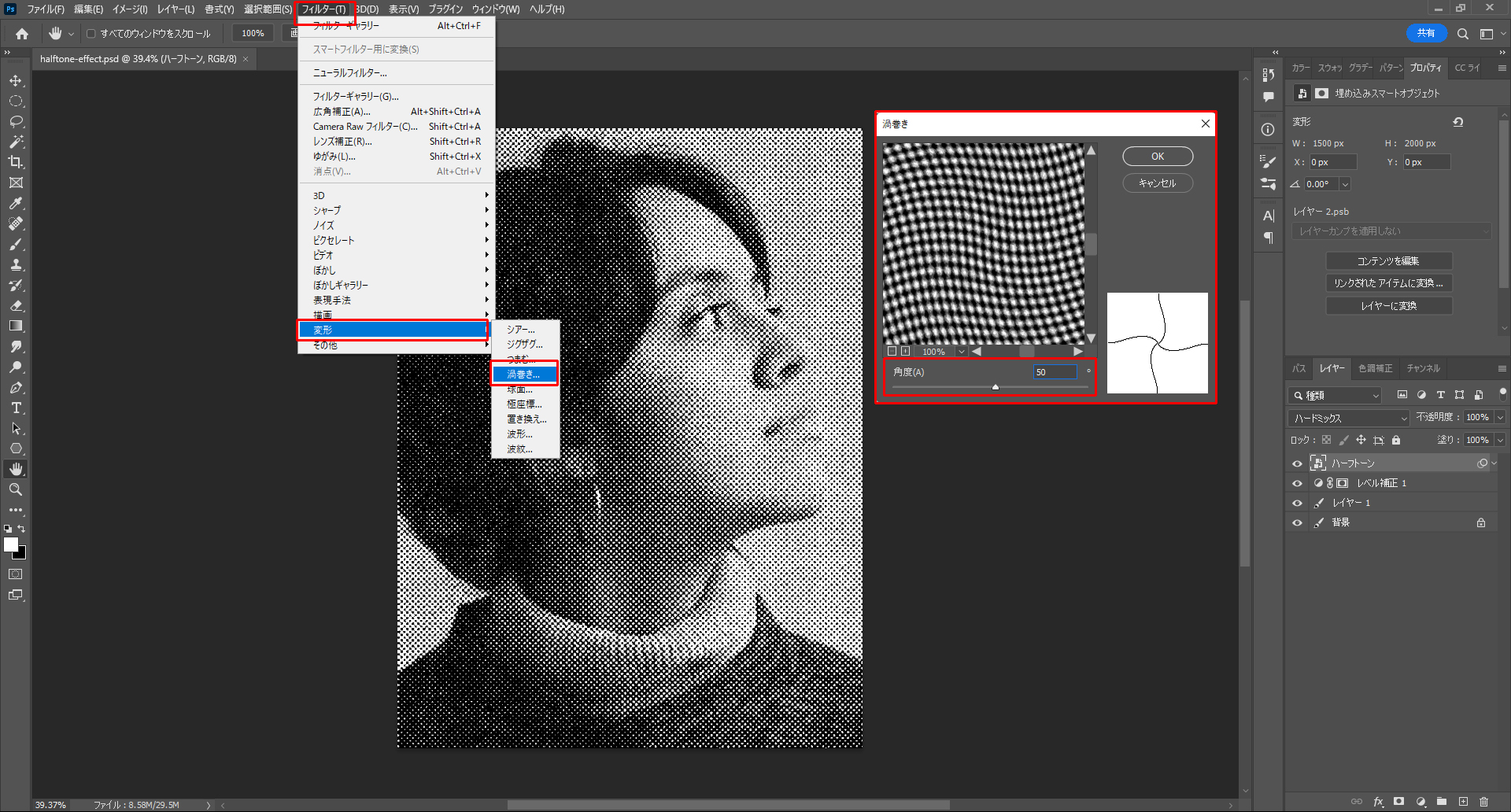
- ハーフトーンレイヤーを選択します
- フィルター → 変形 → 渦巻き
- 角度:50
以上で完成となります。