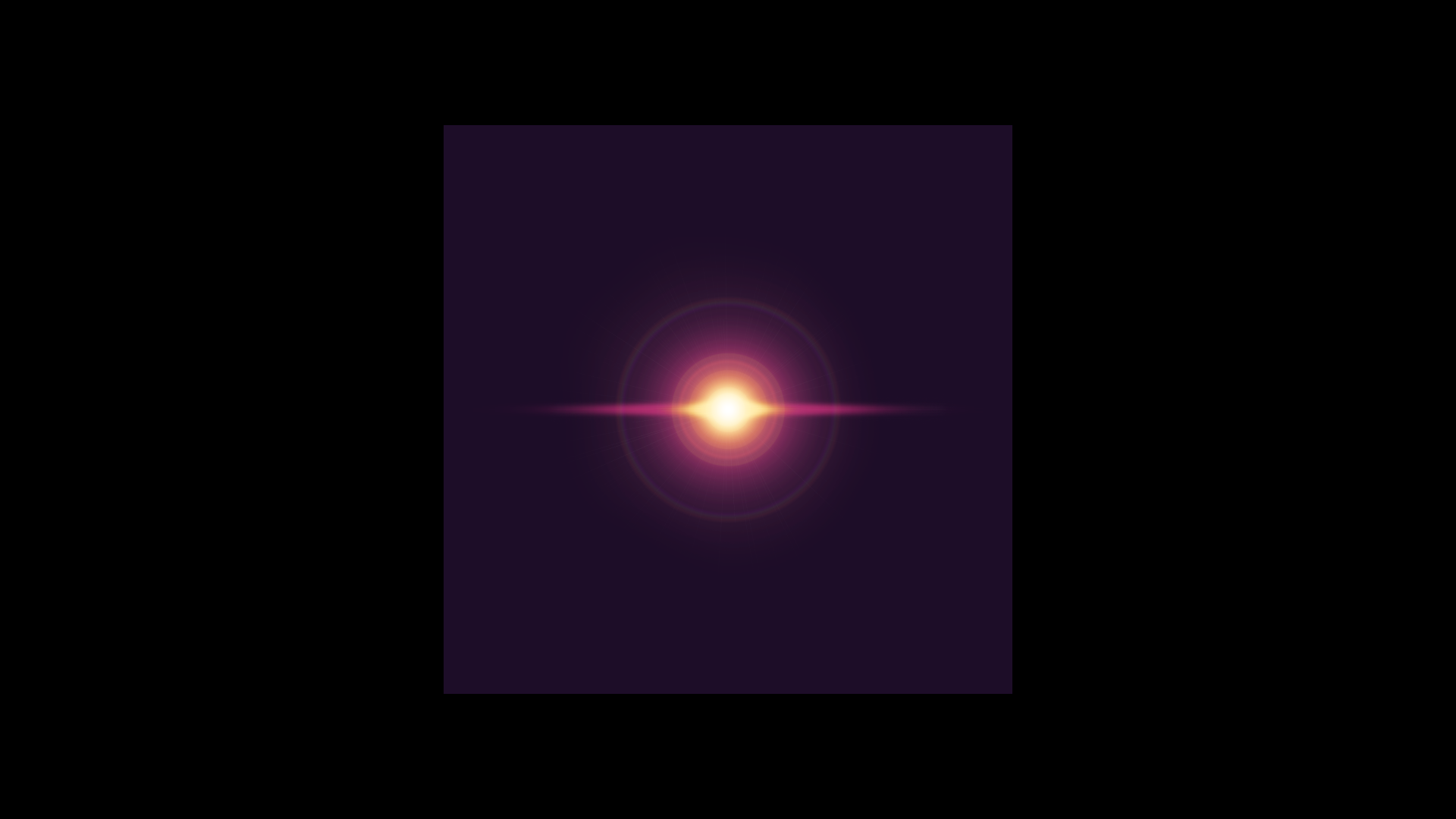
簡単なライトエフェクトの作り方を、画像付きの解説で紹介します。
目次
1.「新規ドキュメント設定」
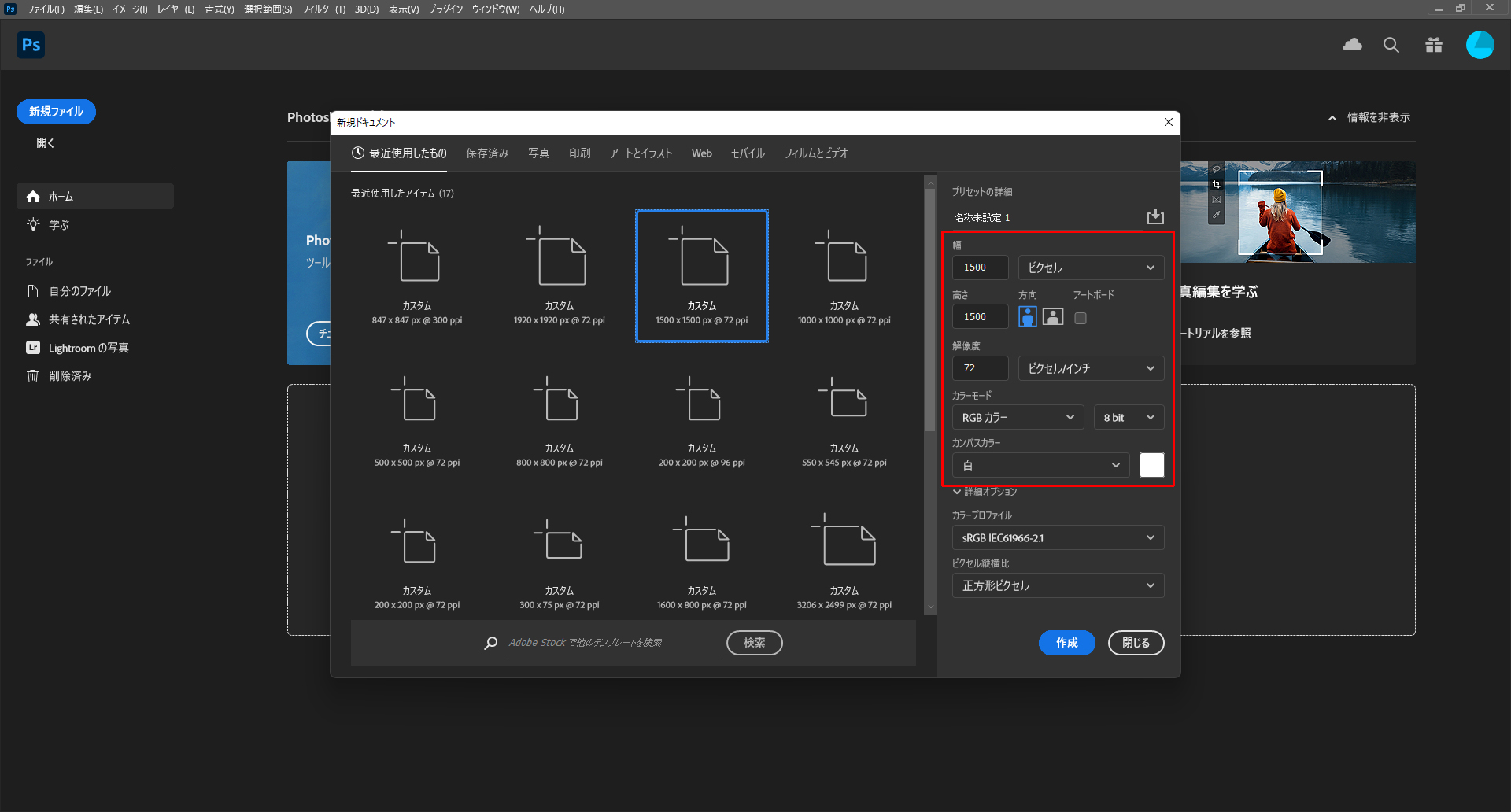
- 幅: 1500px
- 高さ: 1500px
- 解像度: 72
- カラーモード: RGBカラー 8bit
- カンバスカラー: 白
2.「べた塗りを作成する」
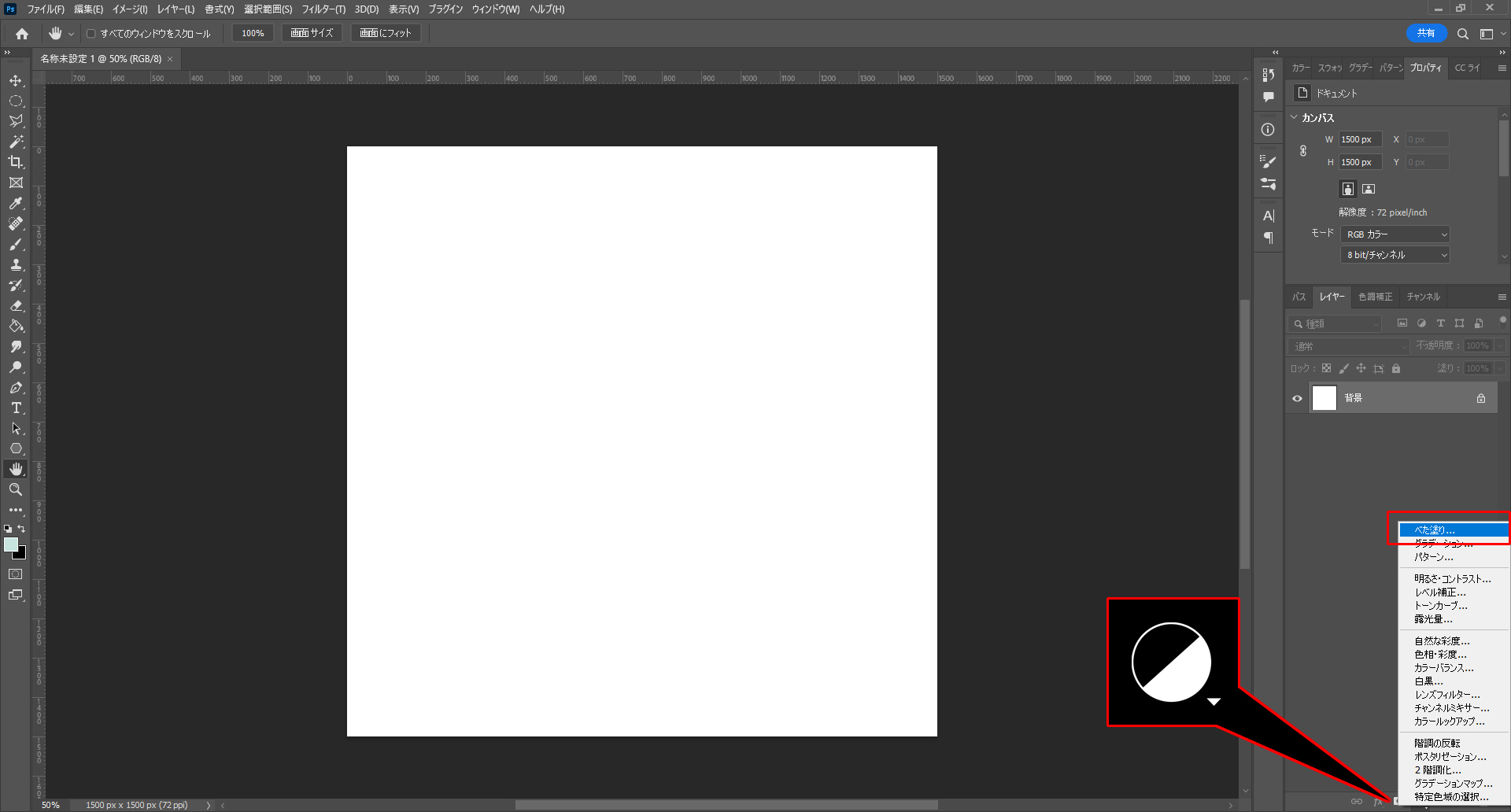
- 調整レイヤーを作成 → べた塗り…
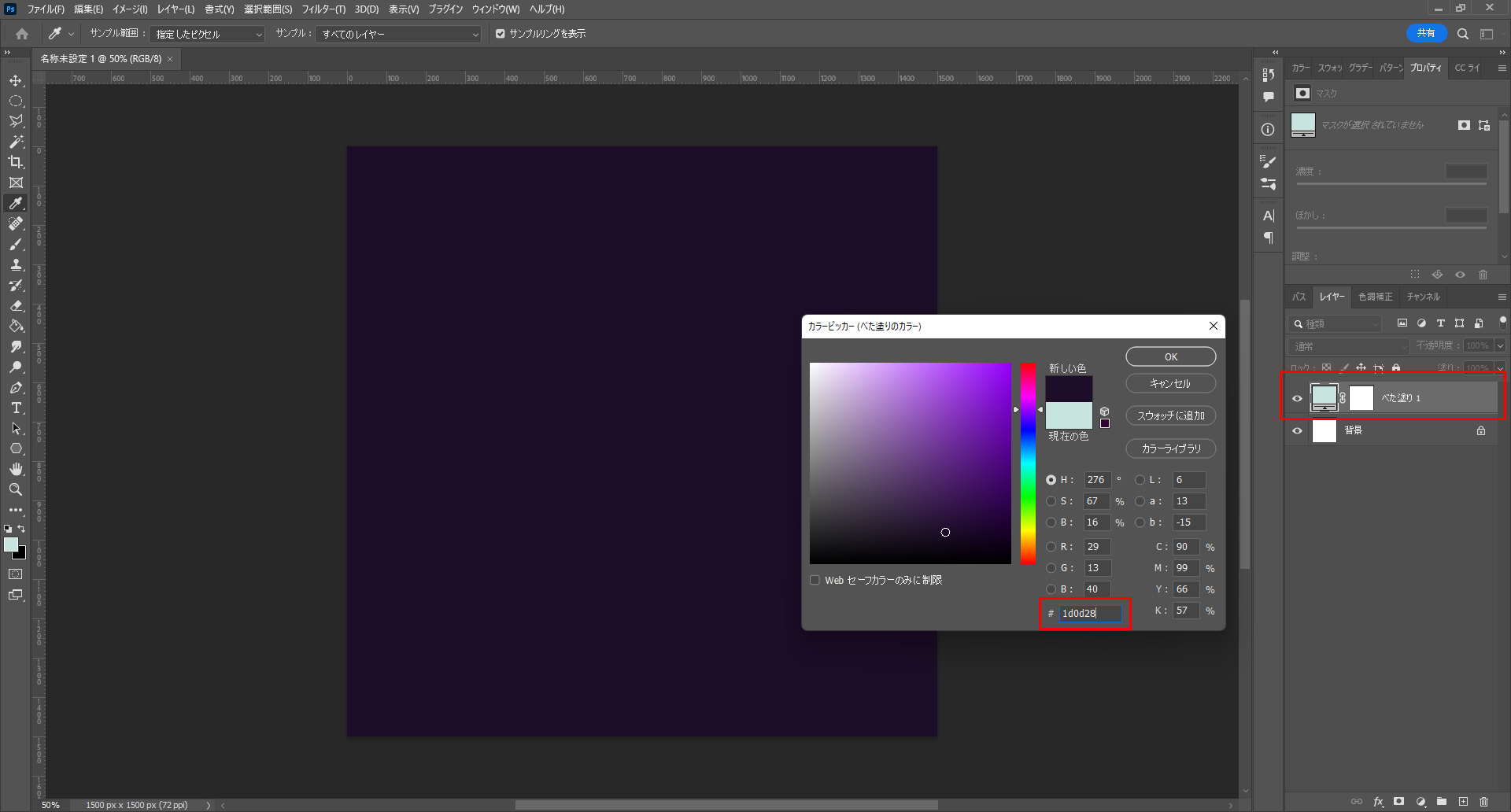
- べた塗り (カラー: #1d0d28)
3.「定規を表示させ、ガイド線を引く」
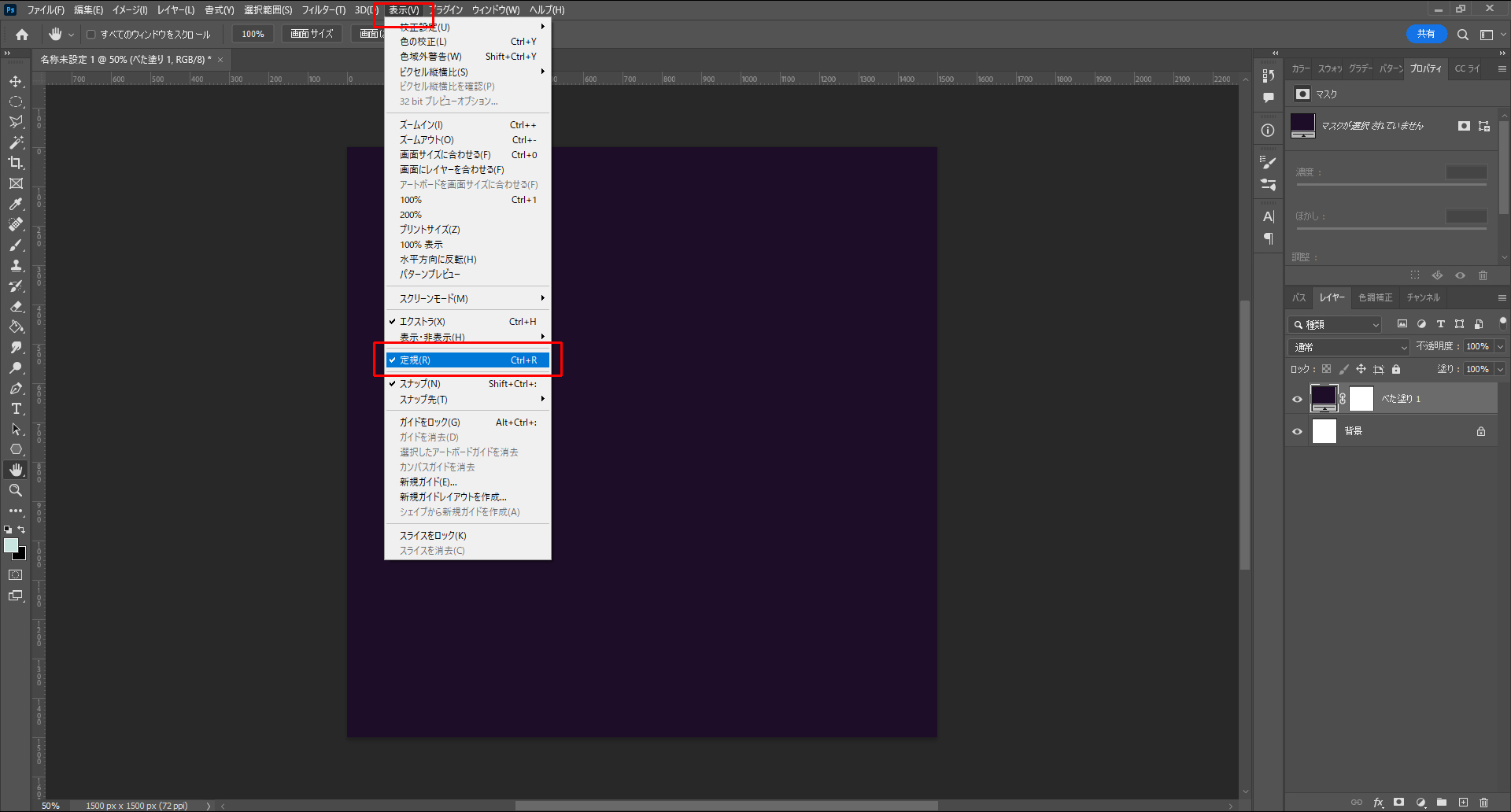
- 表示 → 定規 (Ctrl + R)
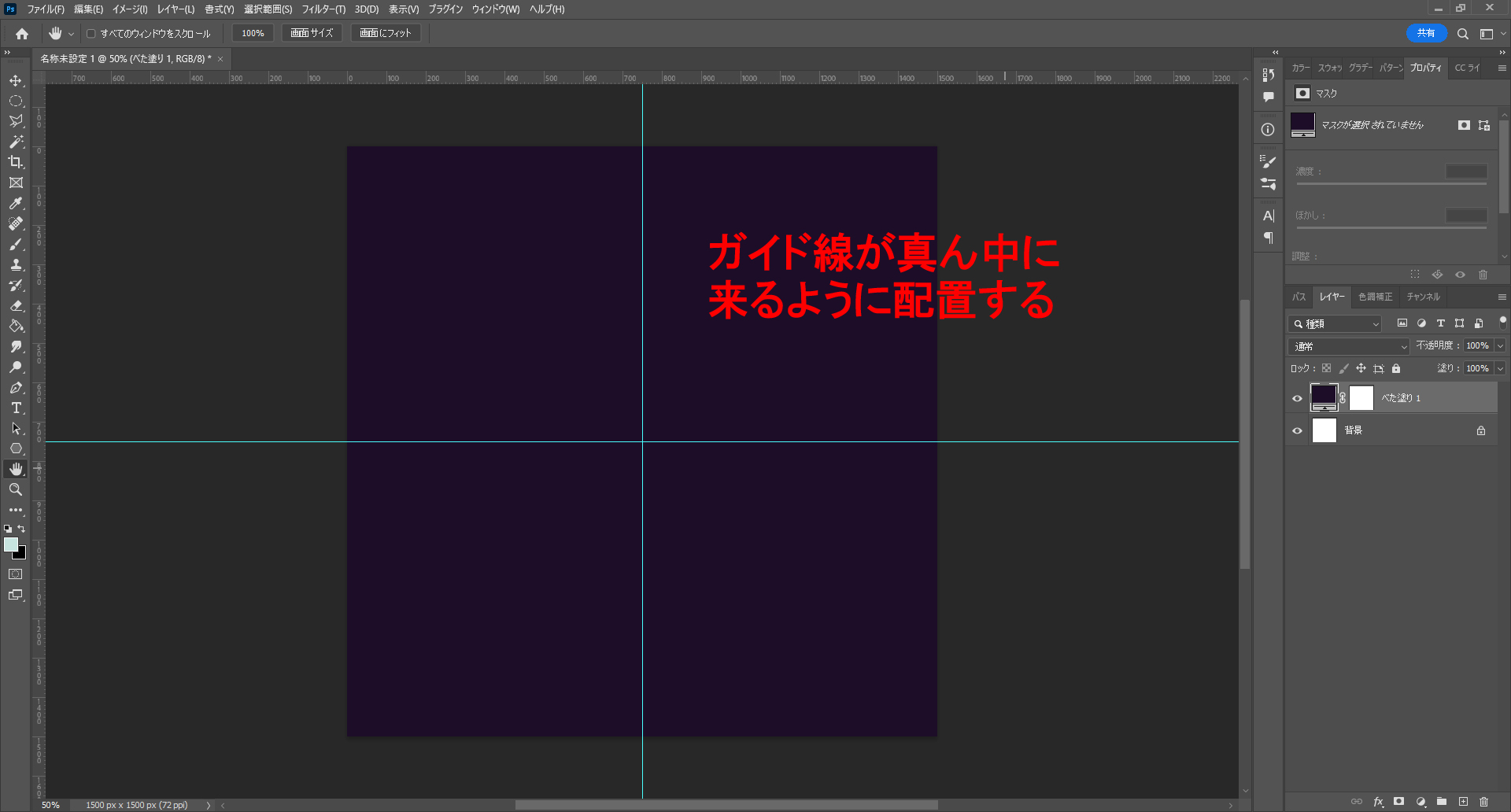
- 縦横のガイド線を中心に配置する
4.「新規レイヤーを作る」
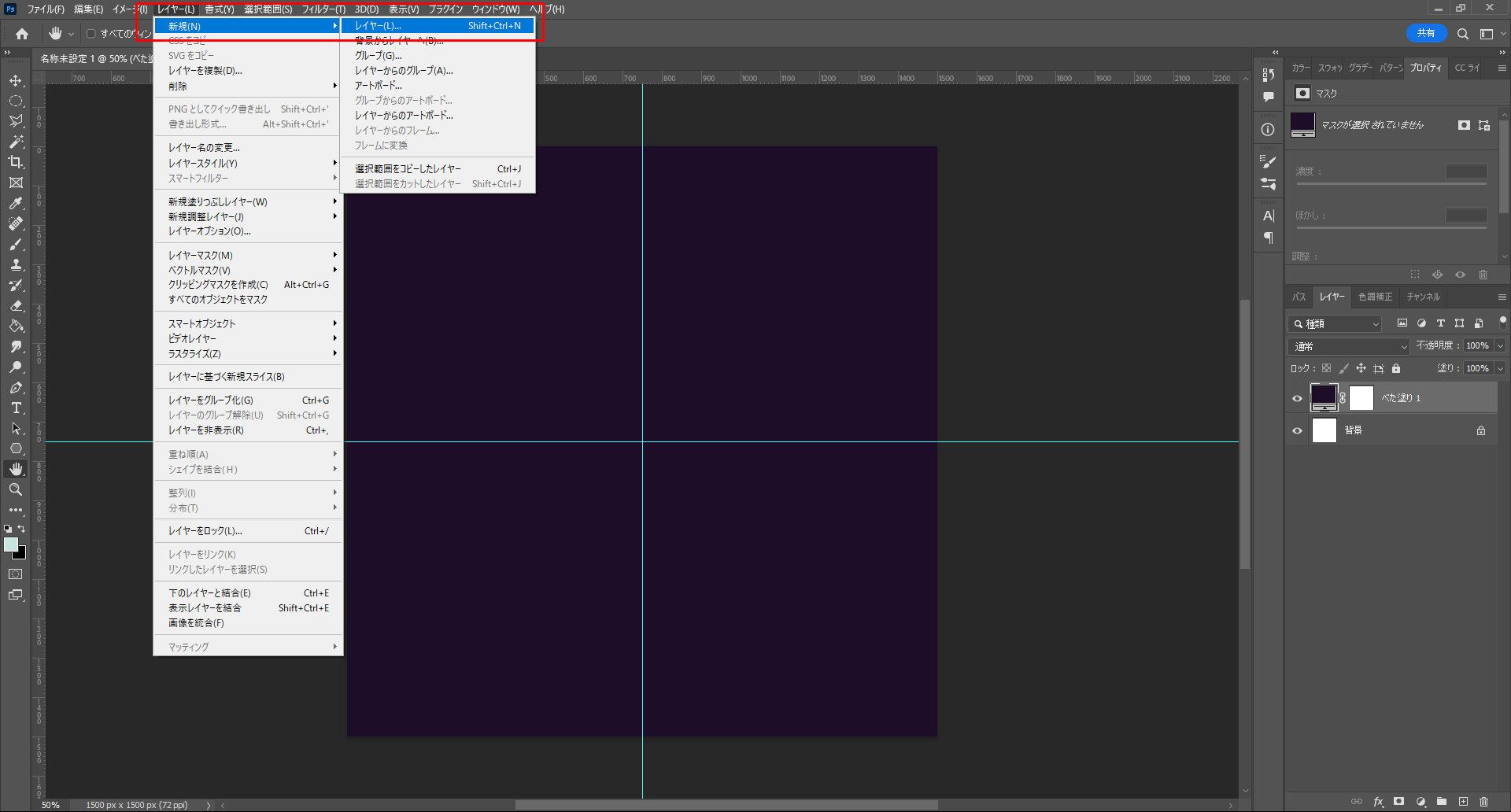
- レイヤー → 新規 → レイヤー (Shift + Ctrl + N)
5.「ブラシツールを使い中心を描く」
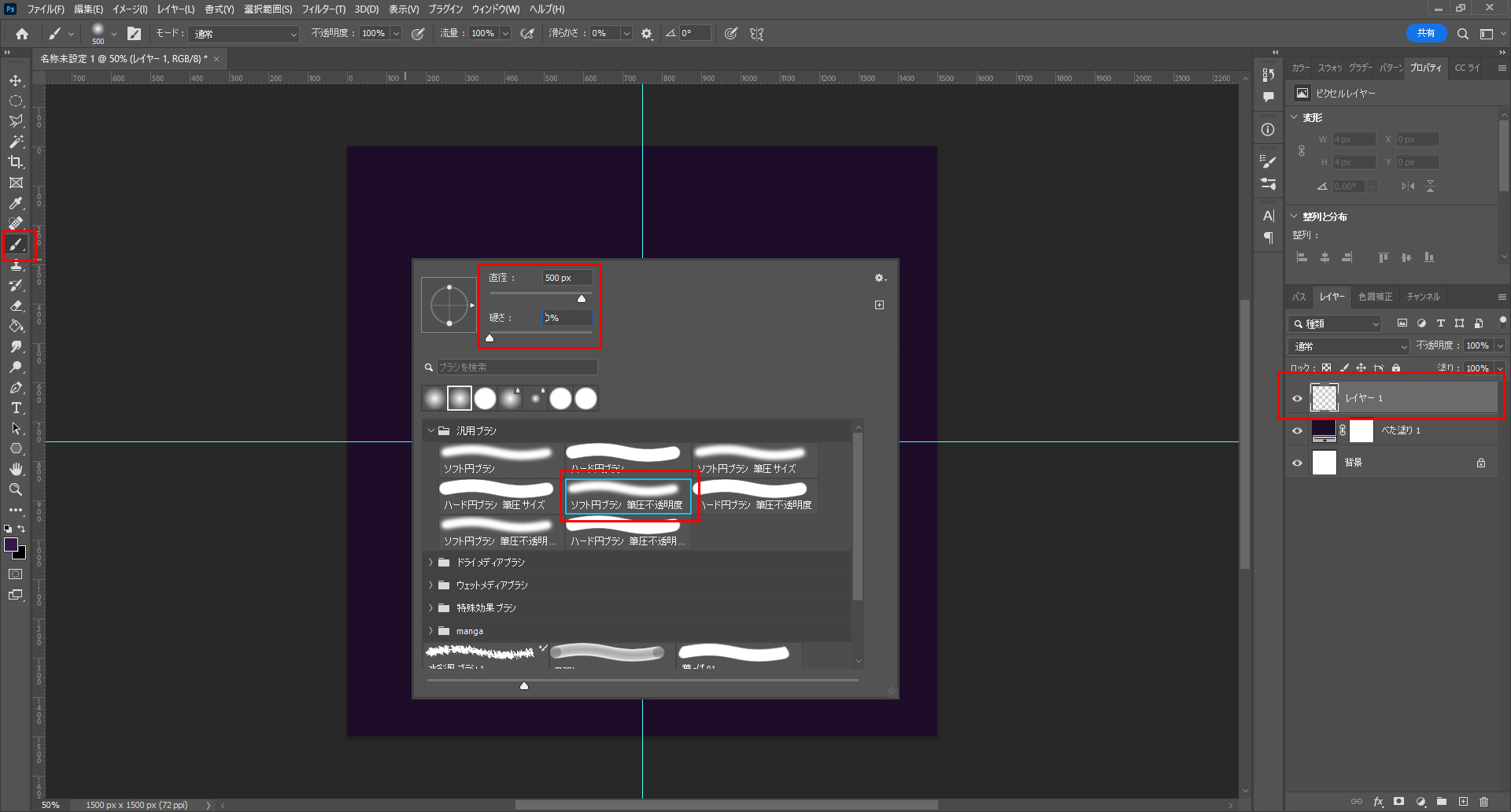
- ブラシツール (B)
- 直径: 500px
- 硬さ: 0%
- ブラシタイプ: ソフト円ブラシ
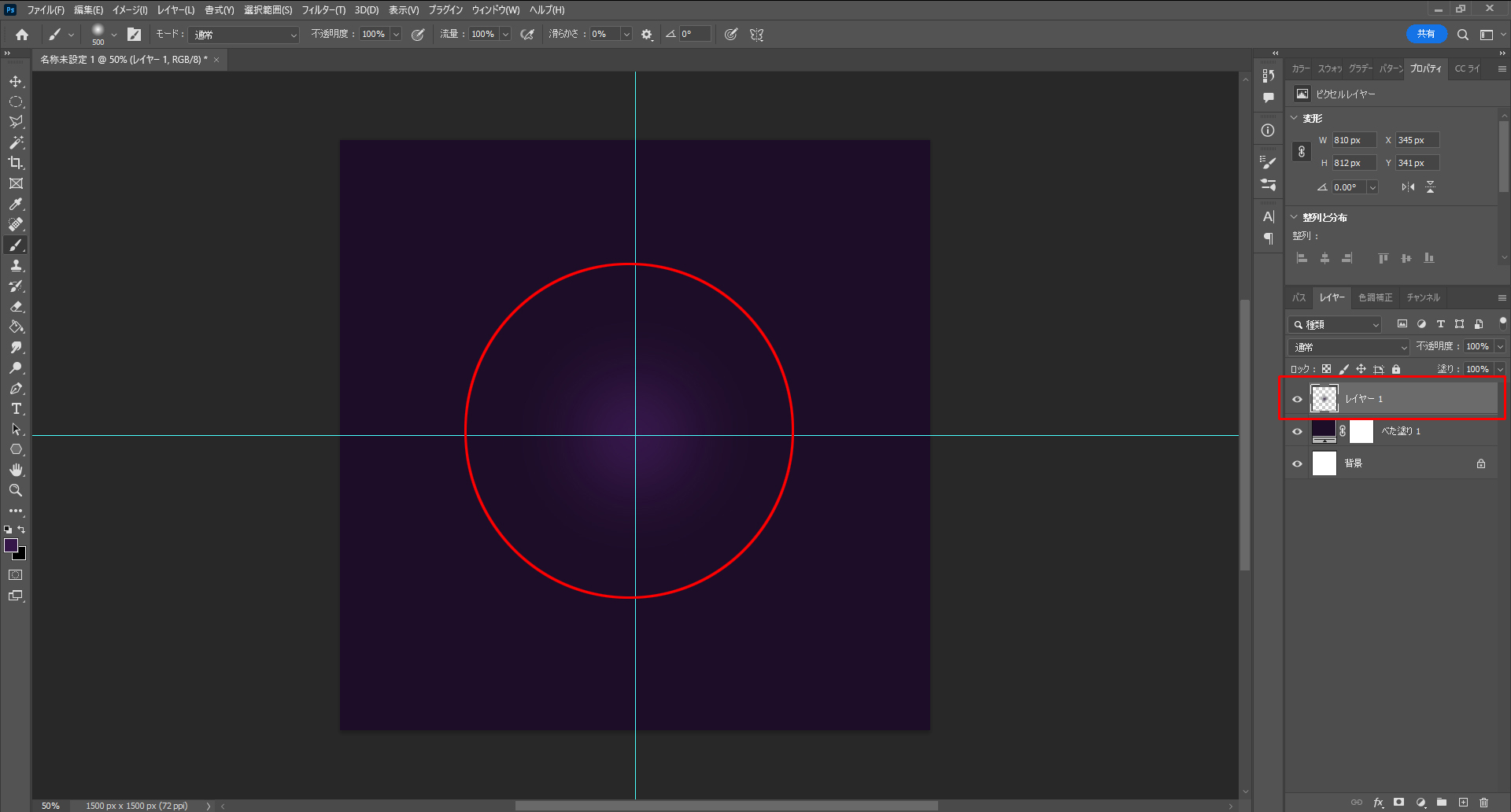
- カラーピッカー: #351749
- ガイド線の中心を左クリックする
6.「新規レイヤーを作り、もう一度ブラシで描く」
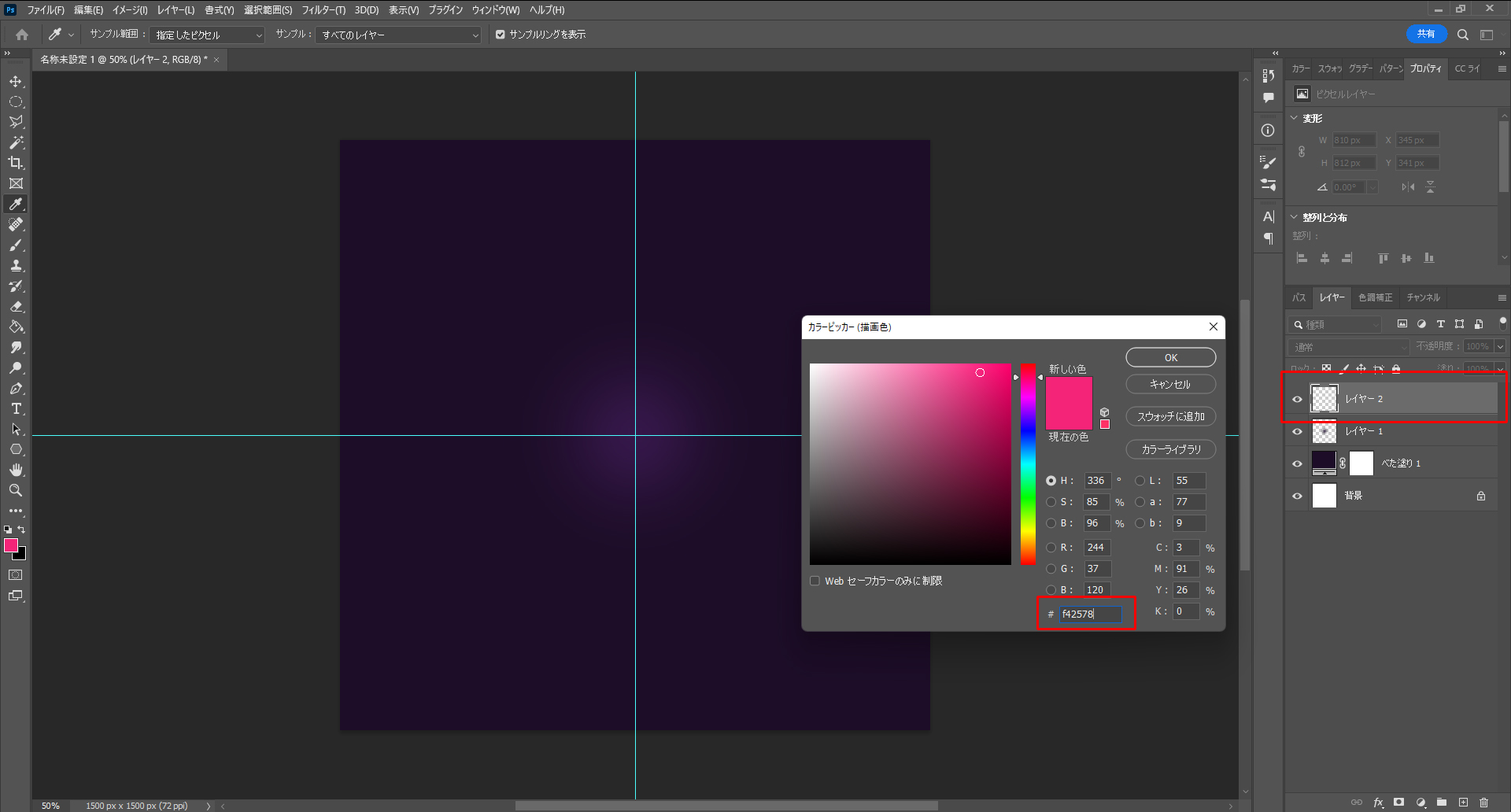
- レイヤー → 新規 → レイヤー (Shift + Ctrl+ N)
- ブラシツール (B)
- カラーピッカー: #351749
- ブラシタイプ: ソフト円ブラシ
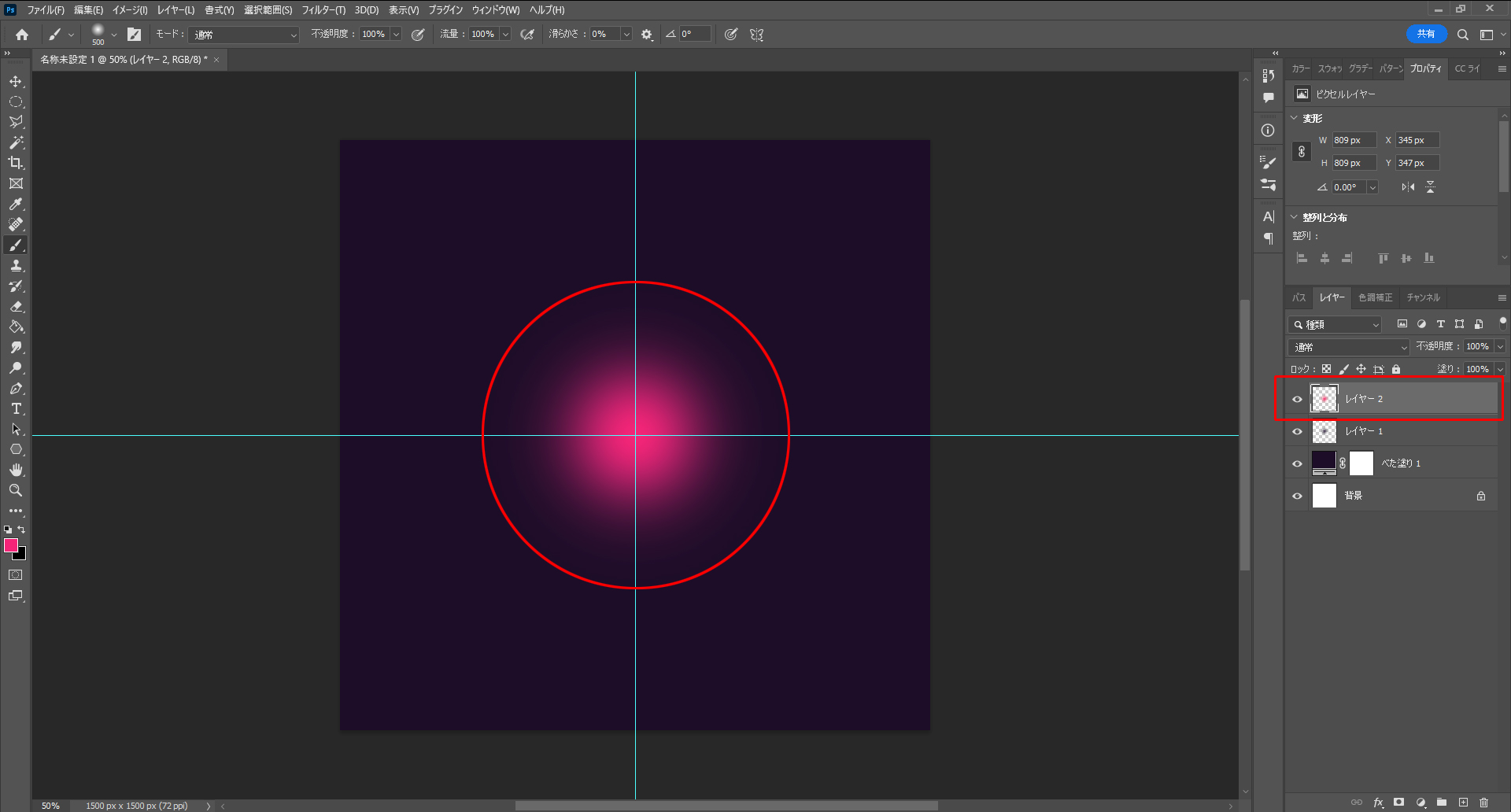
- ガイド線の中心を左クリックする
7.「新規レイヤーを作り、ブラシで中心が光っている表現を作る」
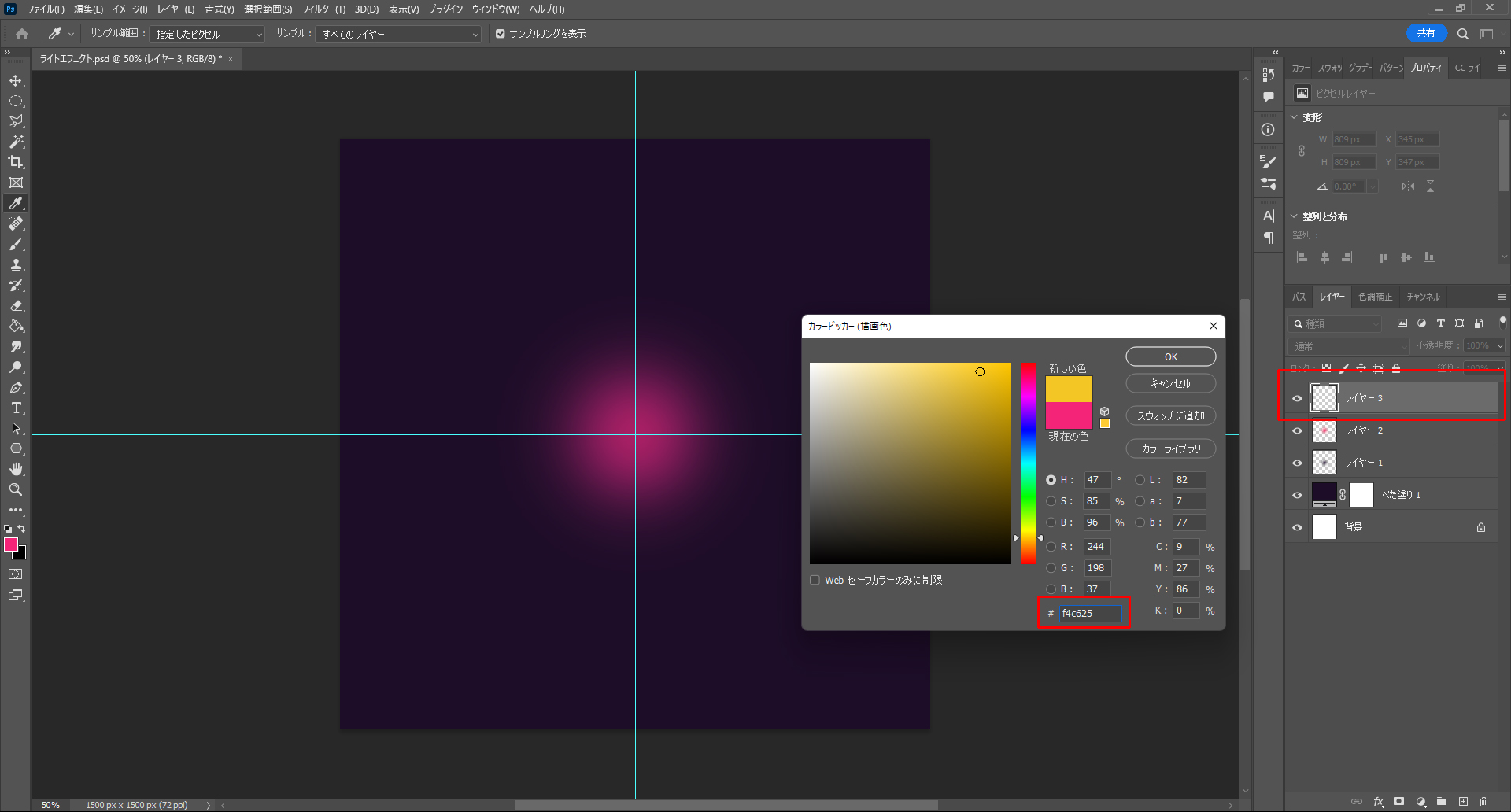
- レイヤー → 新規 → レイヤー (Shift + Ctrl+ N)
- ブラシツール (B)
- カラーピッカー: #f4c625
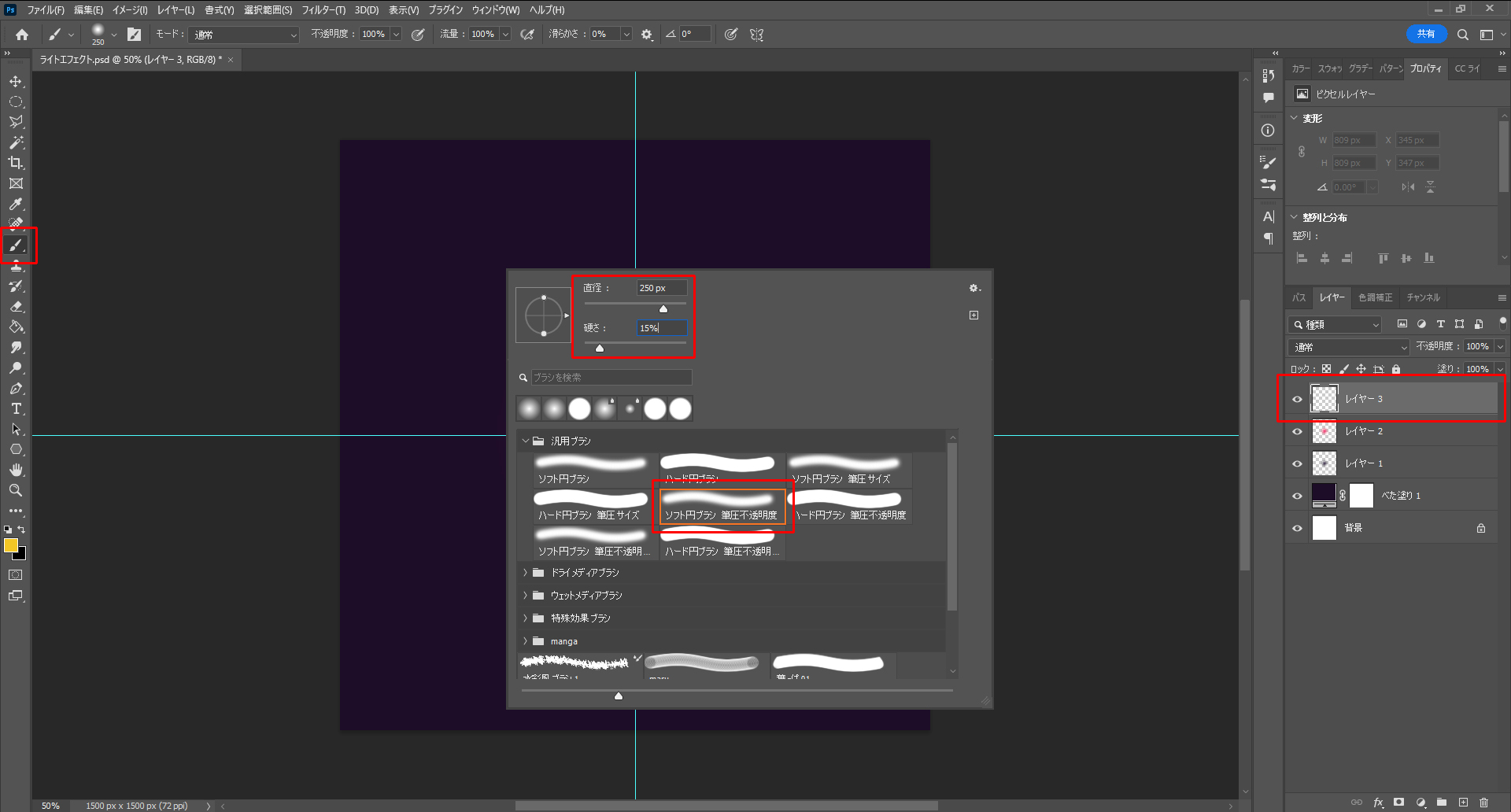
- 直径: 250px
- 硬さ: 15%
- ブラシタイプ: ソフト円ブラシ
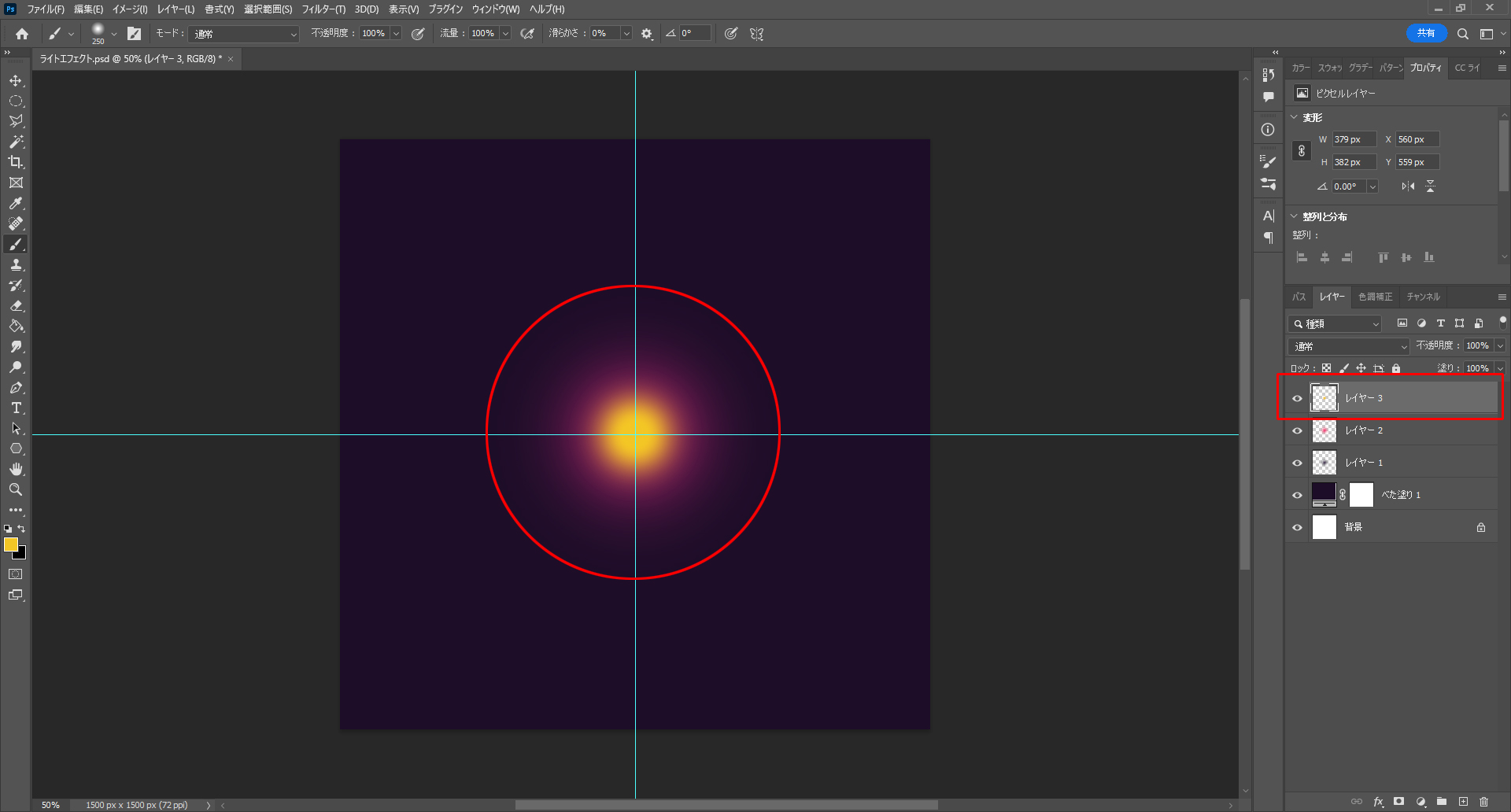
- ガイド線の中心を左クリックする
8.「色相・彩度で微調整する」
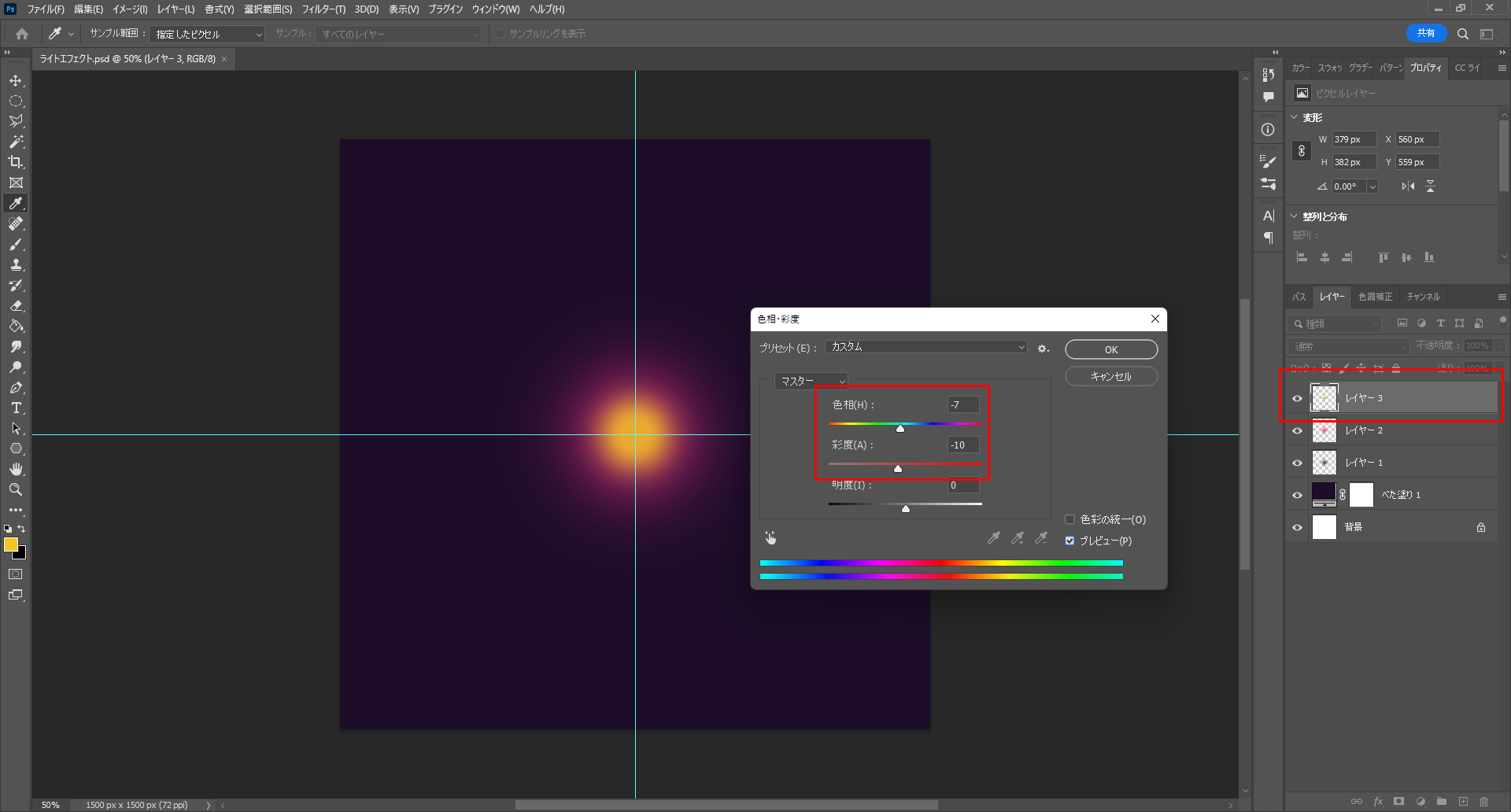
- レイヤー3を、 イメージ → 色調補正 → 色相・彩度
- 色相: -7
- 彩度: -10
9.「同じレイヤー3を明るい色で描く」
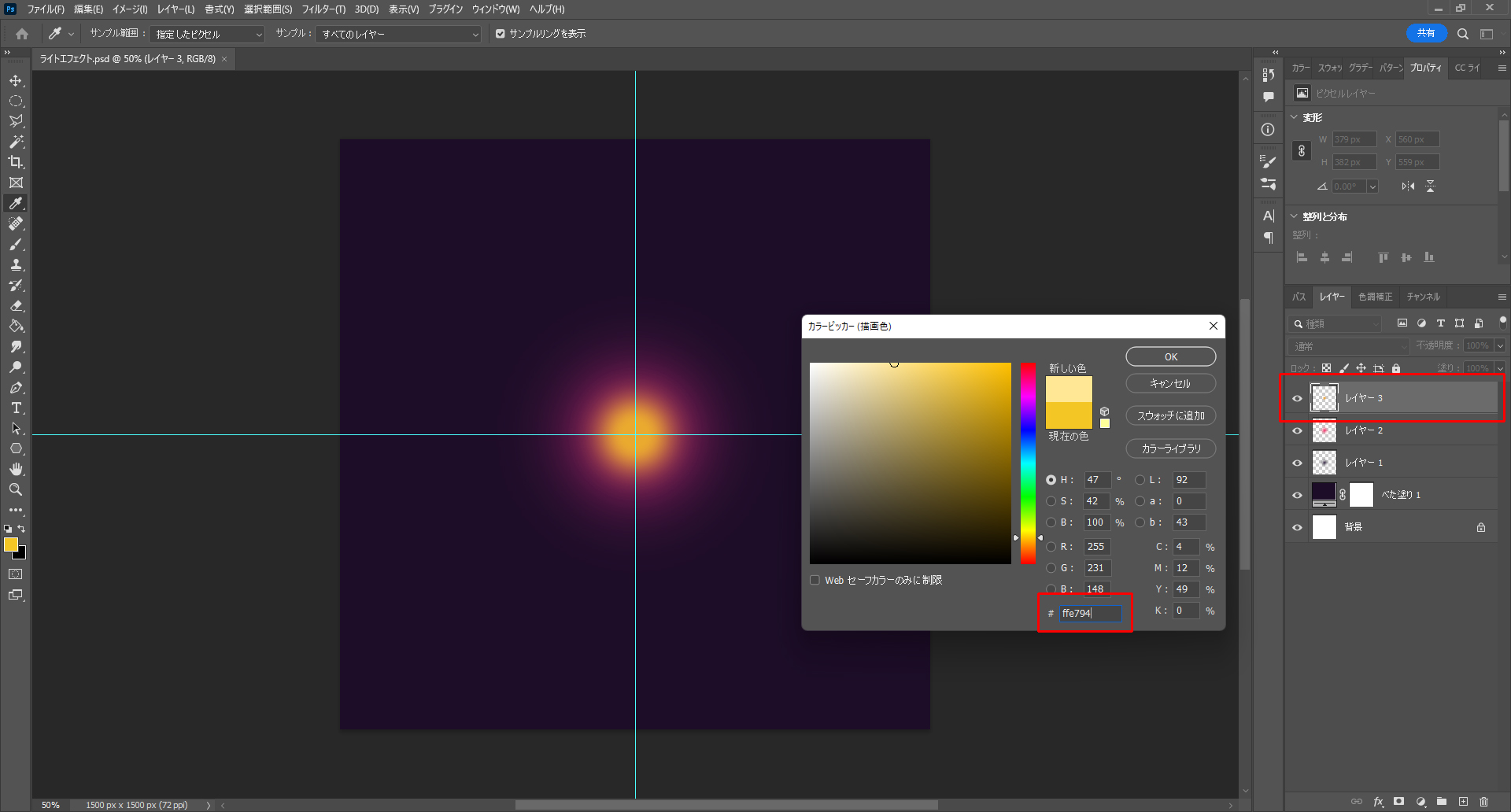
- ブラシツール (B)
- カラーピッカー: #ffe794
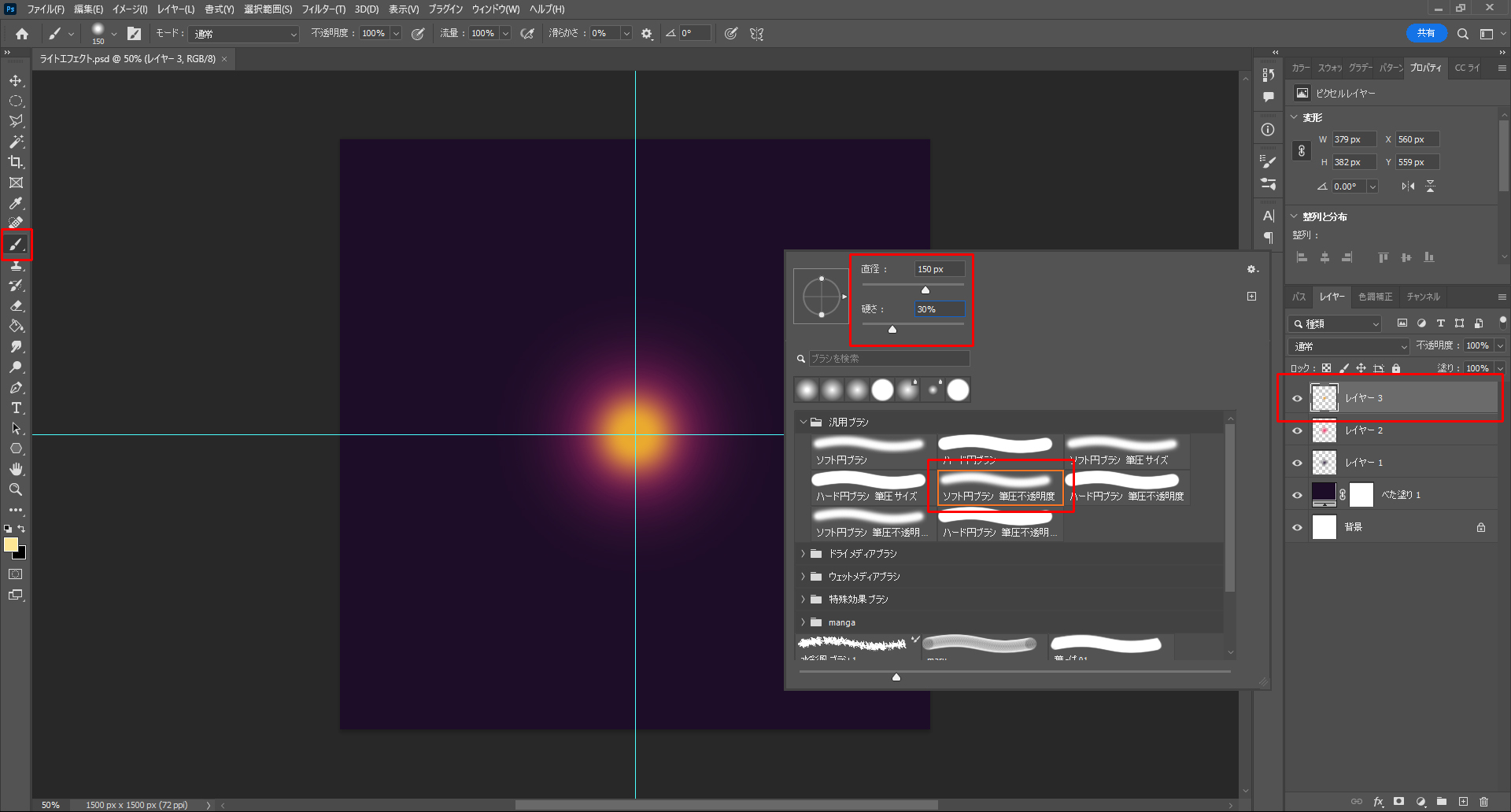
- 直径: 150px
- 硬さ: 30%
- ブラシタイプ: ソフト円ブラシ
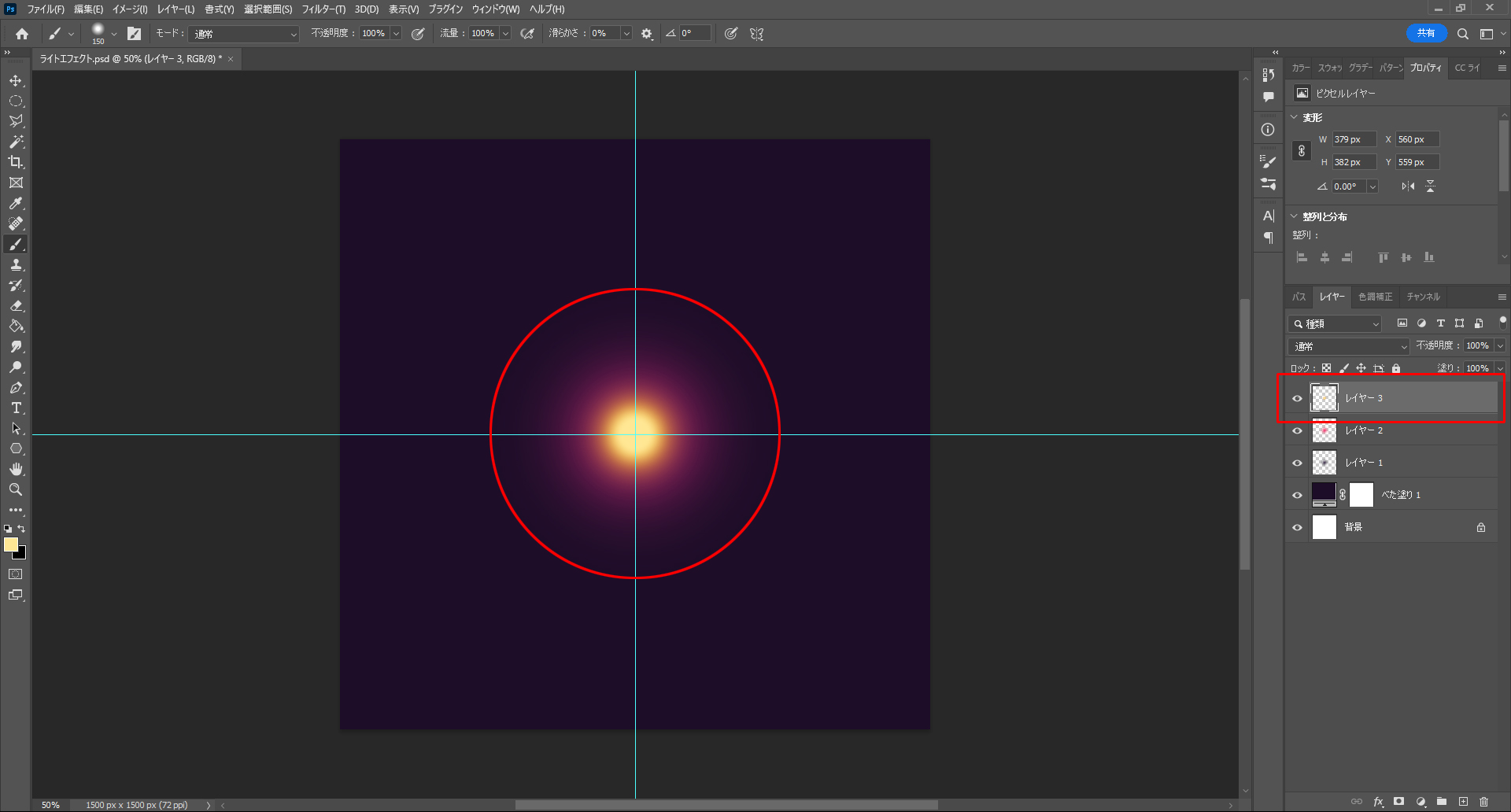
- ガイド線の中心を左クリックする
10.「指先ツールで横のガイド線に沿って伸ばす」
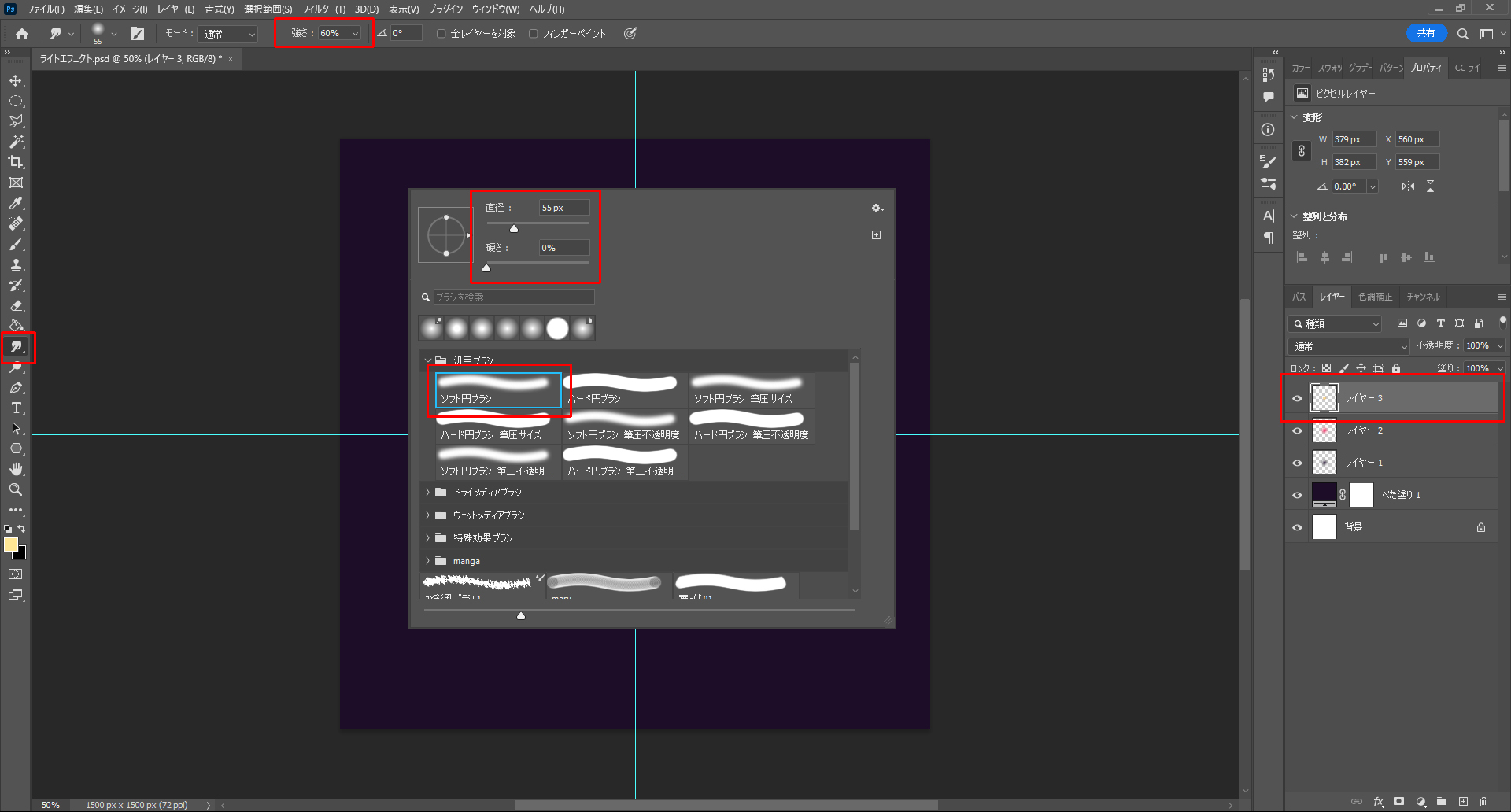
- レイヤー3が選択されている状態で、指先ツール
- 直径: 55px
- 硬さ: 0%
- ブラシタイプ: ソフト円ブラシ
- 強さ: 60%
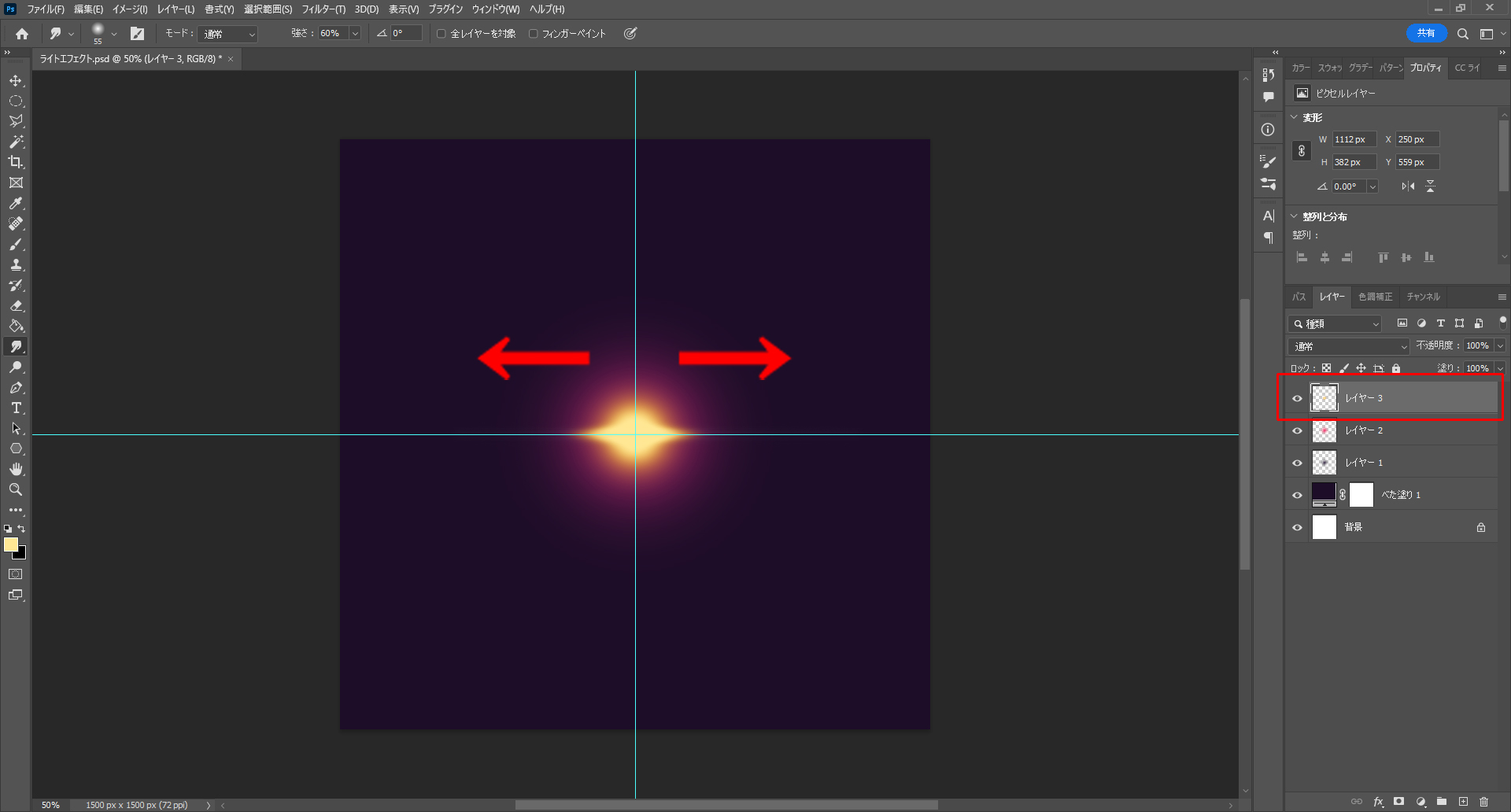
- 横のガイド線に沿って伸ばしていく
11.「光の表現を強調させる」
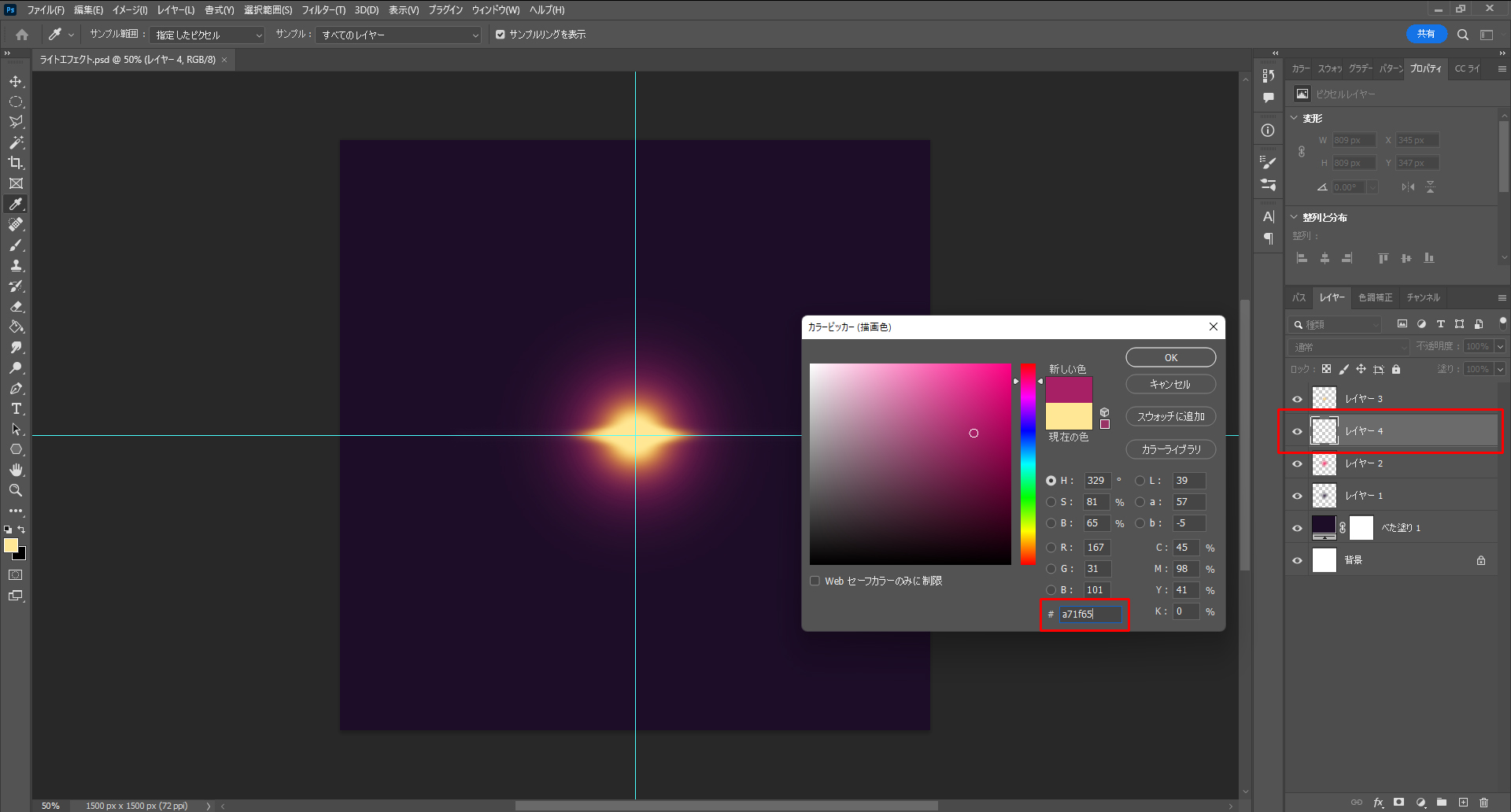
- レイヤー2の上に、レイヤー → 新規 → レイヤー (Shift + Ctrl+ N)
- ブラシツール (B)
- カラーピッカー: #a71f65
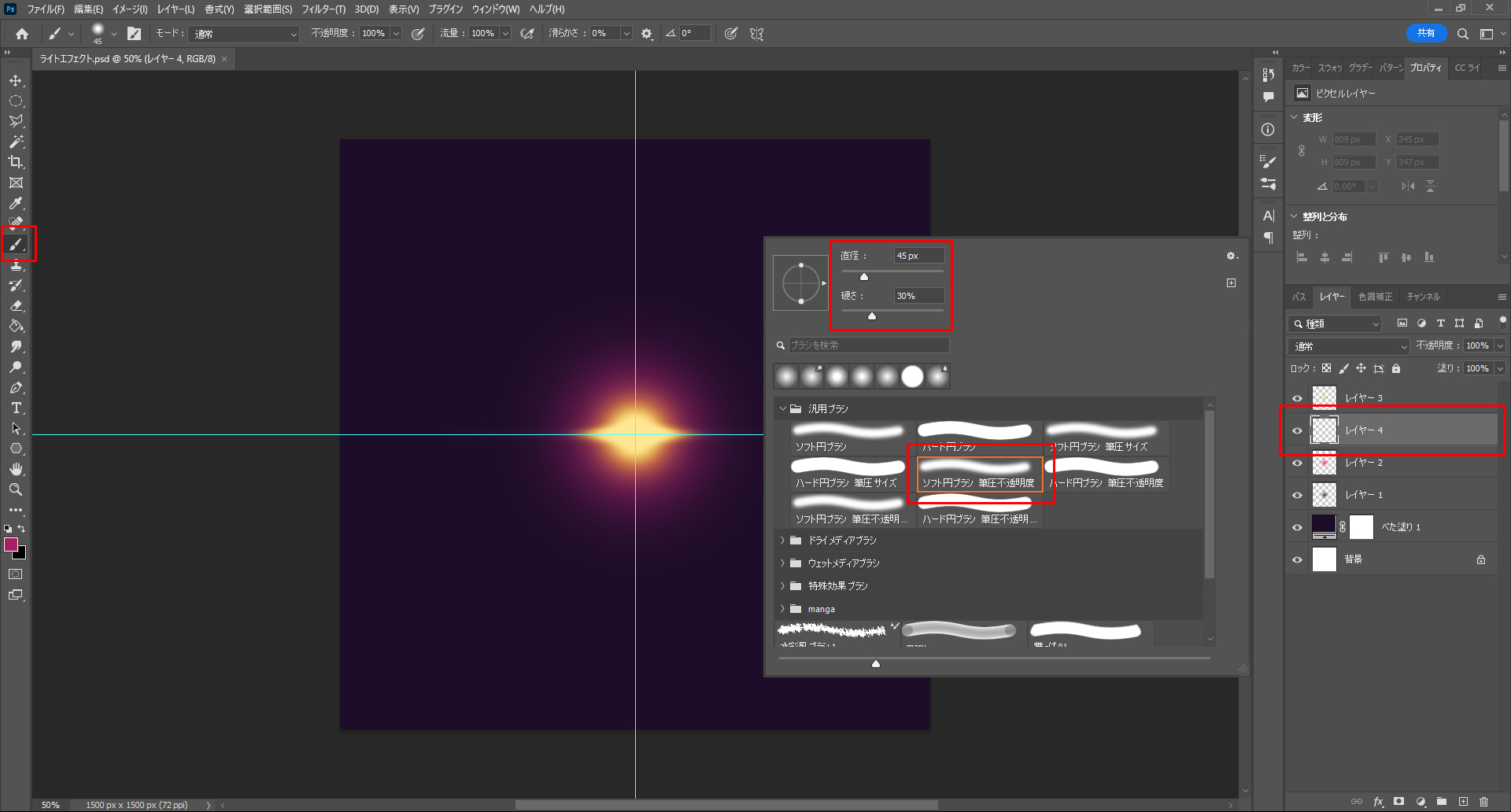
- 直径: 45px
- 硬さ: 30%
- ブラシタイプ: ソフト円ブラシ
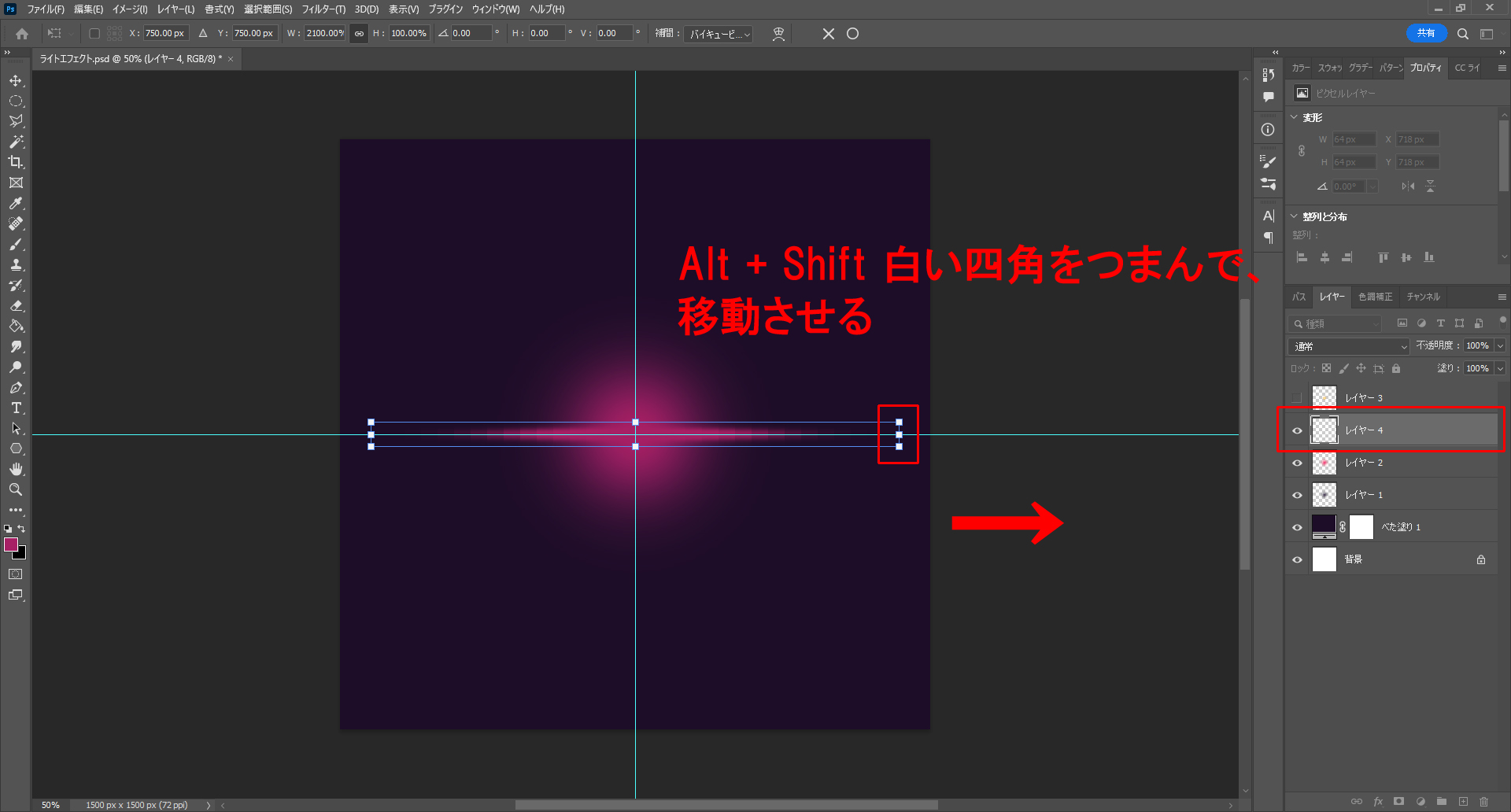
- 一旦レイヤー3を非表示にする
- ブラシツール (B)の状態で、ガイド線の中心を左クリックする
- 自由変形(Ctrl + T)の後に(Alt + Shift)を押したまま、
- 右または左の四角部分を左クリックでドラッグすると真ん中を軸に左右均等に変形できる
12.「定規とガイドを非表示にする」
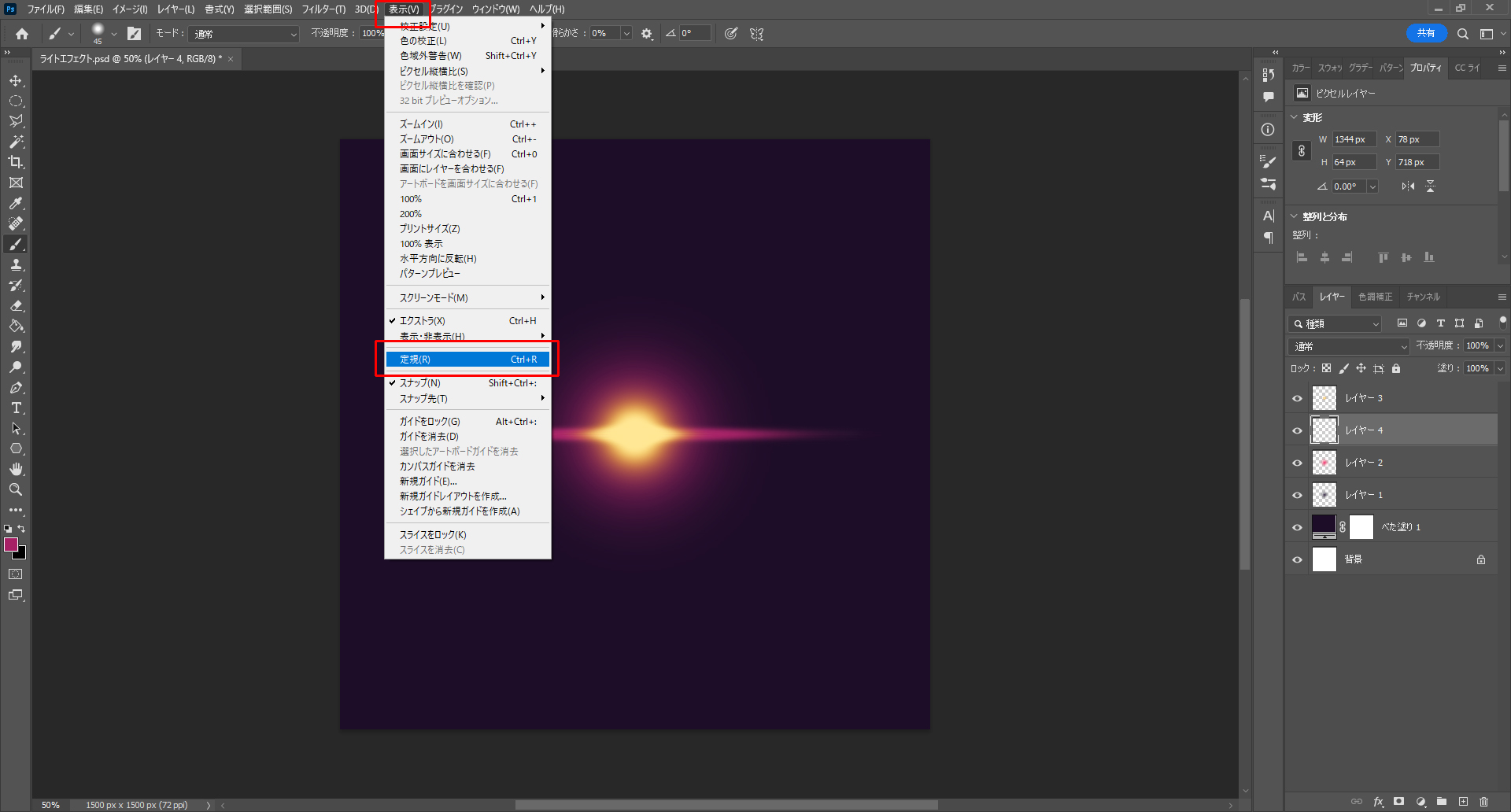
- 表示 → 定規 (Ctrl + R)
- ガイド線 (Ctrl + 🙂
13.「レイヤー1を色相・彩度で調整する」
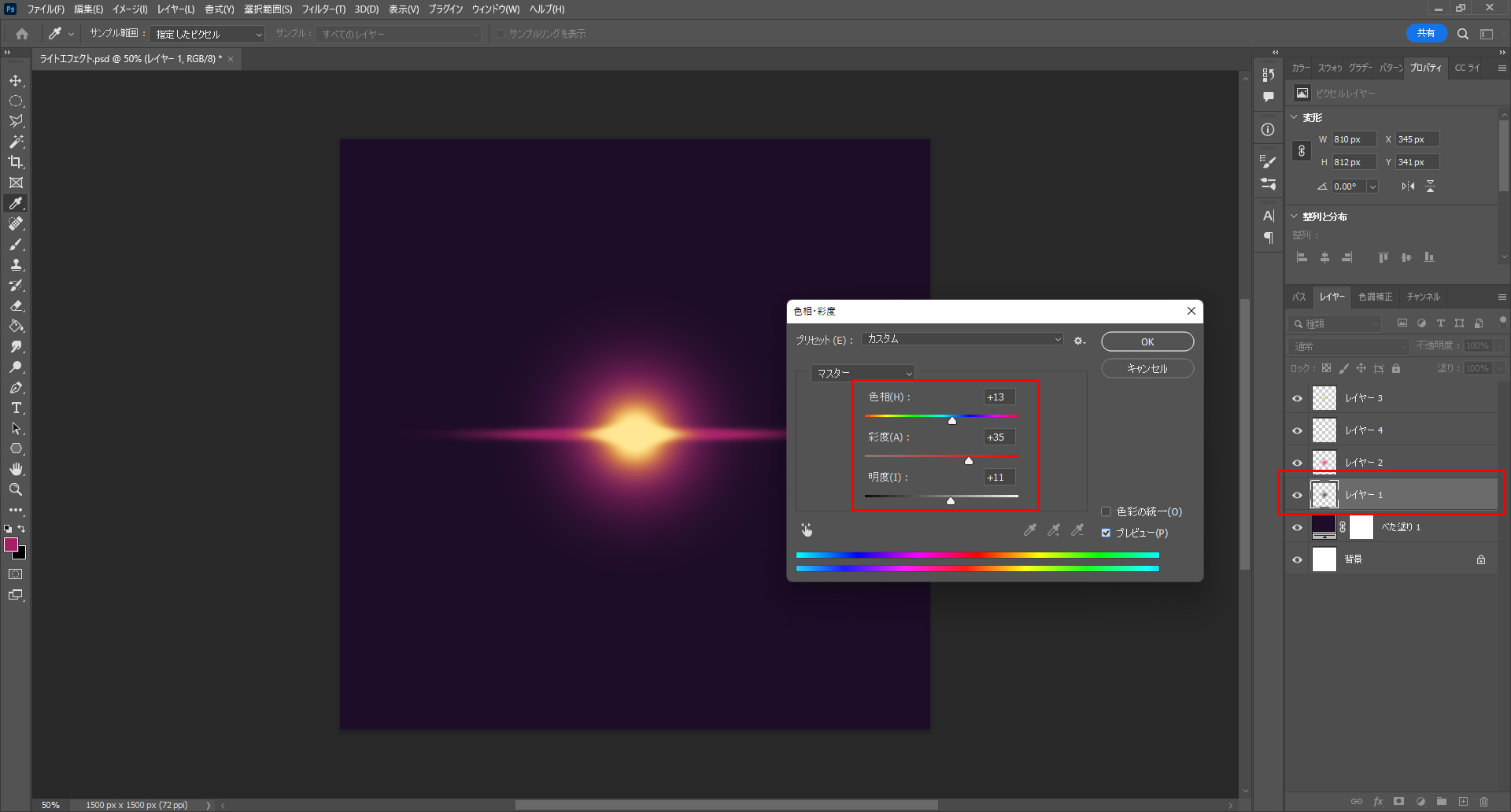
- レイヤー1を選択した状態で、イメージ → 色調補正 → 色相・彩度
- 色相: +13
- 彩度: +35
- 明度: +11
14.「逆光を重ねる」
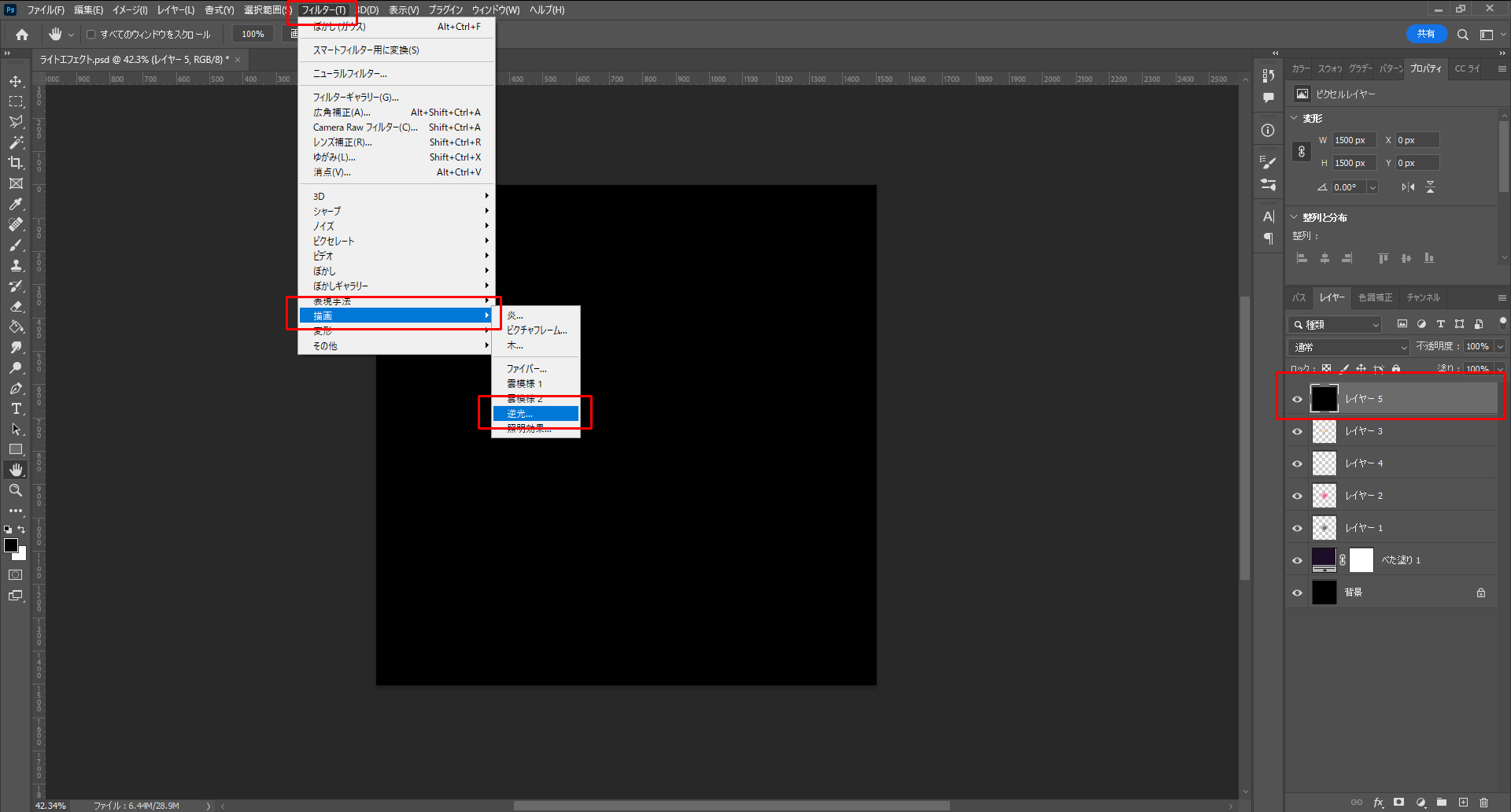
- レイヤー → 新規 → レイヤー (Shift + Ctrl+ N)
- 塗りつぶしツール (G)
- カラーピッカー: #000000
- フィルター → 描画 → 逆光…
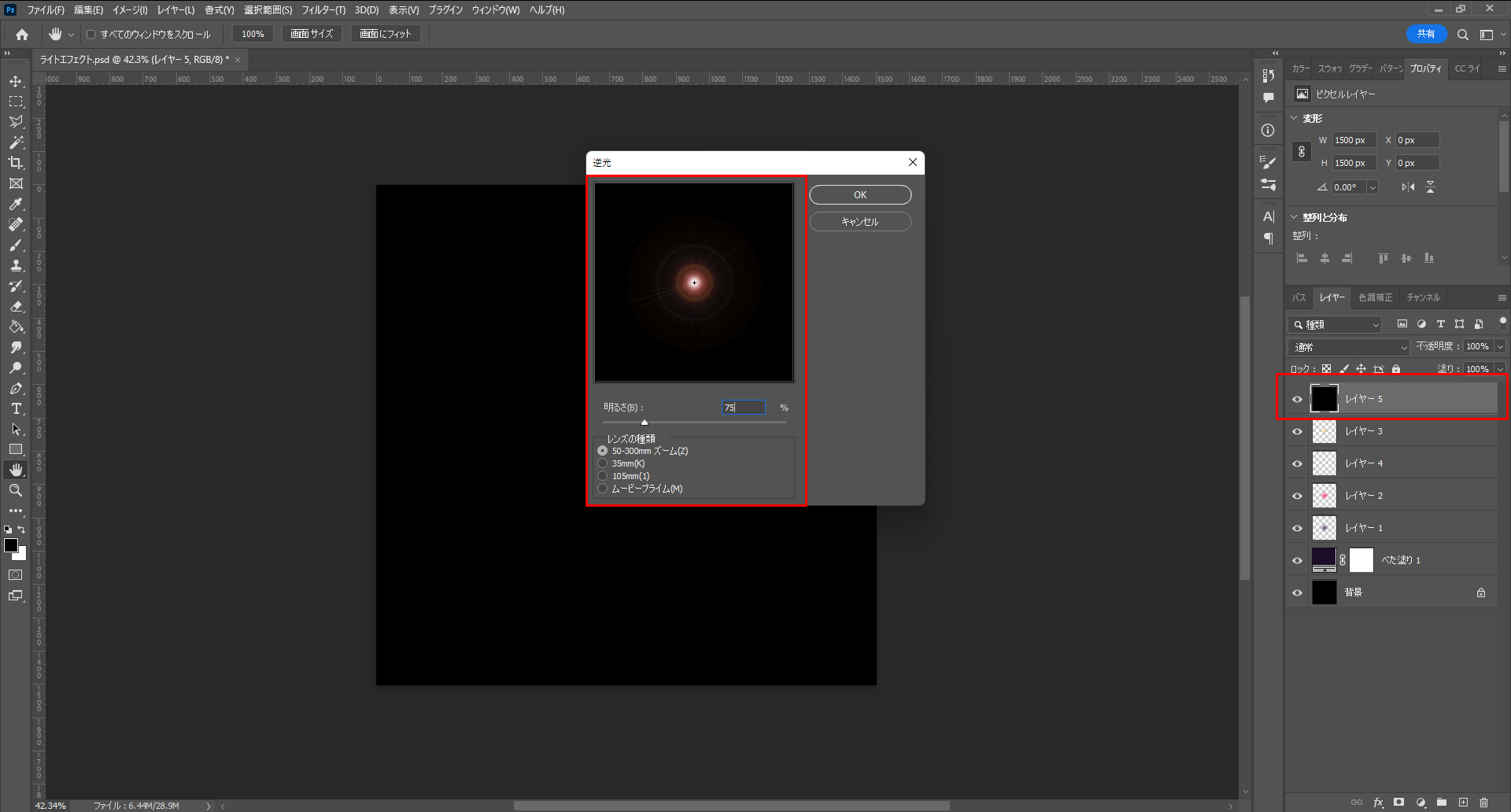
- 明るさ: 75%
- レンズの種類: 50-300mm ズーム
- プレビュー画面で、左クリックを使い黒の十字線が中心に来るように調整する
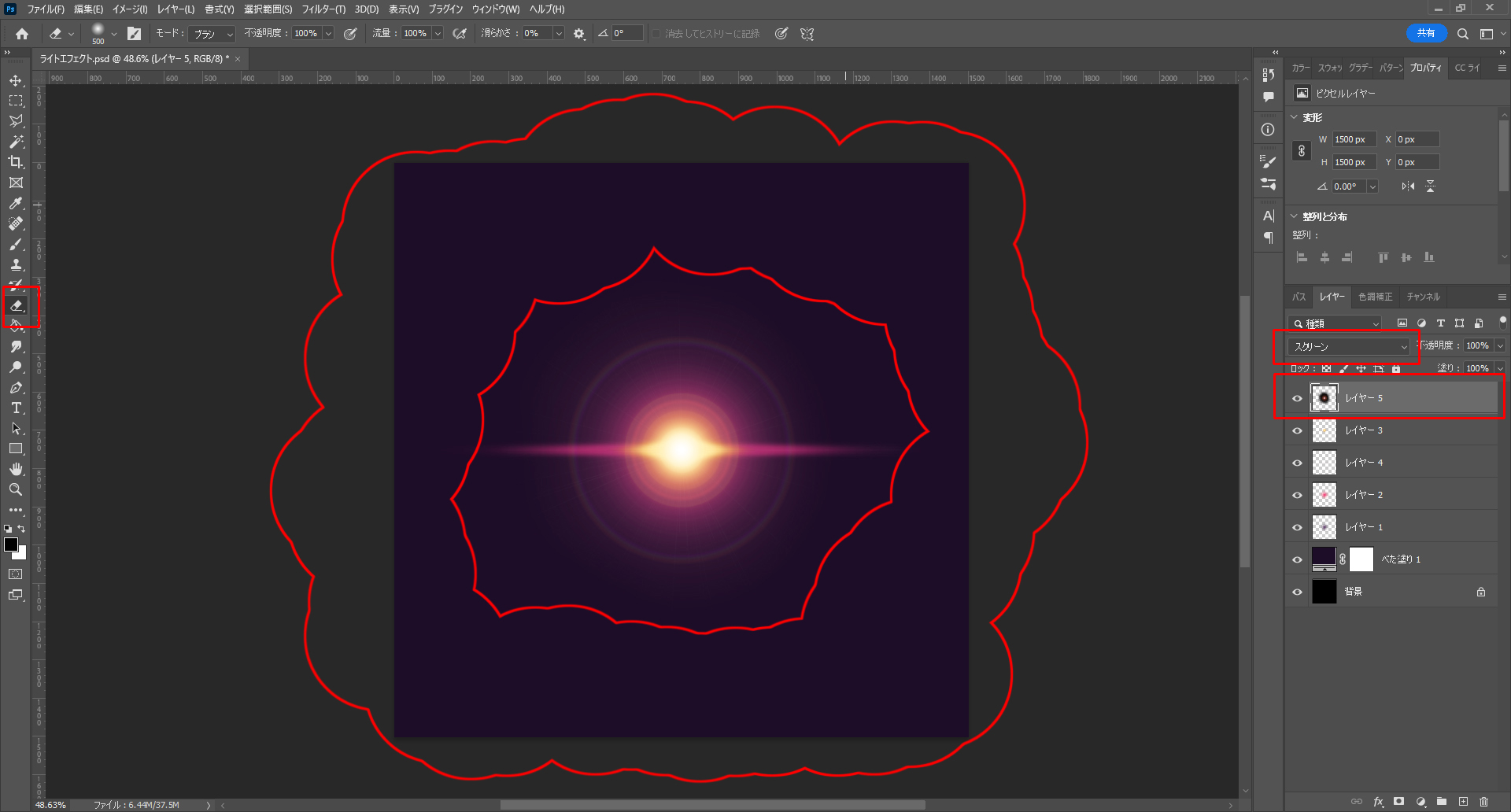
- レイヤー5の (描画モード: スクリーン)
- 消しゴムツール (E) で周りの部分を消す
- 直径: 500px
- 硬さ: 0%
- ブラシタイプ: ソフト円ブラシ
まとめ
以上で完成となります。
「逆光」まで作らなくても、十分に照明演出ができると思うのでその辺りは個人の好みだと思います。
金属質感のテキストに描画モード: スクリーンで重ねてあげるだけで、作品の質が向上すると思います。